
Google Chrome エクステンションで楽しいインターネットライフを過ごそう!【目次】
【目次】
・説明を省いたオススメのエクステンションのまとめはこちらから
●はじめまして
・自己紹介です。よろしくお願いします!
●Google Chromeとは?
・Google Chromeのすごいところ
・Google Chromeの始め方・インストールの仕方
●Google Chrome Extensionとは?
・操作をラクにするエクステンションって何?
●オススメのエクステンション
※オススメエクステンションのまとめはこちらから
機能説明
1.マウス操作をラクにする「Mouse Stroke」
2.検索結果の表示をラクにする「AutoPetchWork」
3.内容があるサイトが一目で分かる「SBM Counter」
4.気になる範囲のリンクを一気に表示する「Open All Selected Links」
5.表示がおかしなときに使える「IE TAB」
6.新しいタブから好きなサイトへひとっ飛び「Speed Dial」
7.見にくい大量のタブもリスト化で解決「Tab Menu」
8.Googleのサービスと連携して未読数を表示する「One Number」,
Gmailのみの場合は「Gmail Checker Plus」,
Google Readerのみの場合は「Google Reader Notifier」,
まとめてGoogle Readerを読みたい場合は「Google Reader Unread Count」
9.検索用語を見やすくする「word highlight」「Google Quick Scroll」
10.クリップツールEvernoteと連携する「Clip to Evernote」と「Evernote Search」
11.TodoツールRemember the Milkと連携する「ChromeMilk」
12.複数のPCで同じお気に入りの環境を作る「Xmarks Bookmarks Sync」
13.タイマー機能で仕事に集中するパワーアワーの環境を作る「ChromeDoro」「Green Tomato」
※その他の拡張機能(エクステンション)は随時更新中です。
――・――・――・――・――・――・――・――・――・――・――
おまけ
0.インターネットの表示の速度が遅いときの原因と解決策
その1.インターネットの回線速度の問題と改善方法
その2.パソコンの性能の問題と改善方法
その3.インターネットのサイトを観覧するためのソフト(ブラウザ)の問題と改善方法
・Windows7でインターネット回線が遅い場合の解決法
1.フリーソフトでPCのデスクトップ画面を動画で録画する方法
(使用するソフトのインストール編はこちら)
2.撮影した動画の容量を減らす方法
3.パソコンのショートカットキーを使ってさらにGoogle Chromeの操作をスピードアップ!
その1.Google Chromeで素早くページ内検索をするショートカットキーの使い方
その2.複数のタブの間を素早く移動できるショートカットキーの使用例
4.別の環境でも同じお気に入りを使えるウェブサービス「Xmarks」
5.ブラウザの違いについて あれこれ…
・Google Chromeと Firefoxの比較でわかる小さな4つの違い
・皆が使っているウェブブラウザはどれ?InternetExplorer?それともFirefox?Chrome?
・サイト観覧ソフトのブラウザは2つ以上インストールしても大丈夫なの?
・性能の低いパソコンやネットブックでも快適に動くブラウザは?
5.Google Chromeの設定や小技について
・Google Chromeの閲覧履歴を削除する方法
[おまけも随時更新中・・・]
・説明を省いたオススメのエクステンションのまとめはこちらから
●はじめまして
・自己紹介です。よろしくお願いします!
●Google Chromeとは?
・Google Chromeのすごいところ
・Google Chromeの始め方・インストールの仕方
●Google Chrome Extensionとは?
・操作をラクにするエクステンションって何?
●オススメのエクステンション
※オススメエクステンションのまとめはこちらから
機能説明
1.マウス操作をラクにする「Mouse Stroke」
2.検索結果の表示をラクにする「AutoPetchWork」
3.内容があるサイトが一目で分かる「SBM Counter」
4.気になる範囲のリンクを一気に表示する「Open All Selected Links」
5.表示がおかしなときに使える「IE TAB」
6.新しいタブから好きなサイトへひとっ飛び「Speed Dial」
7.見にくい大量のタブもリスト化で解決「Tab Menu」
8.Googleのサービスと連携して未読数を表示する「One Number」,
Gmailのみの場合は「Gmail Checker Plus」,
Google Readerのみの場合は「Google Reader Notifier」,
まとめてGoogle Readerを読みたい場合は「Google Reader Unread Count」
9.検索用語を見やすくする「word highlight」「Google Quick Scroll」
10.クリップツールEvernoteと連携する「Clip to Evernote」と「Evernote Search」
11.TodoツールRemember the Milkと連携する「ChromeMilk」
12.複数のPCで同じお気に入りの環境を作る「Xmarks Bookmarks Sync」
13.タイマー機能で仕事に集中するパワーアワーの環境を作る「ChromeDoro」「Green Tomato」
※その他の拡張機能(エクステンション)は随時更新中です。
――・――・――・――・――・――・――・――・――・――・――
おまけ
0.インターネットの表示の速度が遅いときの原因と解決策
その1.インターネットの回線速度の問題と改善方法
その2.パソコンの性能の問題と改善方法
その3.インターネットのサイトを観覧するためのソフト(ブラウザ)の問題と改善方法
・Windows7でインターネット回線が遅い場合の解決法
1.フリーソフトでPCのデスクトップ画面を動画で録画する方法
(使用するソフトのインストール編はこちら)
2.撮影した動画の容量を減らす方法
3.パソコンのショートカットキーを使ってさらにGoogle Chromeの操作をスピードアップ!
その1.Google Chromeで素早くページ内検索をするショートカットキーの使い方
その2.複数のタブの間を素早く移動できるショートカットキーの使用例
4.別の環境でも同じお気に入りを使えるウェブサービス「Xmarks」
5.ブラウザの違いについて あれこれ…
・Google Chromeと Firefoxの比較でわかる小さな4つの違い
・皆が使っているウェブブラウザはどれ?InternetExplorer?それともFirefox?Chrome?
・サイト観覧ソフトのブラウザは2つ以上インストールしても大丈夫なの?
・性能の低いパソコンやネットブックでも快適に動くブラウザは?
5.Google Chromeの設定や小技について
・Google Chromeの閲覧履歴を削除する方法
[おまけも随時更新中・・・]
検索をよく使うんだけど・・・というときの「AutoPatchWork」の使い方・解説
グーグルクロームのエクステンションの説明をしています。
エクステンションという言葉の意味が、ちょっとわからない!
初めて聞いたかも?という方はまずコチラから!
⇒Google Chrome Extensions とは
言葉がよくわからないから、検索をよくするな~・・・
でも、めんどうな操作が多いですよね。
特に、Googleなどで検索したときに出てくる下図の部分。

検索して、思った結果がでないときに、「次へ」と押さないと、次のページに行かない・・・。
しかも、1 2 3 4と並んでいる数字が小さくて、クリックしにくかったり、とたいへんですよね。
こんなときのオススメ拡張機能が「AutoPatchWork」です。
⇒インストールサイトへはこちらからどうぞ。
この機能は、検索結果が表示されたページを下へスクロールしていくと、自動的に次のページまで読み込んで表示してくれます。
なので、次の動画の0:08~0:20(8秒目~20秒目)の部分が、AutoPatchWorkの機能です。
ぐるぐるスクロールしているけど、「次へ」ボタンを押さずに次の検索結果が表示されているのが分かると思います。
(この動画は、フリーソフトの「窓録」と「Windows Media エンコーダ」を使って作成しています)
さらに、Mouse Strokeという拡張機能を入れると、スムーズに調べ物ができるようになりますよ!
他の拡張機能はこちら
エクステンションという言葉の意味が、ちょっとわからない!
初めて聞いたかも?という方はまずコチラから!
⇒Google Chrome Extensions とは
言葉がよくわからないから、検索をよくするな~・・・
でも、めんどうな操作が多いですよね。
特に、Googleなどで検索したときに出てくる下図の部分。

検索して、思った結果がでないときに、「次へ」と押さないと、次のページに行かない・・・。
しかも、1 2 3 4と並んでいる数字が小さくて、クリックしにくかったり、とたいへんですよね。
こんなときのオススメ拡張機能が「AutoPatchWork」です。
⇒インストールサイトへはこちらからどうぞ。
この機能は、検索結果が表示されたページを下へスクロールしていくと、自動的に次のページまで読み込んで表示してくれます。
なので、次の動画の0:08~0:20(8秒目~20秒目)の部分が、AutoPatchWorkの機能です。
ぐるぐるスクロールしているけど、「次へ」ボタンを押さずに次の検索結果が表示されているのが分かると思います。
(この動画は、フリーソフトの「窓録」と「Windows Media エンコーダ」を使って作成しています)
さらに、Mouse Strokeという拡張機能を入れると、スムーズに調べ物ができるようになりますよ!
他の拡張機能はこちら
わずらわしいマウスの操作をラクにしたい!ジェスチャのコマンド編
Google Chrome Extensionsのマウスジェスチャー、マウス操作に関して、
1.わずらわしいマウスの操作をラクにしたい!その1
2.わずらわしいマウスの操作をラクにしたい!その2
3.わずらわしいマウスの操作をラクにしたい!その3
4.わずらわしいマウスの操作をラクにしたい!カスタマイズ編
と紹介してきましたが、次の11個の操作を直観的にできるようになったらもう、ネットサーフィンの波には、ラクラク乗って行けます!
<必ず覚えておきたいマウスジェスチャー(Mouse Stroke)の11のコマンド>
1.「←」:前のページに戻る
2.「→」:次のページに進む
3.「↑←」:左のタブに移動
4.「↑→」:右のタブに移動
5.「←→」:新しいタブを表示
6.「→←」:すぐ前に閉じたタブを再表示(うっかり閉じたとき、かなり使えます!)


7.「↓→」:そのタブを閉じる
8.「↑→↓」:Google Chromeを終了(ウィンドウを閉じる)
9.「↓」:リンク部分で行うと、別のタブでリンク先を表示してくれる(バックグラウンドで表示)
10.「↑」:リンク部分で行うと、新しくタブを作ってリンク先を表示してくれる
11.「→↓」:普通のドラッグをして選択した「キーワード」を検索エンジンで検索・検索結果表示
(こちらも覚えておくと便利です)


他にも、使えるエクステンション(拡張機能)の説明をしていますので、よろしければどうぞ!
1.わずらわしいマウスの操作をラクにしたい!その1
2.わずらわしいマウスの操作をラクにしたい!その2
3.わずらわしいマウスの操作をラクにしたい!その3
4.わずらわしいマウスの操作をラクにしたい!カスタマイズ編
と紹介してきましたが、次の11個の操作を直観的にできるようになったらもう、ネットサーフィンの波には、ラクラク乗って行けます!
<必ず覚えておきたいマウスジェスチャー(Mouse Stroke)の11のコマンド>
1.「←」:前のページに戻る
2.「→」:次のページに進む
3.「↑←」:左のタブに移動
4.「↑→」:右のタブに移動
5.「←→」:新しいタブを表示
6.「→←」:すぐ前に閉じたタブを再表示(うっかり閉じたとき、かなり使えます!)


7.「↓→」:そのタブを閉じる
8.「↑→↓」:Google Chromeを終了(ウィンドウを閉じる)
9.「↓」:リンク部分で行うと、別のタブでリンク先を表示してくれる(バックグラウンドで表示)
10.「↑」:リンク部分で行うと、新しくタブを作ってリンク先を表示してくれる
11.「→↓」:普通のドラッグをして選択した「キーワード」を検索エンジンで検索・検索結果表示
(こちらも覚えておくと便利です)


他にも、使えるエクステンション(拡張機能)の説明をしていますので、よろしければどうぞ!
わずらわしいマウスの操作をラクにしたい!カスタマイズ編
エクステンションのマウスジェスチャーを以下のように紹介してきましたが、
1.わずらわしいマウスの操作をラクにしたい!その1
2.わずらわしいマウスの操作をラクにしたい!その2
3.わずらわしいマウスの操作をラクにしたい!その3
ここでは、もっと使いやすくするために、カスタマイズする方法をお伝えしたいと思います。
Firefoxのマウスジェスチャーを使っていた方も、こちらの方法を参考にしていただければ、と思います。
絶対、使いやすくなるので、見てみてくださいね!
まず、右上にある工具のようなアイコンをクリックします。

つぎに、その中の「拡張機能」をクリックします。

すると、「拡張機能」という名前のタブが新しく増えます。

その中にある、「Mouse Stroke」の「オプション」をクリックします。

すると、英語のオプション画面が表示されます。
難しいですね!なので、それぞれ説明させていただきます。

FirefoxからブラウザをGoogle Chromeに移行される方もいらっしゃると思うので、
Firefoxのマウスジェスチャーをほぼ、そのまま移したようなジェスチャーにしています。
上段の「Options」中ごろにある、「Draw Trails」の「Black」を「Blue」に変えてみます。

次に、一番下までページをスクロールして、「Utilites」をクリック。

その中にある「Search Selected Text」の「Set」をクリックします。すると、
好きなコマンドを設定することができます。
Firefoxのマウスジェスチャーと同様に、オススメのコマンドは「→↓」ですね!


このように、「Search Selected Text」の隣に、「RD」と表示されれば完了です!

エクステンションのマウスジェスチャーの最後に、
ラクラク、ネットの世界を歩き回るために必要な、コマンドをお教えいたします。
⇒続きはこちら
1.わずらわしいマウスの操作をラクにしたい!その1
2.わずらわしいマウスの操作をラクにしたい!その2
3.わずらわしいマウスの操作をラクにしたい!その3
ここでは、もっと使いやすくするために、カスタマイズする方法をお伝えしたいと思います。
Firefoxのマウスジェスチャーを使っていた方も、こちらの方法を参考にしていただければ、と思います。
絶対、使いやすくなるので、見てみてくださいね!
まず、右上にある工具のようなアイコンをクリックします。

つぎに、その中の「拡張機能」をクリックします。

すると、「拡張機能」という名前のタブが新しく増えます。

その中にある、「Mouse Stroke」の「オプション」をクリックします。

すると、英語のオプション画面が表示されます。
難しいですね!なので、それぞれ説明させていただきます。

FirefoxからブラウザをGoogle Chromeに移行される方もいらっしゃると思うので、
Firefoxのマウスジェスチャーをほぼ、そのまま移したようなジェスチャーにしています。
上段の「Options」中ごろにある、「Draw Trails」の「Black」を「Blue」に変えてみます。

次に、一番下までページをスクロールして、「Utilites」をクリック。

その中にある「Search Selected Text」の「Set」をクリックします。すると、
好きなコマンドを設定することができます。
Firefoxのマウスジェスチャーと同様に、オススメのコマンドは「→↓」ですね!


このように、「Search Selected Text」の隣に、「RD」と表示されれば完了です!

エクステンションのマウスジェスチャーの最後に、
ラクラク、ネットの世界を歩き回るために必要な、コマンドをお教えいたします。
⇒続きはこちら
わずらわしいマウスの操作をラクにしたい!その3
わずらわしいマウスの操作をラクにしたい!その1に関連して、その3の解説です。
マウスジェスチャという機能を持つ、Mouse Strokeは、マウスの右ボタンを押しながら、マウスを動かすこと(ドラッグ)で、Google Chromeを操作できる!というエクステンションです。
どのような機能があるか、ということを見ていきたいと思います。
(※Google Chrome Extension の Mouse Stroke は初期設定の状態です)
3.いろんなニュースを一気に見たい!
下図のように、見たいニュースのリンク部分にマウスカーソルを置いて…
マウスの右ボタンを押しながら、『上へ動かす』と「新しいタブでリンク先を表示」
この操作は、すぐこのニュース見たい!というときに便利です。
コマンド:リンク部分を始点として、↑


同様に、一気に見たいニュースを開いておいてゆったり見たいな、と思ったら
下図のように、見たいニュースのリンク部分にマウスカーソルを置いて…
マウスの右ボタンを押しながら、『下へ動かす』と「新しいタブでリンク先を表示」
コマンド:リンク部分を始点として、↓


こんな感じで、ほかにもいろんなことができますよ!
マウスジェスチャという機能を持つ、Mouse Strokeは、マウスの右ボタンを押しながら、マウスを動かすこと(ドラッグ)で、Google Chromeを操作できる!というエクステンションです。
どのような機能があるか、ということを見ていきたいと思います。
(※Google Chrome Extension の Mouse Stroke は初期設定の状態です)
3.いろんなニュースを一気に見たい!
下図のように、見たいニュースのリンク部分にマウスカーソルを置いて…
マウスの右ボタンを押しながら、『上へ動かす』と「新しいタブでリンク先を表示」
この操作は、すぐこのニュース見たい!というときに便利です。
コマンド:リンク部分を始点として、↑


同様に、一気に見たいニュースを開いておいてゆったり見たいな、と思ったら
下図のように、見たいニュースのリンク部分にマウスカーソルを置いて…
マウスの右ボタンを押しながら、『下へ動かす』と「新しいタブでリンク先を表示」
コマンド:リンク部分を始点として、↓


こんな感じで、ほかにもいろんなことができますよ!
わずらわしいマウスの操作をラクにしたい!その2
それでは、わずらわしいマウスの操作をラクにしたい!その1に続いて、その2の解説です。
マウスジェスチャという機能を持つ、Mouse Strokeは、マウスの右ボタンを押しながら、マウスを動かすこと(ドラッグ)で、Google Chromeを操作できる!というエクステンションです。
どのような機能があるか、ということを見ていきたいと思います。
(※ExtensionのMouse Strokeは初期設定の状態です)
1.『戻る』・『進む』ボタンを使わずに操作をしたい!
元のページに戻りたい!というときはこの操作。
下図のように、マウスの右ボタンを押しながら、『左へ動かす』と「1ページ前へ戻る」
コマンド:←

同様に、次のページに進みたいな、と思ったらマウスの右ボタンを押しながら、『右へ動かす』と「1ページ次へ進む」となります。
コマンド:→

2.ボタンを使わず、新しいウィンドウを出したり、ページを閉じたりしたい!
新しいウィンドウを開きたいなら、
コマンド:↓→↑

今見ているウィンドウを閉じたいなら、
コマンド:↑→↓

こんな感じで、ほかにもいろんなことができますよ!
マウスジェスチャという機能を持つ、Mouse Strokeは、マウスの右ボタンを押しながら、マウスを動かすこと(ドラッグ)で、Google Chromeを操作できる!というエクステンションです。
どのような機能があるか、ということを見ていきたいと思います。
(※ExtensionのMouse Strokeは初期設定の状態です)
1.『戻る』・『進む』ボタンを使わずに操作をしたい!
元のページに戻りたい!というときはこの操作。
下図のように、マウスの右ボタンを押しながら、『左へ動かす』と「1ページ前へ戻る」
コマンド:←

同様に、次のページに進みたいな、と思ったらマウスの右ボタンを押しながら、『右へ動かす』と「1ページ次へ進む」となります。
コマンド:→

2.ボタンを使わず、新しいウィンドウを出したり、ページを閉じたりしたい!
新しいウィンドウを開きたいなら、
コマンド:↓→↑

今見ているウィンドウを閉じたいなら、
コマンド:↑→↓

こんな感じで、ほかにもいろんなことができますよ!
わずらわしいマウスの操作をラクにしたい!その1
いろんなサイトを見たいけど、「戻る」ボタンを押して・・・、新しいサイトを開いて・・・という操作をするのは大変!!ということはよくありますよね。
そんなときに、操作をラクにするエクステンションの機能が、
「マウスジェスチャー」という機能です。
※エクステンションという言葉の意味がよく分からない!という方はこちらのサイトで説明しておりますのでチェックしてみてください。
マウスジェスチャーにはどんな機能があるかというと、
1.「戻る」ボタンを押さなくても、マウスをドラッグするだけで「戻る」の操作などができる!
2.検索したいワードをコピペしなくても、ドラッグしてワードを選択すれば、すぐ検索できる!
3.もしも間違って、サイトを閉じちゃった!(よくやっちゃいます)という場合でも、元のサイトをもう一度開くことができる!
などなど・・・。
とても快適に作業ができる気がしませんか?
さっそく、イントールしてみましょう!
まず、こちらの「Mouse Stroke」のサイトを開きます。

つぎに、インストールのボタンを押して、エクステンションをインストールします。

すると、このような「吹き出し」が出てくるので、出てきたら完了です。

それでは、機能について見ていきましょう!
そんなときに、操作をラクにするエクステンションの機能が、
「マウスジェスチャー」という機能です。
※エクステンションという言葉の意味がよく分からない!という方はこちらのサイトで説明しておりますのでチェックしてみてください。
マウスジェスチャーにはどんな機能があるかというと、
1.「戻る」ボタンを押さなくても、マウスをドラッグするだけで「戻る」の操作などができる!
2.検索したいワードをコピペしなくても、ドラッグしてワードを選択すれば、すぐ検索できる!
3.もしも間違って、サイトを閉じちゃった!(よくやっちゃいます)という場合でも、元のサイトをもう一度開くことができる!
などなど・・・。
とても快適に作業ができる気がしませんか?
さっそく、イントールしてみましょう!
まず、こちらの「Mouse Stroke」のサイトを開きます。

つぎに、インストールのボタンを押して、エクステンションをインストールします。

すると、このような「吹き出し」が出てくるので、出てきたら完了です。

それでは、機能について見ていきましょう!
Google Chrome Extensions とは?
Google Chrome Extension(グーグル クローム エクステンション)とは、インターネットのウェブサイトを軽快に見ることができるGoogle Chromeに、
さらに自分が使いやすいように拡張できる機能のことです。
エクステンションは、どのようにして追加すればよいのでしょうか?
(今回は導入の方法のみを記載しています。)
※まず、こちらのサイトで、エクステンションを追加できるかどうかを確認してください。
つぎに、Google Chrome Extensionsのサイトに移動します。

そして、自分が追加したい機能をもつExtensionを選んで…
インストールのボタンをクリック!
すると、こんな画面が出てくるので・・・
さらにインストールのボタンをクリックします!
この「完了」の表示が出たら、エクステンション(拡張機能)のインストールは完了です!
それでは、それぞれの拡張機能について、見ていきましょう!
さらに自分が使いやすいように拡張できる機能のことです。
エクステンションは、どのようにして追加すればよいのでしょうか?
(今回は導入の方法のみを記載しています。)
※まず、こちらのサイトで、エクステンションを追加できるかどうかを確認してください。
つぎに、Google Chrome Extensionsのサイトに移動します。

そして、自分が追加したい機能をもつExtensionを選んで…
インストールのボタンをクリック!
すると、こんな画面が出てくるので・・・
さらにインストールのボタンをクリックします!
この「完了」の表示が出たら、エクステンション(拡張機能)のインストールは完了です!
それでは、それぞれの拡張機能について、見ていきましょう!
Google Chromeのイイところ。
Google Chrome というのは、インターネットを使ってウェブサイトを観覧するときに使用される「ウェブブラウザ」というソフトウェアの中のひとつです。
一般的には、
Internet Explorer(インターネット・エクスプローラ)

が中心に使われていると思いますが、
他にも
Firefox (ファイア・フォックス)
Safari(サファリ)
Opera(オペラ)
といった様々なソフトウェアがあります。
その中でも、今回紹介するGoogle Chromeって、どういうところがイイの??
ということで、少しお教えしたいと思います。
3つあります!

1.とにかく表示が早い!
2.安定していて、いきなり動作が固まることが少ない
3.拡張機能があって、自分の好きなカスタマイズが可能
です。
それぞれ、日常的によくある問題を解決してくれています。
1.サイトに繋がらない!ってイライラすることがなくなって、(表示速度が速い)
2.行きたいサイトにすぐ移動できるようになります(さらに拡張機能で操作が速くなる)
ようになります。
さらに、少し設定を変えるだけで、めちゃくちゃ使いやすくできます!
Google Chromeを使いこなせれば、絶対他の人に言いたくなるようなインターネットの楽しみ方を知ることができるようになります!
この動画のような感じです。
それでは、使いやすくするために、カスタマイズしていきましょう!
続きの記事はこちらからご覧になれます。是非のぞいてみてください!
Google Chromeのインストールの仕方
早速グーグルクロームのインストールをしていきましょう!
Yahoo!やGoogleで「Google Chrome」と検索していけばいいのですが、
順を追ってはじめていきましょう♪
1.こちらのGoogle Chrome のサイトで、「ダウンロード」のボタンをクリック~。
※途中で選択肢が出てくると思いますが、全部OKにしちゃって構いません。

2.そして、少々お待ちを・・・。
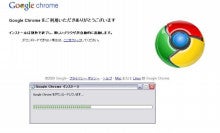
3.この画面が出たらインストール完了です!簡単ですね♪

これだけでも、とても使いやすくなるのですが、
もっともっと使いやすくしていきましょう♪
⇒続きの記事はこちらからご覧になれます。
Yahoo!やGoogleで「Google Chrome」と検索していけばいいのですが、
順を追ってはじめていきましょう♪
1.こちらのGoogle Chrome のサイトで、「ダウンロード」のボタンをクリック~。
※途中で選択肢が出てくると思いますが、全部OKにしちゃって構いません。
2.そして、少々お待ちを・・・。

3.この画面が出たらインストール完了です!簡単ですね♪

これだけでも、とても使いやすくなるのですが、
もっともっと使いやすくしていきましょう♪
⇒続きの記事はこちらからご覧になれます。