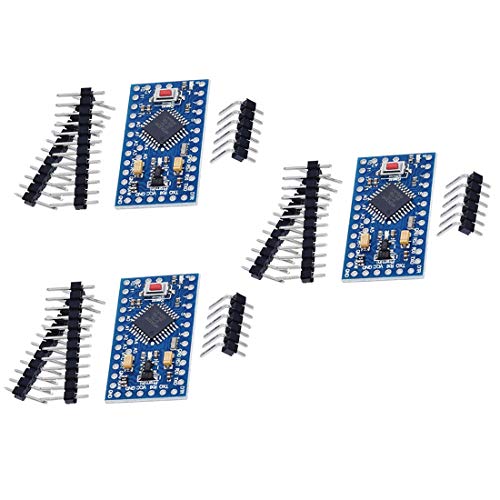
以前、Arduino Pro Miniへの書き込みを行いましたが、横に伸びてるピンが邪魔だなと思い、これを使わずに書き込む実験を行いました。

ピンが出っ張ってるのがちょっと…
普通に書き込む場合はこちらを参照ください。


今回は2通りの書き込みをチャレンジしてみました。
私の設定や接続が悪かったのか、うまく書き込めたのはそのうち1つ。
どちらでもできると思うんですけどね。
一応、どちらもやったことを残しておきます。
USBシリアル変換モジュールを使う方法
横から伸びているピンに書き込むときとほぼ同じで、接続するピンを変えるだけ。
これが一番簡単だと思ってやってみましたが、なぜかうまくいきませんでした。
配線はこのように接続しました。

リセットピンのところに0.1uFのコンデンサを挟むのがポイント。
もしコンデンサを繋げない場合は、スケッチのコンパイルが終わって、Uploadに切り替わった瞬間にリセットボタンを押せばよいらしい。
その方法も試してみましたが、どのくらいタイミングがシビアなのか分かりませんが、うまくいきませんでした。

実物の写真。
接続ミスは無いと思うんですけどね・・・
Arduinoから書き込む方法
書き込み用のArduinoから、Arduino Pro Miniへ書き込む方法もあります。(文字にするとややこしい)
これは、AVRマイコン単体へ書き込むときに使った手法です。
以前書いた記事はこちら。

この方法で、
PC → Arduino Nano(書き込み用)→ Arduino Pro Mini(書き込まれる側)
という風に接続します。
配線の接続は、下記のようにしました。

こちらはリセットピンにコンデンサは不要。

以前作ったライターがあって良かった。
この方法では、書き込むときの設定に2点気を付けるポイントがあります。
- Arduino as ISPを使って書き込むようにすること(Programmerの設定)
- Programmerを使って書き込むこと
矢印ボタンを押して書き込む方法とは違うのでご注意ください。
まずは Tools → Programmer の設定を Arduino as ISP にします。

この設定をしてから、Sketch → Uplod Using Programmer にて書き込みます。

私の場合は、こちらの方法で書き込みがうまく出来ました。
使うたびに忘れそうなので、未来の自分へ向けて記録に残しておきます。
ついでに誰かの助けになれば幸いです。