一昨日のブログでは、Shadeの起動が年内初と勘違いしていましたが、作業画面のキャプチャ日付から、今年の一月にも、モデリングをちくちくしていたことが分かりました。(今年、起動したことを忘れている時点で、既に問題ですが・・・)^_^;


<▲今回は「メガネ式」で顔をモデリングしています。>
どちらにしろ、かなり久々にShadeの作業を再開したので、操作を思い出すのも容易ではありません。
・・・ですので、思い出した「Shade10.5」の操作方法を“覚書”風にブログってみます。
-----------------------------------------------------------------
【マニュピュレータ】
さて、ポリゴンの編集ではポイント(ポリゴン平面の頂点)の移動が、文字通り“ポイント”となるのですが、Shade10から、ポイントの編集には「マニュピュレータ」という機能が使えるようになっています。

上の画像の中央にある、三方向(上、横、正面)に出ている三色の矢印が「マニュピュレータ」で、矢印の部分をマウスでドラッグすることで、ポイントを“任意”の方向に、しかも“限定的”に動かすことが出来ます。
たとえば、上の画像の「直線移動マニュピュレータ」は、青い矢印がポイントを作成画面の前後のみに、緑の矢印が上下のみに、赤い矢印は左右のみに動かすことが出来るようになっています。
※「マニュピュレータ」中央の赤いボックスを選択すれば、以前のように、任意の方向にポイントを移動させることも可能。
なぜ、「マニュピュレータ」が便利なのかというと、
①小さなポイントを編集する時に選択し易くなる。
②複数のポイントを任意に選択(Shift+右クリック)できるので、特定のポリゴン面を一度に移動したい場合などに非常に便利。
③編集方向が限定されるので、ポイントを前後に動かしたつもりが、斜めに動いてしまったなどという失敗を防げる。
特に③のような「編集方向限定機能」は、「マニュピュレータ」の最も優れている点といえます。

<▲ポイントを編集していると、よくある“悲劇”ですネ。(^_^;)>
Shadeユーザなら誰でも、ポリゴンを回転させながら編集(Shift+Space)している時に、ポイントを前に動かしたつもりが、別の角度でチェックしたところ、実はとんでもない方向にポイントが移動していて、「ドヒャーっ!」となってしまったことが必ずあると思います。(^_^;)
そんな時に、この「マニュピュレータ」を使えば、かなりの確立でその失敗を未然に防ぎ、かつ編集効率を上げてくれるというわけで、ポリゴンの「“無限編集”地獄」から脱出する手助けとなります。

その他、この「マニュピュレータ」には、「縮小・拡大マニュピュレータ」や、「回転マニュピュレータ」があり、これらの機能ごとに分かれている「マニュピュレータ」は、Shade画面上のツールボタンで簡単に選択できるようになっています。
そして、「マニュピュレータ」の表示が邪魔だったり、この機能を使いたくない場合には、「マニュピュレータを隠す」ボタンをクリックすれば、ポイントを選択しても、「マニュピュレータ」は表示されなくなります。
-----------------------------------------------------------------
まあ、偉そうに書きましたが、実はfoxtwoは、この「マニュピュレータ」機能も使い始めたばかりで、まったく体得してはいないので、これからボチボチ操作を覚えていこうと思っているところです。(^^ゞ
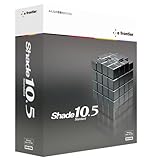
Shade 10.5 Standard for Windows/イーフロンティア
 ¥45,000
Amazon.co.jp
¥45,000
Amazon.co.jp


