なんでもよろず部屋

なんでもよろず部屋

色々挑戦してみてハマッた事柄を覚書程度に書いていこうかと.....


1ケ月まえにストレーナー、オイルフィルター、CVTフルードを交換しましたが、とりあえず結果報告と言うか変わった点をご報告。


まず、燃費から・・・・・

結果から言ってリッター辺り2km伸びましたw

トリップは毎回エンジンオイルを変えた時点でリセットしているのですが、変える前の状態では、いくら低燃費走行で走っても実燃費リッター辺り15.0kmが限界でした(トリップ2500kmでの実燃費)

変えた後は、トリップをリセットせずにそのまま走っているのですがリッター15kmの壁を破り300kmほどで実燃費リッター16.9kmまで伸びましたwww

おそらく交換前の分も加算されてしまっているのでトリップをリセットして測定したらもっと伸びると思います。


次にエンジン音

正直言ってすごく静かになったような気がします

まあ音と言ってもプーリーの駆動音と圧送音だと思いますが前に比べたら全然静かです。

気のせいかもしれませんがラジエターファンも前より頻繁に回らなくなったような気がします。

(なのでCVTFの量のチェックに結構時間がかかってしまいましたw)


走行時のエンジン音

コチラもすごく静かになったと思いますし加速も前より断然良くなりました。

仕事上色んな車に乗るのですが、軽で15万キロ走ってるとは思えないくらい静か・・・・・

走行時の音もかなり静かになった気がしますが軽独特のウィーンと言うかカラカラ音が前より静かになりました。

踏み込んだ時も軽独特のカラカラ音が静かになったような気がします。


5000kmになったらエンジンオイルとフィルターを交換するのですが、その後に改めて燃費測定結果をご報告します。


ちなみにオイルパンにしばらくCVTFの滲みがあったのですが最近ようやく止まりました。

原因はオイルパンを締める時に対角線状に締めなかったのが原因だと思うのですが、波打ったガスケットが振動等でようやく馴染んでくれたっぽいですwww


以上、CVTストレーナー、オイルフィルター、CVTフルードを交換してから1か月後の経過報告でした。


次回は、Pixel 7aの液晶パネル交換でもレポートします・・・・この前落として液晶が割れました><

ここのところ、N-BOXのCVTメンテナンスで悪戦苦闘しておりますが、作業もいよいよ最終段階――というところで、まさかのエンジンチェックランプが点灯してしまいました><


まあ、原因には心当たりがあるのですが・・・・・


ひとつは、車をウマに載せた状態でエンジンをかけ、駆動輪を回した。

もうひとつは、エアクリーナー周辺を取り外したままエンジンをかけた。


センサーやコネクターを外した状態でエンジンをかけると、車載コンピューターは「信号が来ていない」「通常とは違う状態だ」と判断し、異常として故障コードを記録します。原因を元に戻しても、その履歴がコンピューターに残っているため、チェックランプがすぐには消えない場合があります。

(回送の車ではよく見かけるエンジンチェックランプですが、自分の車で見るのは今回が初めてです(笑))


CTBAランプの点滅なら、雨や雪などの悪天候でセンサーが一時的に見えにくくなったとき、たまに見かけることがありますが、エンジンチェックランプとなると、やはり一瞬ドキッとしますね。


通常であればディーラーや整備工場へ持ち込み、診断機をつないで原因を調べてもらうことになります。

ただ、そうなると「何を作業したのか」「どこを外したのか」「どういう状態でエンジンをかけたのか」など、根掘り葉掘り聞かれることになります。

もちろん、安全に関わることなので確認されるのは当然なのですが、DIYで整備していると、どうしても「素人が余計なことをして……」という目で見られているような気がしてしまいます。

自分の車ですから、自己責任の範囲で好きに整備したい。そんなこともあって、以前から自前のOBD診断ツールを用意していました。


OBDツールとは、車に搭載されているコンピューターへ接続し、エンジンやCVT、ABS、エアバッグなどに記録された故障コードを読み取るための診断機です。

単に警告灯を消すための道具ではなく、車が「どこで、どのような異常を検知したのか」を調べるためのものです。


今回もツールを接続して診断してみると、きちんと故障内容が記録されていました。


エラーが記録されていると、このような感じで故障コードと内容が表示されます。


画面の下のほうに「履歴リセット」という項目があり、原因となった箇所を元に戻したことを確認してから実行すると、記録された故障コードが消去され、エンジンチェックランプも無事に消灯しました。


ただし、故障コードを消したからといって、故障そのものが直るわけではありません。原因が残っていれば、走行後に再び同じコードが記録され、チェックランプも再点灯します。

そのため、コードを消去する前には、表示された故障コードや診断レポートを必ず保存しておくことが大切です。

今回の点灯は作業中の一時的なものだったので、消去後に再診断してもエラーは出ませんでした。


この診断ツール、故障コードの確認や消去だけでなく、エンジン回転数、水温、電圧、各種センサーの数値確認など、ほかにもいろいろなことができるようです。

まだ自分もすべての機能を使いこなせていないので、もう少し勉強してから、改めて詳しくレポートしてみたいと思います。

CVTオイル交換時の小ネタなんですが、某業者からオイル、オイル処理パック、ガスケットを注文したのですが、送られてきた商品の状態が↓コレ


一応蓋開ける前(再現です)


この時点でやべぇな~という予感・・・ていうかダメじゃん!!!!


まあ、なんとも綺麗に折ったもんだわ><


一応取り付けてみましたが翌日オイル漏れしたってばさ><

日曜にどうしても車使わなきゃいけない用事があったんで無理を承知で取り付けましたが朝、車の下をみて「あ~あ、やっぱりな・・・」と言う感じ。

オイルを足してしばらく様子見しましたがポタポタ落ちてるわけでもないのでオイル量を気にしながら50kmほど走行して用事を済ませてきました。(当然オイルも携帯して)

ここで気づいた事、CVTオイルが減ると加速時にタイヤがこすれたような音がしてくるっぽい。


とりあえあず、ガスケットとオイルとパッキンを再注文してクレームをいれておきました。

オイルが8千円近くするからコレが結構痛いっす。


10年くらい取引していたけどこんな乱雑な梱包は初めてです。

折れないように段ボールで補強してあるのになんで折るかなぁ・・・・まあピッキングしてるのはバイトのおばちゃんだと思うけどもうちょっと研修をしっかりやってほしいですね。


安い部品とは言え失敗すればそれだけの交換じゃすまなくなりますし手間や時間もかかる。

まあ取り付けずにクレーム言って返品するのが正解だったんですけどね><


ご無沙汰しております。


最近は何も弄るものがなくて、ずーっと暇をしていました。


そんな日々が続いていたのですが、先日エンジンオイルを交換した際に、ふと……

「そういえば、オートマオイルって交換した覚えがないんだけど、どうなん?」

という素朴な疑問が湧きまして、いろいろ調べてみました。


どうやらN-BOXの場合、交換するのは「ATF」ではなく「CVTF」というフルードだそうです。

ほんでもって、調べていくと、単にフルードを交換しただけでは内部に溜まったスラッジなどが舞い上がり、CVTに悪影響を及ぼす可能性がある、という話も出てきました。


交換する際には、オイルパンやCVTコントロールバルブ周辺をきれいに掃除して、フィルターやストレーナーも新品に交換する、という作業をしなければいけないので結構めんどくさい。


ただし、交換後は加速がスムーズになったり、燃費が良くなったりしたという声もあるそうです。

もちろん車の状態によって違うのでしょうが、そんな話を聞くと気になりますよね。


一方で、「交換しなくてもいい」という話も見かけるので、なかなか悩ましいところ。

ちなみに、費用は調べた範囲では4万~5万円ほどだそうです……。
うーん、気軽に試すには、ちょっといいお値段です。

それでも、交換して走りが変わるなら体感してみたい!

ということで、今回はCVTFを交換してみることにしました。


とりあえず準備するものは・・・


「ホンダ ウルトラ HMMF」

これ、FJ1/FJ2用です、FJ3以降はまた違うフルードのようです。

ストレーナー、オイルフィルターを交換すると3.5リットルほど使うそうなので4リットル缶を1個。


「NBOX FJ2用、ストレーナー、オイルフィルター」

パッキンがセットになっているものを購入しました。同じN-BOXでも型番で形が全然違うようです。


「NBOX FJ2用、CVTオイルパン用ガスケット」

これも型番で形が全然違います、今回は車体番号を元にChatGPTを使い正確な型番の物をチョイスしてもらいました。


とこんな感じですかね?値段は締めて1万5千円ほど・・・・オイルが意外と高いです(8千円近くするw)


工賃はプライスレスですw


と言う事で早速作業の準備をしていきましょう。


CVTのアクセス口は車体の下、左前方にあるのでまずは車体を持ち上げて馬で支えます。


私のジャッキでは馬1段まで持ち上げるのが精いっぱいなので、角材で高さを嵩増ししてさらに持ち上げると馬3段(車下の高さ40cm)まで持ち上げられました。


40cmの隙間があれば取り外し作業はできるかな?と言う事で下準備はこんな感じ。


まずはCVTオイルパンを外しやすくする為サブフレームを外します


オイルを抜きます。

車体を持ち上げた状態でハンドルを左に切った状態にするとドレインボルトが見えて外しやすくなります


意外と勢い良く出てくるので飛び散らないようにご注意!

ある程度抜けるまで15分くらい気長に待ちましょうw


オイルパンを外すとストレーナとコントロールバルブが出てきます

ストレーナーを外しカプラーを外してコントロールバルブも外します


ストレーナーを外すとこんな感じ


コントロールバルブを外すとこんな感じ

黄色い丸の部分にオイルフィルターがあるのですがスナップリングをプライヤーで摘まんで外しオイルフィルターをプライヤー等でつまんで下に引っ張るとスコンと抜けます

この時オイルがかなり降ってきますので真下からのぞき込んで作業しない様にしましょう!


オイルフィルターの交換が終わったら内部とCVTコントロールバルブ、オイルパンをパーツクリーナーやペーパータオルで掃除しておきます。

オイルパンはかなりスラッジ(鉄粉)が溜まっていますので底にくっ付いてる磁石等も外して綺麗にします

これしないと分解した意味がないです。


コントロールバルブ上部、スラッジ等がこびり付いてますのでペーパータオルで隅々まで掃除します。尚、ノックピンが3個あるので無くしたりしないように注意!


コントローラー下部分。

同じようにパーツクリーナーとペーパータオルで掃除し、しばし休憩。

尚このコントロールバルブは間違ってもおっことさないように!要注意ですw


乾いたら今度は戻し作業です

注意点としては、戻すときにボルトの長さに注意することとコントロールバルブを落っことさない事!これ意外と重いです、左手で支えて右手でボルト締めするのですが最初がちょっと辛いw

ボルトの種類は2種類(長いのと短いの)ですが最初に予め戻す場所がわかるように発砲スチロールに差しておくと良いでしょう。


あとこれ重要!!!

コントロールシャフトのコントロールレバーピンとマニュアルバルブガイドの接続を確実に行ってください。

ミスるとパーキングに入らなくなったりレンジをDに入れても動かなくなったり最悪CVTが壊れます。

サービスマニュアルにはちゃんと載ってますが、DIY動画とか見てるとこの辺の説明が全くない動画があるのでホントに注意してください。

ある意味「地雷」を仕掛けて行ったのか?と思うぐらいここの部分がすっぽり抜けてる。


ただこれ、ハッキリ言って接続部分は目視できません。分解してる人ならわかりますが、説明としては鏡等を使いアクリル製の棒を使ってマニュアルバルブガイドを調整してコントロールレバーピンを完全に接続するとか言う説明でしたがそれなりの道具がないとこのやり方はまず無理です。


なので私は、本体(コントロールレバーピン)の位置はPレンジ(パーキング)にしてマニュアルバルブガイドもP状態(パーキングの位置)に固定してコントロールバルブを取り付けました。


赤丸部分:コントロールレバーピンがPレンジの時の位置


赤丸部分:マニュアルバルブガイドがPレンジの時の位置

黄色丸部分:マニュアルバルブガイドがPレンジの位置の時ここが出っ張る(この部分は下から見えます)

とりあえずこの出っ張った部分を収束バンドで固定しておくと良いかな?コントロールバルブを取り付けたら必ず外してください。


とある動画でN(ニュートラル)で取り付け作業を行うというのがありましたが、その根拠の説明はありませんでした。

Pレンジの状態で取り付けた方が確実にミスは防げると思います。


コントロールバルブを取り付けたら新しいストレーナーを取り付けてオイルパンを戻します


あとはオイルを注ぐだけ・・・・・私の場合は3リットルほど入りました

明日試運転してさらにオイルの量を確認する予定です。


あと余談ですが、以前NBOXのサービスマニュアルがwindows10のEdgeでは見ることができない!

と言う記事をUPしたのですが、現行のEdgeでも見れるようになりました

以前は仮想マシンでWindows7を入れてIE8を入れて・・・・なんてやってましたが、ChatGPTに相談したらあっという間に見れるようになってくれましたwww


ちょっと長くなりましたがNBOX JF2 CVTオイル交換でした

前回、フロントのスピーカーを交換しましたが、リアスピーカーも変えてしまおうか?ということで今回はリアのスピーカーも交換してみました


で、今回取り付けるスピーカーはコレ

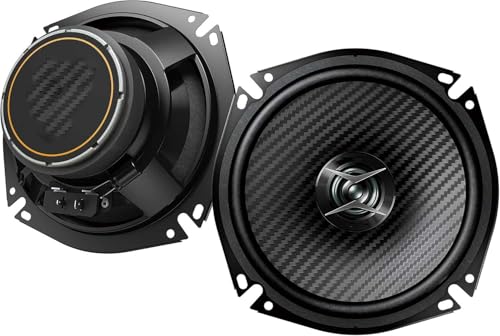
ケンウッドのKFC-RS175Sです


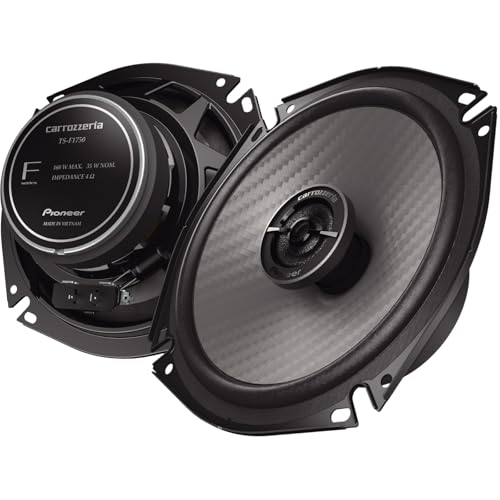
当初はカロッツェリアのTS-F1750を!と思いオートバックスに行ったのですが3店舗めぐっても在庫無しとのこと・・・・・

で、最後に行った場所にスピーカーの視聴ができるコーナーがあったので視聴した結果、KFC-RS175Sが一番しっくりキタ・・・・・という事でこれを購入しました

本来なら統一するべきなんですが、ツイーター付きと言うのに引かれてしまいましたw


まずは、先日くっつけたスピーカーを今回購入した物に入れ替えます

これを・・・・

これに変えます


ちなみにツイーター付きなのでツイーター用の配線をあらかじめドアのピラーもどきの位置まで引いてあります

配線通しを使って配線を引き・・・・・

ピラーもどきの場所まで引っ張ります

ここにもプラスチックの蓋があったのでここに穴をあけで配線を通しておきました


左右の取り付けが終わったところで今度はリアスピーカーです

まずはリアハッチを開けてウェザーストリップを外し下の内張を剥がします

次にスライドドアの下の部分の内張を剥がします

基本的に隙間から指を引っ掛けて引っ張れば簡単に外れます

最後にスピーカーがある内張を外します

基本この順番でないと最後の内張が外れません

古いスピーカーを外して

フロントから持ってきたカロッツェリアを取り付けます

左も同じ作業を行いとりあえずツイーター以外の作業は完了!


この時点で数十キロほどドライブしながら視聴してみましたが、フロントはやはり高音が弱いかな?程度で大差はない感じ・・・・

ただし、リアを変えたおかげでリアは音が大きく聞こえるようになって明らかに高音が透き通っているように感じました。

まあ、これでもまえに比べれば全然OK・・・・という感じ


最後にツイーターの取り付け

最初はJF2用のツイーター取り付けキットなるものが6000円くらいで某ネットショップで売っていたのですが、コレ・・・詐欺サイトの商品

正規サイトの商品は当の昔に生産終了で現在は令和2年以降の車種用しか売ってないとのこと

思わず引っかかるところでした

という事でこれは自作でしょう!という事で穴を空けて色々細工してみました

ステップドリルって言うものなんですがこれを使うと大きな穴でもきれいに開ける事ができます

プラスチックならばものの数秒で大きな穴があけられます

開けた穴にツイーターを固定します

こんな感じ・・・・・ただし!

隙間が多くて雑なので後でブラックコーキングします

これはかなりテクが要りそうなので練習してからコーキングします


綺麗にコーキングできればまた画像UPしますwww


ちなみに裏はマスキングテープで止めただけですが、これでも意外としっかりくっ付いてます

方向の調整が終わったら木工ボンドで固定してもよさげです

すっかり暗くなってしまいましたがツイーターを取り付けてみました

角度はこんな感じで良いかな?

肝心の音質ですが、高音がすげぇ~

イコライザーの高音域を下げて丁度良くなった感じ

音的にはこちらの方が断然良い感じでした

やはりツイーターは別が良い感じですね


あとはコーキングかぁ・・・・


ちなみにこのピラーもどき、予備に購入しておきましたが、左右セットで3000円でしたw


という事でn-box JF2のスピーカー交換でした

前回の予告通りスピーカーの交換をしていきたいと思います


という事で今回購入したスピーカーはこちら↓


carrozzeriaのTS-F1740-2です


当初はTS-F1750を購入予定だったのですがオートバックスで安く売られていたので1740-2にしました


解説では1750のほうが若干音質が上がっているらしいですが、割引券使ったら1000円ほど安くなったので1740-2の方にしました


TS-F1750はこちら↓


とりあえず、商品はこちら↓


裏面に対応車種が載っております

N-BOX は新旧どちらも対応っぽいです


中身はこんな感じ

ブラケットやネジ、スポンジシールなど一通り入ってました


では、取り付け前の下準備から


スピーカーにブラケットを取り付けてネジで固定し裏面にスポンジシールを張り付けます

写真の右側が取り付けの際、上向きになります


こちらは元々ついていたスピーカー、ブラケットやらが一体化してました

ちなみに重さは今回取り付けた物の3分の1くらいかな?


ドアの分解

まずはこのピラーもどきを外します

窓を開けて手前に「おりゃ!」と引っ張れば簡単に外れます

こいつを外しておかないとドアの内張が外せないようになってます


次にドアの内張を外します

内張を外す前に上の赤丸2か所のネジを外します


上側のネジは簡単に外せますが、下側は内張外しや千枚通しかなんかで蓋を引っ掛けて上に持ち上げるとネジが見えます

車種によってはドアハンドルの底にネジがあるものもあります


内張に隙間がない場合は適当な部分を手前に引っ張り底の部分に隙間を作ります

その隙間に内張剥がしの工具を差し込み徐々に剥がしていきます

ドアの内張を剥がす場合は必ず下側から上側へ剥がすようにしてください

ある程度外れたら内張を上に持ち上げるだけでスコッ!と外れます

結構バキバキ鳴ります


スピーカーは上1か所ネジで止まっているだけです

裏面に粘着テープらしいものが貼ってあるので内装剥がしで上の部分をほじくりながら手前に引っ張ると外しやすいです

下はフックでひかかってるので必ず上から引っ張って外します


新しいスピーカーを取り付けで内張を取り付けます


反対側も同じ要領で交換し取り付け終了です

下準備していれば1時間ほどで交換完了!という感じでした。


肝心の音質ですが、確かに前よりは良くなった!というか中音、高音が聞き取りやすくなった感じ?

今までは高音が曇ったような感じだったんですが、それは解消された気がします

なんかモヤモヤしますけど・・・・・・


て、いうか・・・このN-BOX !リアにも同じスピーカーが付いているんですね~

なのでリアの方も交換しないと完成!とは言えないんです


今度はフロントをTS-F1750にしてリアをTS-F1710-2にしてみようかと思います(めんどくさいけどw)


いずれにせよ、中高域の音は聞き取りやすくなったと思います


という事でN-BOX JF2のスピーカー交換でした


次回はリヤスピーカーの換装でもしてみたいと思います

あけましておめでとうございます!

という事で本年もよろしくお願いします


昨年末のお休みを長めに頂いたので今回はドラレコを取り付けてみました

今回取り付けたのは↓


JADO D18-ST

毎度おなじみのアマゾンで購入ですw


最初はミラータイプ(ルームミラーに取り付けるタイプ)の物がかなり安くなっていたのでそれを考えたのですが、実は仕事で使ってる足車がミラータイプなんです・・・が・・・

最初は「お~」という感じなんですが、長いこと使ってると弱点が多いし結構疲れます

という事で今回はフロントガラスに取り付けるタイプの物にしました。


参考までに、車両はN-BOX JF2 G(4WD)、8年落ちドノーマルの車です


まずは配線から・・・・

ピラーを外して配線通しを使ってフロントカメラの位置に配線を通します

写真①


今回はピラーを外しましたが実をいうとウエザーストリップを外すだけで配線は簡単に引けるみたいです

(配線のやり直し中に後で分かりました)

写真②


フロントカメラ電源とリアカメラの配線をおおよその位置まで引っ張ります


写真③


リアカメラの配線はそのまま天井を這わせてリアカメラまで、電源ケーブルは下のヒューズボックスまで這わせます

こちらもウエザーストリップを外すだけで簡単に配線通しができました

写真④


リアハッチのジャバラの中を通して

写真⑤


リアハッチのカメラ位置まで配線を引きます

写真⑤


ドラレコ用?ですかね?丁度良い位置にのプラスチック製の蓋があるのですがこいつに穴を空けてカメラの配線を通してコネクターを接続し内張の中に隠します

リアカメラの位置はリアワイパーがギリギリ効く辺りにしました

写真⑥


フロントカメラの位置決め

このタイプは上にスライドするとカメラ本体が外せるタイプなので上側3㎝くらい隙間を空けて取り付けます

(とりあえず付属のシガーソケット電源を使って試運転)

写真⑦


最後に電源を取り付けて完了なんですが、「駐車監視機能」というのがありましてこの機能を使う場合はヒューズボックスから直接電源を取る専用ケーブルが必要です↓


JADO G100Pro,D18シリーズ専用降圧ケーブル USB-Cポート


ヒューズボックスから常時電源とアクセサリー電源を引っ張ります

常時電源はリアスライドドア、アクセサリー電源はリアウィンドウ電熱線のヒューズからそれぞれジャンプして接続しました


写真⑧

※シガーソケット接続の場合はAAC電源しか取らない為駐車監視機能は動作しません


実際の動画です


東大路を北に進んで途中から祇園に入るコースです

途中で知り合いのワンちゃんに出会いましたw


値段が1万切ってるのでどんなもんかな?という感じでしたが意外と綺麗に映ってました

フロントが4Kでリアが2Kですがこのくらい綺麗に映っていればイザというときに参考になるのではないでしょうか?


という事でドラレコの取り付けレポートでした


次回はスピーカーを別の物に変えるレポートでも考えてます

前回の記事では、M.2 SSDを新しいものに換装した記録を書きましたが・・・・
昔の写真を整理していたら、ちょうど 9年ほど前(2016年) に撮影した記録が出てきました。

当時のことを思い出しつつ、改めてまとめてみます。


購入と撮影時期

  • 使用していたのは INTEL SSDPEKKW256G7。

  • 発売は 2016年10月。

  • 手元の写真の撮影日は 2016年11月。
    発売直後に購入したことになります。

写真を見返す限り、どうやら当時は「発熱対策」をテーマにブログを書こうとしていたようです。
しかし記事としては残っていなかったので、おそらく忙しくてそのまま流れてしまったのでしょう。


写真①:H170-PROのM.2スロット

こちらは ASUS H170-PRO のM.2取付部の写真です。

  • 青い丸:M.2固定用のピン位置

  • 赤い丸:M.2ソケット位置

当時はCPUの冷却に水冷式を導入していたんですね(2年ほどで壊れましたがw)

今見ると懐かしいです。


写真②:M.2装着後

M.2を実際に取り付けた状態。

  • 上:CPU

  • 下:GPUソケット

  • 左:PCIe x2スロット

  • 左上:メモリスロット

ご覧の通り、H170-PROは とても窮屈な場所にM.2を配置する仕様 です。

当時はM.2の冷却のことなど考えていなかったのですが、ゲームなどで負荷をかけると挙動が怪しくなることがあり、調べるうちに「冷却が必要だ」と気づいたのを覚えています。


写真③:温度測定

赤外線温度計で計測したところ・・・・

ヒートシンク無しで 54℃。

案の定異常な温度、これはさすがに危険だろう、ということで慌てて冷却対策を始めた記憶があります。


写真④:ヒートシンク装着と悲劇

M.2本体は 20mm × 80mm。
そこで 20mm × 20mmのヒートシンクを4枚 貼り付けて冷却対策。

ところが思い出したのです……
最初は 20mm × 80mmの一体型ヒートシンク を試していたのですが、貼り付け位置をミス。
剥がして貼り直そうとしたときに・・・・

チップが根元から剥がれてしまいました。

CPUでいう所の「スッポン」、M.2でやってしまいました><
通電させる前に、天に召されてしまうとは・・・・。

そのため、今まで手元で動いていた個体、 実は2代目 というわけです。


写真⑥:ファンの追加冷却

ヒートシンクだけでは心配だったので、さらにファンを取り付けてみることに。
ところが当時(2016年頃)、20mm × 80mmサイズのM.2専用ファンなんて市販されていませんでした。

そこで代替案として、40mm × 40mmのファンを2個並べて設置。
やや強引でしたが、これで冷却性能は大きく改善されました。

この作業からすでに9年。
以後一切手を加えず使い続けていましたが、目立ったトラブルはまったくなし。
「よく9年も持ったなあ……」と今振り返ると驚きです。


写真⑦:現在の対策

そして時代は現在へ。
今回の換装でも、やはり前回の経験を踏まえて ヒートシンクとファンをセットで装着 しましたが、専用のヒートシンクが一般的に出回ってる為かヒートシンクの取り付けは思った以上に安全で簡単でした。

ただし・・・・昔同様ファンの取り付けは面倒くさい(笑)。
前回は「どうやってファンを固定するか」で悩んだ末、結局 アロンアルファでヒートシンクに直付け という荒業を使いました。

ところが驚くことに、その状態で9年間まったく問題なし。
「じゃあ今回もその手でいこう」と、同じ方法で固定することにしました。

ファンを付けなくてもヒートシンクだけで大丈夫らしいのですがまあ念の為という事で。


写真⑧:取り付けるとこんな感じ

前にも増して狭くなってしまった。
おまけに今回のヒートシンクにはヒートパイプなるものが付いているのですが他の機器に干渉ギリで設置できました。
まあ、PCIe x2スロットには長い物は完全に差せなくなってしまったのですが、現状はUSB増設用のショートタイプのボードが刺さっているので特に問題は無さそうです。


 M.2黎明期の苦労も、今となっては良い思い出。
こうして初代から二代目へ、そして今回の新SSDへと世代交代を重ねながら、今も元気に稼働中です。


次回はベンチマークやらでも載せてみようかと思います

どうも、ご無沙汰しております。

やりたいことは山ほどあるのですが、仕事がハードすぎて夏場は完全にダウンしておりました ><

ようやく夏も終わり、涼しくなってきたし仕事も少し落ち着いたので、久々にPCをいじってみました。


今回のお題

今月14日で Windows 10 のサポートが終了 とのこと。
そこで、あえて Windows 10 をクリーンインストールしてみることにしました。

ただインストールするだけでは面白くないので、既存の M.2 SSD を大容量のものへ換装してからクリーンインストールすることに。


マシン環境

マザーボードは、M.2 が出始めた頃のモデル「ASUS H170-PRO」。
搭載していた SSD は当時購入した INTEL SSDPEKKW256G7(256GB)。

値段はもう忘れてしまいましたが、結構いい値段だった記憶があります。


換装したM.2

今回は思い切って SanDisk「CT1000P310SSD」(1TB) に換装。
値段はおよそ8,000円ほど。容量1TBで、性能的にもそこそこ良さそうだったのでチョイスしました。

実際のベンチマーク結果はこちら ↓


(左:換装後/右:換装前)


理論上はシーケンシャルで 7100MB/s 出るはずですが、マザーボードが PCIe 3.0 までしか対応していないため、そこは仕方なし。

見事に半分ぐらいのスピードしか出てませんが換装前と比べたら倍以上!


使用感

今までが遅かったからかもしれませんが「めちゃくちゃ早い!」の一言。

起動してPIN入力画面まで約7秒くらいですw

マザーボード自体は10年前のものですが、M.2を変えただけで見違えるように快適になりました。

最近はゲームをやらなくなってしまったので性能を追求することもなくなりましたが、
10年前のマザーでもまだまだ十分満足できる仕上がり。

「あと何年使えるかなぁ…」と少し感慨深く思いつつ、まだ現役で頑張ってもらおうと思います。


スーパーキャリーにHONDAの純正ナビを取り付けるぞ!・・・と言いつつ2か月も経ってしまいましたがなんとか完成しました


という事で前回の続きから・・・・


ホンダのナビをズズキのキャリーに取り付けた訳ですが当然の事ながら接続コネクターは違うのでまずはその辺の下準備から。


①メインハーネス


線を3本繋ぎます、と言うかこれ以外の信号線はキャリー側にありませんw

これで終わりですwww


常時電源ケーブル

アクセサリー(AAC)電源ケーブル

イルミネーション電源ケーブル


この3つをつなげるだけ。


20PINの端子ですがキャリー側からは7本しか信号はきてません。


他はステアリングリモコンですが、キャリー側にその機能がないので今回は繋ぎません。

車速パルスはGPS側で必要なのでキャリー側の配線から分岐して直付けします。

スピーカーケーブルはスピーカーからナビに直付けします。


左から、車速センサー、イルミ電源、メイン電源、AAC電源です


②GPSアンテナ


アマゾンで1280円で購入しましたがコレで十分機能します。

但しナビによってコネクタ形状が違うので事前に調べておくことをお勧めします。

VXM-174VFXiの場合は「G16」と言うコネクタ形式です。

あと、コイツをつなげただけではナビはまともには動かないので、キャリー側から車速パルス(速度センサー)の信号線を引っ張ってナビ側のメインハーネスに接続します。


ハンドル下のヒューズBOX辺りに26PINのコネクタがあるのでその中のベージュ色の配線を分岐してナビに接続します(これが車速パルス)


これ、かなりめんどくさい位置にあります。

分岐配線するのに30分くらい格闘しましたw


ベージュ色の配線を分岐したらナビのメインハーネス(車速パルス)に繋ぎます。


アンテナはダッシュボード左側に設置しました。


③フィルムアンテナ


車検に引っかからない位置に貼り付けます。

左右の位置に関しては検査標章が張ってある位置や運転に支障が出る位置は避けて張ります。

また、フィルムアンテナ、GPSアンテナ、ETCアンテナは必ず20mm程度、離して貼り付けます(干渉して正しく電波が受信できなくなります)

あと、ナビによってコネクタ形状が違うので事前に調べておくことをお勧めします。

VXM-174VFXiの場合は「GT13」と言うコネクタ形式です。


アンテナの左右の位置は適当でしたが、フルセグ受信できてました。


④AM/FMアンテナケーブル

アマゾンで958円で売ってました。

青色のケーブルは基本使わないのでカットしてもかまいません。

この線から電源を取ってロットアンテナを延ばすタイプの車用の線です。

またアンテナにブースター用のケーブルがある場合はこの線をつなぎます。

キャリーには無いので今回はカット(被覆)しました。


④パーキングキャンセラー


こちらもアマゾンにて580円で購入しました。

ナビ側にしか接続しませんがアース線を繋ぐだけで走行中にナビ操作が可能になります。


⑤ETC

前乗っていたFITから取っ払った物です。

こちらはナビに接続する信号ケーブルはないですが、ナビに接続した「常時電源、アクセサリー、イルミネーションケーブル」から分岐電源を取り車両に固定して終わりです。


アンテナはフロントガラスの中央(ルームミラーの裏)、ETC車載器はグローブボックスの中に固定しました。

あとETCのセットアップは専門業者でしかできないので近くのオートバックスにてお願いしました。

予約なしで30分くらいで終わったかな?3300円で設定してくれました。


アンテナ類、正面から見たらこんな配置です。


色々手間はかかりましたがなんとかとりつけました。

ただしコネクタの形状やらをしっかり調べておかないと2度手間、3度手間となってしまう感じ(フィルムアンテナでハマりましたw)

とりあえず・・・・


カーナビゲーション

TV(キャンセル加工済み)

ラジオ

Bluetooth

SDカード

USB


この辺の機能は普通に使えるのでナビの機能としては十分でしょう。


使えない機能は


バックモニタ

ステアリングリモコン

リアスピーカー


くらいかな?これも装備を付ければ可能ですが、軽トラにはいらないでしょう。

これで親父様も満足だと思いますw


次はUSB端子でも取り付けてあげようかな?www