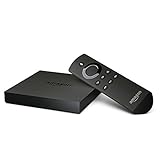
 Amazon Fire TV Amazon.co.jpで詳細を見るposted with amazlet at 16.01.06 |
投稿を分けたので詳しくは書かなかったが、基板交換直後にサービススタッフがいるうちにHDMIケーブルでfire TVを接続して動作試験をしてみた。本当に4Kが映るのか、ドキドキするところだ。するとなぜか、Amazonビデオでは4K番組を選んでも画面はHDのまま。Netflixは画面に4Kを表す表示が出ていた。
サービススタッフが会社に電話で確認してくれたが、とりあえずNetflixでは画面表示が4Kを示しているので、基盤交換の作業自体は何の問題もなく完了している。fire TVの動作については未確認ということだった。
ということで、シャープのお仕事は終わり。あとはfire TV側の問題となる。

サービススタッフが帰ってから、ふと思いついて、fire TVを再起動してみた。この小さな箱には電源スイッチはなく、リモコンにも付いていない。設定メニューに再起動はあるが、普段使いではスリープに入り、電源が落ちることはない。初めてだと一瞬戸惑うが、テレビやらも待機電力が流れているので結局同じことだ。本気でオフする場合は、ACアダプターを抜くしかない。この際だからACアダプターを抜き差しする。

再起動後、Amazonビデオの4Kコンテンツを選択すると、ご覧の通り無事4Kの表示が出た。これでOK。fireTVは、最初に起動したときの相手機器の設定を記憶していて、HDMIケーブルの向こうで接続機器がバージョンアップしても、自動的に設定変更をしてはくれないのだ。
しかし、Netflixでは最初から4Kで送出されているので、fireTVと言うよりアプリ側の仕様なのかもしれないが詳細は不明。とにかく分かったことは、
fire TVで接続機器が変わったら再起動すること

fire TV、外観やサイズだけでなく端子類もシンプル。左から電源、HDMI、LAN、microSD、USB。
USB端子やmicroSDスロットから、写真や動画のファイルを読み込むことはできない。将来的にアップデートしてくれたらうれしいのだが。
無線LANも内蔵しているが、私は有線で使っている。最近Wi-Fi機器が増えてきて、スマホとタブレットだけで常時6台ぶら下がっている。ここへさらに大きなストリームを割り込ませるのは気が引ける。せっかくの4K配信なのに、画質が落ちるのもなんだかだ。

リモコンもご覧のようにいたってシンプル。昔のゲーム機のコントローラーのように直感的に操作できる。画面上の操作系も整理されているので、これで不自由することは何もない。◎がカーソルで、その中央部がエンターとなる。使用するときはどれかのボタンを押せばONとなり、テレビのリモコンの入力切替を操作することもなくワンタッチでfireTVの画面となる。本当にストレスなく使える。ケーブルTVのチューナーに切り替えるよりはるかに簡単だ。
単に配信されるコンテンツを試聴するだけでなく、アプリをインストールできるのがfireTVのいいところだ。たとえばAirPlay&UPnPは、AirPlay対応機器とミラーリングできる。iPhoneの画面が、ケーブルを接続することなくそのままテレビに写る。
amazonクラウドに動画や写真をアップロードしておけば、スマホで撮った写真や動画を大画面で手軽に見ることができる。4K動画をアップロードしても、残念ながら4K解像度で再生することはできない。

ということで、思っていたよりも手軽に、そして安く4K環境が整った。AmazonビデオとNetflixの4Kコンテンツについては、次の記事で書く。
と、その前に、fireTV導入を検討している人のためにちょっと残念な追伸。
fire TVはYouTubeの4K動画には対応していない (2016年1月現在)
ネットには間違った情報も出回っているので、ご注意を。詳しくは次回。

にほんブログ村