
初稿の違和感をすべて細部の修正として伝えると、企画の方向を変えるべき箇所が埋もれます。まず方向、その後に動きと音を確認します。
まず押さえたい答え
Ekusidの30秒制作では、人物を使う3案から人物なしの紙とUIへ切り替えました。24枚の絵コンテから23区間を動画にしています。
作例ではどうした?
ロゴを静止画で正確に見せるだけでは動きが失われました。形のつながりと文字の正しさを両方確認し、音は映像を作り直さず仕上げました。
初期案で方向を決める:人物を使う3案から人物なしへ
最初はスタイリッシュで映像が次々変わる30秒を人物を使って3案作りました。3案を見比べた結果、人物を中心にした表現は採用せず、紙・吹き出し・書類・カレンダー・Webページが形を変えながらつながる表現に切り替えています。
その後、別々の2案にする代わりに1本を前後半15秒ずつに分け、どちらも「問いかけ・問題・解決」の順に進む構成に決めました。SUUMOやHOME'Sなどの媒体名と画面に出す文言もこの段階で決めました。
人物を出すかどうかは見た目を大きく変える判断です。早い段階で複数の案を見比べると、完成後に大きく作り直すことを避けやすくなります。
修正を少なくするために発注前に決めておくこと
Ekusidで直した点の多くは、早い段階で決めておくと後の作り直しが減るものでした。依頼の前に次の点を整理しておくと、確認がスムーズになります。
-
動画を使う場所と尺(Ekusidは会社概要のプレゼンに入れる30秒)
-
人物を出すか、物や画面の動きで見せるか
-
問題を見せたあと、解決した状態をどう見せたいか
-
社名・サービス名・ロゴ・媒体名など画面に出す文字の正しい表記
-
声やナレーションを入れるか、音楽と効果音だけで進めるか
FablessBridgeでは台本と絵コンテで内容を確定してから制作に入ります。構成の変更や実写風からアニメ風への変更など、まったく異なる動画にする修正を「大きな修正」と呼び、基本プランでは1回まで含めています(2026年10月時点)。方向の違いは初期案や絵コンテの段階で見つけるほど直しやすくなります。
なおEkusidの動画は30秒で、基本プランの60〜90秒とは尺が異なります。料金に含まれる範囲と別見積もりになる内容は、同じ「依頼の準備」の記事「AI動画制作の料金」にまとめています。
映像を作り直さずに音と声を仕上げる
映像が固まった時点では、音が映像の動きと結び付いていませんでした。映像は作り直さず、音だけを差し替えて比べています。
BGMは生成AI(ElevenLabs)で3案を作って比べたうえで、次の指示で元のBGMを残しました。
「元のBGMはドンドンアップテンポになるのがよい」
そこに紙が形を変える音・通知音・完了音を足しました。最後は28秒でEkusidのロゴが出るところに約0.9秒の声「exceed」を入れ、声の間だけBGMと効果音を下げています。声も3案を作って比べました。
相談前に用意しておくこと
気になる秒数、困っていること、残したい良さをセットで返し、方向転換か細部調整かを最初に伝える。
気になる作例と「どこで使いたいか」があるだけでも、相談の出発点になります。決まっていない項目は、未定と伝えてください。
制作素材・映像を確認する
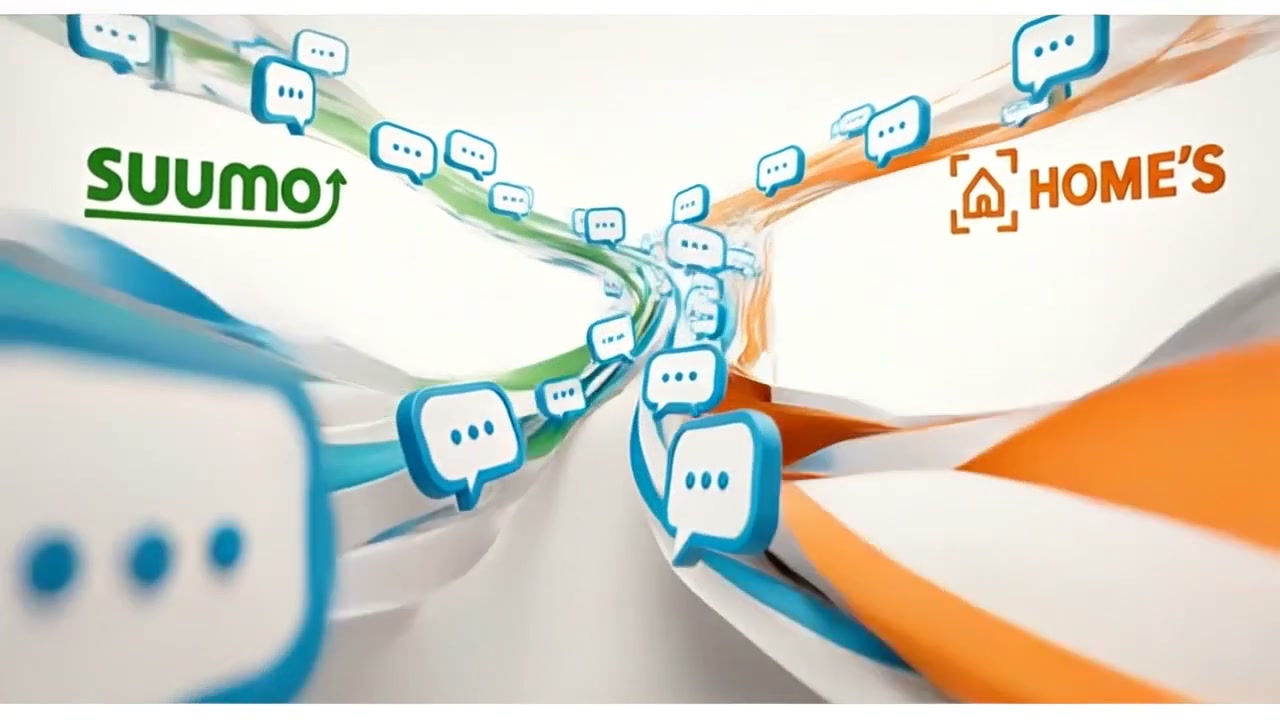
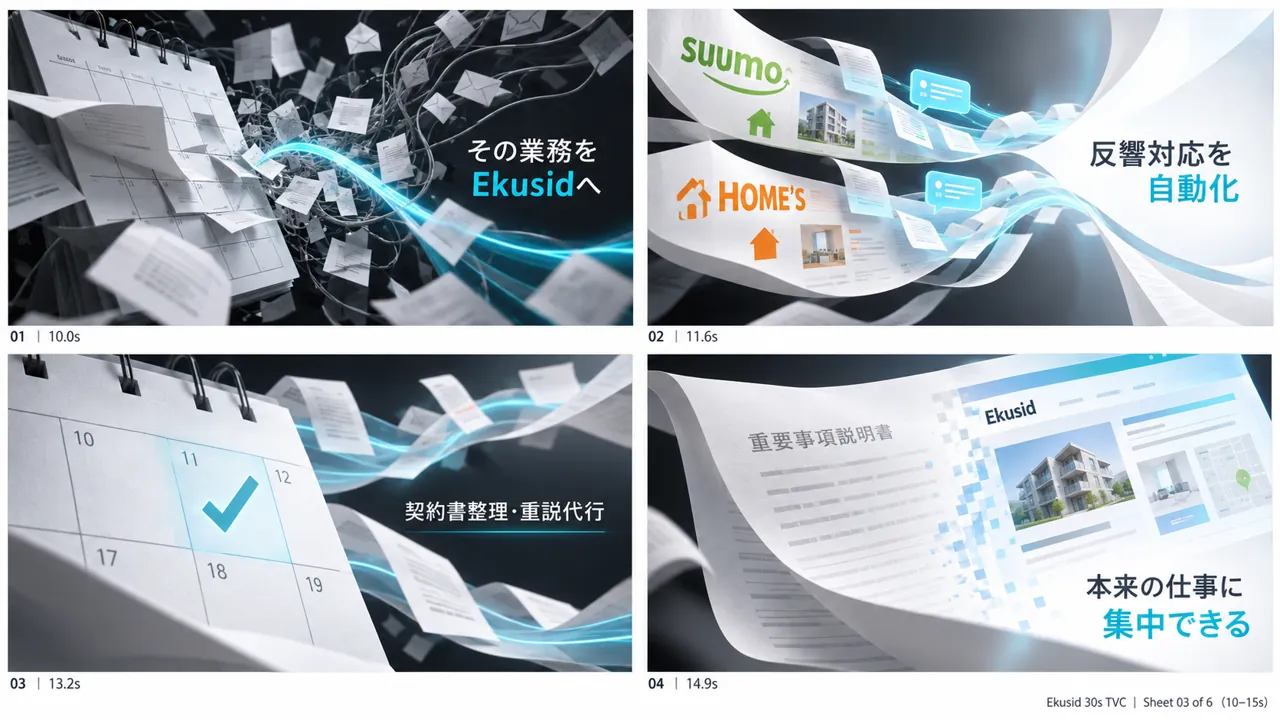 修正前
修正前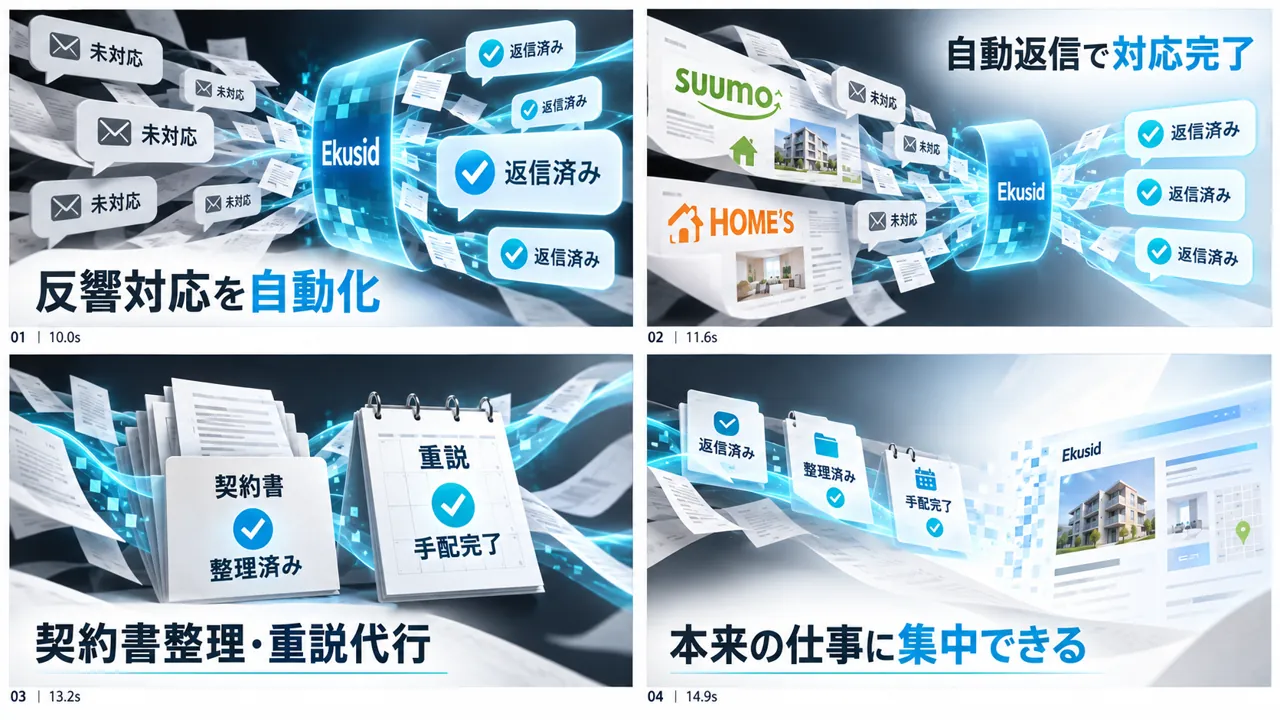 修正後
修正後修正前後の映像で、伝え方を具体化する
方向転換と細部の調整を分けて伝えるために、Ekusidの修正記録と完成動画を並べて確認できます。
本記事はFablessBridgeの制作記録をもとに執筆しています。制作のご相談はリンク先の案内からお送りいただけます。