ソニー・エリクソンから発売されているBluetoothヘッドセット
『MW600』を購入したので紹介しますキャハハ

色々なメーカーからBluetoothヘッドセットが発売されていますが
MW600では、有機ELディスプレイにマルチペアリング、FMチューナーまで搭載されている
高機能なBluetoothヘッドセットですキラキラ

$kendyのブログ-01
カメラパッケージ
箱は結構、小さめです。

$kendyのブログ-02
カメラ付属品:ACアダプタ
充電に使用するACアダプタの形状は
スマートフォンなどでも利用されているmicroUSB端子です

取扱説明書には『付属の充電器で...』と書いていますが
パソコンのUSBや、他社のmicroUSB端子の充電器でも充電は出来ましたビックリマーク

$kendyのブログ-12
充電中の画面

$kendyのブログ-03
カメラ付属品:ヘッドホン
ケーブルが短めなのが欠点です泣

$kendyのブログ-04
カメラヘッドホン:拡大
ソニー・エリクソンのシンボルマークがまた渋い...ぺこ

密閉型のインナーイヤーヘッドホンですヘッドフォン

$kendyのブログ-05
カメラ付属品:マニュアル類
取扱説明書はこちらからダウンロード可能ですかお


$kendyのブログ-06
カメラ本体:表
上部の穴がマイク、マイクの下に通話ボタン
有機ELディスプレイ(白)が搭載され、機器の状態が確認できますチョキ

$kendyのブログ-07
カメラ本体:右側面
主に音楽再生やFMラジオの時に使用する、巻き戻し・再生・早送りボタンが配列されています

音楽を転送する場合、送信側の機器がA2DP (Advanced Audio Distribution Profile)に対応している必要があります
ヘッドセットから再生や早送りなどのリモート操作を行う場合、送信側の機器が、AVRCP (Audio/Video Remote Control Profile)に対応している必要があります


$kendyのブログ-08
カメラ本体:左側面
タッチコントロールセンサー
【押す】のではなく【スライド】して操作ができます!!
音量の調節、接続した機器を選択したりする操作ができます

kendyのブログ-09
カメラ本体:上部
3.5mmステレオミニジャック
付属のヘッドホン以外にも市販のヘッドホンを使用できますグッド!

kendyのブログ-11
カメラ本体:下部
充電のために使用するmicroUSB端子と電源ボタンが配列されています

kendyのブログ-10
カメラ本体:裏
クリップ
ちなみに取り外しはできませんパー


それでは電源を入れてみましょう

$kendyのブログ-13
電源投入後はディスプレイにSony Ericssonとアニメーションが流れますラブ

購入初期状態なので、電源投入後は自動的にペアリングモードになります
$kendyのブログ-14
登録できる機器は最大3台まで!!

$kendyのブログ-15
早速、GALAXY S(SC-02B)とペアリングしてみましたキラキラ

GALAXY SのBluetoothはバージョン3.0なので、ペアリングは簡略化され
パスキーの入力は必要なく、簡単に機器登録ができましたキャハハ
(ペアリングの簡略化はバージョン2.1で実装されました)

$kendyのブログ-16
機器登録後の待機状態

シンプルに電池の残量のみ表示されています
5秒程でディスプレイが消灯します

kendyのブログ-23
電話着信画面
着信電話番号が表示されます
登録している名前が表示されますが、対応機器のみ(一部の機器)です
(GALAXY Sでは名前表示は非対応)

kendyのブログ-24
通話中画面
通話中は、通話時間が表示されています


マルチペアリングが可能なので、PSP goもペアリングしてみましたかお

$kendyのブログ-17
電源OFFの状態から【電源ボタン】を長押しするだけでペアリングモードになります

$kendyのブログ-18
PSP goのBluetoothバージョンは2.0なので登録の際はパスキーの入力が必要ですうう

$kendyのブログ-19
登録機器の選択画面
登録した機器の選択は【通話ボタン】を長押し、【タッチコントロールセンサー】で選択します


FMラジオチューナーも内蔵されていますキラキラ
$kendyのブログ-20
【再生ボタン】長押し、一番左のアイコンを選択

$kendyのブログ-21
FMラジオ
FMラジオの電波は接続したヘッドホンのケーブルがアンテナ代わりになりますビックリマーク

$kendyのブログ-22
FMラジオ:オートスキャン
オートスキャンは搭載されていますが、チャンネルプリセットなどの機能はありませんあせる
内蔵のFMラジオはおまけ程度に考えておくといいでしょうパー


その他、音楽再生時には接続している機器がAVRCP1.3以上では日本語楽曲タイトルが表示されます
しかし、GALAXY Sは1.3以前のバージョンなので、楽曲表示はされませんうう
今後、対応機器が増えることを期待しています(笑)

ワンセグの音声転送(SCMS-T)にも対応していますよビックリマーク


【MW600・仕様】
Bluetooth Ver.2.1 EDR
Bluetoothプロファイル: A2DP、AVRCP、HSP、HFP
内蔵電池持続時間:通話/ラジオ・約11時間、連続待ち受け・約500時間、音楽・約8.5時間
(カタログでの値)


ソニー・エリクソン『MW600』商品ページ
ソニーストア『MW600』購入ページ


exicoast2000をフォローしましょう
Android 2.2(Froyo)を搭載し、1GHzのCPUに大容量フラッシュメモリ(16GB)
SUPER AMOLED(スーパー有機ELディスプレイ)搭載で10,000対1の高コントラストディスプレイ
Bluetooth 3.0搭載、IEEE802.11nに対応、DLNA対応

...などなどGALAXY S(SC-02B)はとても高性能な端末でありますが
GPS精度が悪く実用的では無い...
不満と思っている多い方も多いと思います汗

せっかくの端末が
『GPSが使えない』
ではとても残念な事です泣

ここで、GALAXY S(SC-02B)のGPS感度の改善を図れる手順
紹介していきたいと思いますラブ


注意注意注意
この手順ではGALAXY Sのroot奪取が条件となります
この手順ではアンドロイドマーケットに公開されている有料アプリを使用しています
有料アプリのダウンロードには事前にGoogle Checkoutの登録が必要です
登録にはクレジットカード(VISAデビッドカードも可)が必要です


この作業は自己責任で行いましょう
もちろん、この時点でドコモ・メーカーの保証は放棄している事になります


以上の注意点をよく理解してください!!

Google Checkoutのヘルプ


【手順】
①アンドロイドマーケットより『Root Explorer』をダウンロードしましょう

$kendyのブログ-1

ひらめき電球有料アプリは15分以内なら払い戻しが可能です

$kendyのブログ-2
②初回起動時はSuperuserPermissionが起動しますので許可を選択

$kendyのブログ-3
起動後の画面

/data/gps/secgps.confまで移動します

kendyのブログ-01
【data】を選択

kendyのブログ-02
【gps】を選択

$kendyのブログ-03
これで目的のsecgps.confに到達しましたチョキ


④『secgps.conf』のファイルをSDカードに移動しましょう
このファイルをテキストエディタで情報を書き換える訳ですが
システム内で書き換える事はできないので、一度SDカードへ移動する必要があります


先ほどの画面で、対象のファイルをタッチ操作で長押しするとファイルメニューが出ます
$kendyのブログ-04

このファイルをSDカード上にコピーしてください

ファイルを書き換えましょう

SDカードにコピーしたファイルをタッチ操作の長押しでメニューを出して
$kendyのブログ-05
【Open in Text Editor】を選択

開いたファイルの記述が

----------------------------------------
SSL_TYPE=0
SSL=0
OPERATION_TEST_MODE=0
POSITION_MODE=7
ACCURACY=50
SESSION_TYPE=2
ENABLE_NMEA=false
SERVER_MODE=0
START_MODE=WARM
GPS_LOGGING=0
DYNAMIC_ACCURACY=1
AGPS_MODE=0
ADDRESS_MODE=1
OPERATION_MODE=MS BASED
USE_DEFAULT=false
DYNAMIC_ACCURACY_VALUE=50
SUPL_PORT=7275
ENABLE_XTRA=false
TIMEOUT=1000
NUM_OF_FIX=999999999
SUPL_HOST=dcm-supl.com

----------------------------------------

...となっていると思いますビックリマーク

下記の赤文字部分の数値を書き換えます

----------------------------------------
SSL_TYPE=0
SSL=0
OPERATION_TEST_MODE=0
POSITION_MODE=7
ACCURACY=1000
SESSION_TYPE=2
ENABLE_NMEA=false
SERVER_MODE=0
START_MODE=WARM
GPS_LOGGING=0
DYNAMIC_ACCURACY=1
AGPS_MODE=1
ADDRESS_MODE=1
OPERATION_MODE=MS BASED
USE_DEFAULT=false
DYNAMIC_ACCURACY_VALUE=1000
SUPL_PORT=7275
ENABLE_XTRA=true
TIMEOUT=10000
NUM_OF_FIX=999999999
SUPL_HOST=dcm-supl.com

----------------------------------------

kendyのブログ-06
↑【編集前のファイル】

kendyのブログ-07
↑【編集後のファイル】

書き換えたら忘れずに保存してください!!
保存したファイルのバックアップファイルがSDカード内に自動で作成されますひらめき電球

⑥書き換えたファイルをSDカードから元のフォルダ内に戻しましょう

$kendyのブログ-08

本体内でファイルを上書きする場合、上記の警告が出ますパー
OKを選択してファイルを上書きしましょうビックリマーク


⑦最後に端末を再起動しましょう
これで作業終了です上げ上げ


もうひとつ、/system/etc/gps.confの記述も変えておきましょうキラキラ

この変更により、衛星とのやりとりに必要な時刻修正が改善されるようですきらきら!!

$kendyのブログ-10
【system】を選択

$kendyのブログ-11
【etc】を選択

$kendyのブログ-12
これで目的のgps.confに到達しましたチョキ

このファイルを開くと

$kendyのブログ-13
最初の一行目が
NTP_SERVER=north-america.pool.ntp.org
となっているはずです


この記述を

NTP_SERVER=asia.pool.ntp.org

と書き換えましょうかお

$kendyのブログ-14
↑【編集後のファイル】

この作業も本体内では行わずに
一度、ファイルをSDカードに移動してから行いましょう
パー

作業終了後は端末の再起動も忘れずに...!!

以上の作業で、GPSの感度が改善されるとの事ですビックリマーク

確かに、マップ起動後の現在地表示は速くなりましたぺこ
精度も上がっている様に感じました音譜

しかし、システムファイルを触る作業なので、自信の無い方へはお勧めできませんあせる

何度も書きますが、全て自己責任で行いましょう!!

また、ここで紹介した操作はあくまで一例になります好


ドコモ スマートフォン GALAXY S SC-02B 製品情報
Samsung Mobile


exicoast2000をフォローしましょう
後編では簡単にソフトウエア面を紹介していきたいと思いますぺこ

$kendyのブログ-000
標準のロック画面

Nexus Oneでもお馴染みのシンプルなロック画面ですビックリマーク

$kendyのブログ-001
【参考】Nexus Oneのロック画面

$kendyのブログ-001
初期のホーム画面①

GALAXY Sとは違い、Tabでは標準な環境である様子です

$kendyのブログ-002
初期のホーム画面②

$kendyのブログ-003
初期のホーム画面③

$kendyのブログ-004
初期のホーム画面④

$kendyのブログ-005
初期のホーム画面⑤

$kendyのブログ-006
初期のプリインストールアプリ一覧①

$kendyのブログ-007
初期のプリインストールアプリ一覧②

$kendyのブログ-008
初期のプリインストールアプリ一覧③

ホームアプリ(ADW.Launcherなど)で、自由にUIを変える事ができますチョキ

$kendyのブログ-009
設定画面

GALAXY Sでは背景が黒でしたが、Tabでは白を基調としているようです

$kendyのブログ
【参考】GALAXY S(SC-02B)設定画面

ちなみに解像度の高さから、Tabではより多くの情報が表示できています
GALAXY Tabの解像度はワイドSVGA(600×1024ドット)


$kendyのブログ-010
端末情報

ファームウエアバージョンはAndroid 2.2ですキラキラ

$kendyのブログ-011
初期の内蔵メモリ

GALAXY S(SC-02B)と同じく、端末容量は16GB
システム用に約2GB振り分けられているので、ユーザーメモリとして使えるのは約12GBになります

$kendyのブログ-012
文字入力画面(Samsung日本語キーボード)

7インチの大型パネルなので、文字入力画面も大きく表示されて打ちやすいですニコ
ただ、端末が大きく重たいので片手での入力は難しいと思われますえ゛!

kendyのブログ-13
Wi-Fi接続画面
GALAXY S(SC-02B)と同じく、IEEE802.11nに対応していますので、高速通信が可能ですグッド!

$kendyのブログ-014
画面設定

設定項目は基本、GALAXY Sと同じですが、GALAXY Tabでは画面設定が微妙に異なっています
白・黒の濃度や彩度など画質に関する設定があります好

一番下にあるテレビ出力とは、一体...!?


$kendyのブログ-015
ベンチマーク

購入初期時のスコアになりますビックリマーク

kendyのブログ-016
システム情報①

kendyのブログ-017
システム情報②

システムメモリ(RAM)はGALAXY Sが302MB程度なのに対し
GALAXY Tabでは444MB程あります上げ上げ


ここまで、簡単にソフトウエア面を紹介しましたビックリマーク


最後にGALAXY Tabならではの機能を紹介します

それは...


root無しで簡単にテザリング機能が使える事なのです


GALAXY Sもそうですが、GALAXY Tabも世界各地で販売されているモデルです

GALAXY Sでも国際版はテザリング機能が搭載されていますが
日本国内向けモデルのGALAXY S(SC-02B)ではその機能が削除されていますむっ

GALAXY Tabも同様にテザリング機能が搭載されていますが
日本国内向けモデルは、当然ですが削除されています

しかし、マーケットにある『Mobile AP』というアプリをインストールするだけで
国内向けのGALAXY Tabでもテザリング機能が使えるというものです!!

これは、カーネルでその機能を塞いでいるか、塞いでいないかの違いのため実現できるものですひらめき電球

GALAXY S(SC-02B)でも、アドホックモード*1でのテザリングが可能でしたが
インフラストラクチャモード*2でのテザリングはできませんでした

*1 要root、Wireless Tether使用での環境で
*2 できない事は無いが、少々手間がかかります


色々書きましたが、簡単に説明すると
アプリをインストールするだけでモバイルWi-Fiルーターになる!!
という事ですキャハハ


【方法】

①アンドロイドマーケットから『Mobile AP』をインストール
$kendyのブログ-018

②必要に応じて設定する
$kendyのブログ-019
SSIDの変更や暗号化の設定をしましょうにゃ
暗号化はかけておくほうがいいでしょうぺこ

②Mobile APをタップ
kendyのブログ-20
Mobile APが有効になりましたとステータスバーに通知が出ますのでこれでOKチョキ

$kendyのブログ-021
試しにGALAXY S(SC-02B)からWi-Fi接続試してみましたグッド!
GALAXY S(SC-02B)からGALAXY Tab(SC-01C)のAPを認識していますキャハハ
(GALAXY SはSIM抜いています)

kendyのブログ-22
接続状態も問題なしキラキラ

$kendyのブログ-023
3Gネットワーク(mopera U)でのスピードテストです
上り2.58Mbps出ていれば十分でしょう!!
さすがドコモのネットワークですチョキ

これで簡単にパソコンやゲーム機などのWi-Fi対応機器を使うことができますねぺこ


注意ご注意注意
SPモードでのテザリングは禁止されています
パケホーダイ場合も自己責任です

現時点では定額制で収まっていますが、仕様変更等によりパケット料金が高額になる場合もありますパー


ドコモ スマートフォン GALAXY Tab SC-01C 製品情報
Samsung Mobile


exicoast2000をフォローしましょう
サムスン電子からAndroidタブレット「GALAXY Tab(ギャラクシー タブ)」(SC-01C)
昨年(2010年)11月26日に発売していますが
当初はあまり興味が無くスルーしていたのですが
ドコモからHAPPY Tab キャンペーン
$kendyのブログ
というキャンペーンが行われているたので、思わず購入してしまいましたあせる

新規契約で購入すると端末一括払いで8000円で購入できたのですが
以後のコスト(契約手数料や月々の基本料金等)を考えると
買い増しが一番だと考え、買い増しでの購入となりましたにゃ


購入価格は量販店での買い増し

端末購入サポート -14400円
ご愛顧割       -16800円
端末分割払い分   33432円


でした好
ちなみに店頭で支払う頭金はオプション加入で0円でしたチョキ


それでは「GALAXY Tab」(SC-01C)の開封ですキラキラ


$kendyのブログ-01
カメラパッケージ:表
意外と、小さい...汗

$kendyのブログ-02
カメラパッケージ:裏
GALAXY Sと同等の機能が搭載されています好

$kendyのブログ-03
カメラ箱を開けた所
箱を開けるとギャラタブとご対面です(笑)
いっぱいいっぱいに入っている感じです汗

$kendyのブログ-04

下段には付属品が収納されています

$kendyのブログ-05
カメラACアダプタ
海外物をそのまま国内に持ってきて変換プラグを差し込んでいる感じです
USB端子が1つあります

$kendyのブログ-06
カメラUSBケーブル
GALAXY Tab専用のUSBケーブルです

$kendyのブログ-07
カメラマイク付きステレオヘッドセット
試供品です

$kendyのブログ-08
カメラクイックスタートガイド

$kendyのブログ-09
カメラmicroSDカード(1GB)
クイックスタートガイドと一緒に梱包されています
自社製でしょうか...?


$kendyのブログ-10
カメラ端末:表

タブレット型端末なので本体サイズも大きめですうう
高さ:約190mm
幅:約120mm
厚さ: 約12.1mm(最厚部 約 12.2mm)


重さは382gと重たいですあせる

$kendyのブログ-11
カメラ端末:裏

バッテリーは内蔵なので、取り外しはできません涙
しかし、4000mAhの大容量バッテリーが搭載されていますキャッ☆

$kendyのブログ-12
カメラ背面拡大①

CMOSセンサー・320万画素のカメラが搭載されています
GALAXY Sとは違い、フラッシュが搭載されています

$kendyのブログ
カメラ背面拡大②

kendyのブログ
カメラ端末側面にスピーカー(2ヶ所)と外部接続端子があります

kendyのブログ
カメラ左側面にマイク

タブレット型端末ですが、音声通話は可能です
ただ、普通の電話の様に通話はできませんパー

GALAXY Tabで通話をするには...

①本体に内蔵のマイク・スピーカーで通話する ←野外では困難?
②付属のヘッドセットで通話する ←端末を持ったままでは重たい?
③Bluetoothヘッドセットで通話する ←これが一番無難?


kendyのブログ
カメラ右側面:上には電源ボタンとボリュームボタン

kendyのブログ-16
カメラ右側面:下にはUIMカードスロットとmicroSDスロット

$kendyのブログ
FOMAカード(UIM・SIM)を挿入します


$kendyのブログ
カメラキャンペーンで頂いた専用ケース(シリコンケース)

$kendyのブログ
カメラレイ・アウトから発売されているラバーコーティング・シェルジャケット

$kendyのブログ
カメラGALAXY Sとの大きさ比較
GALAXY Sが可愛く見えますキャッ☆


それでは電源投入...

$kendyのブログ

$kendyのブログ


後半ではソフトウエア面を紹介したいと思いますチョキ


ドコモ スマートフォン GALAXY Tab SC-01C 製品情報
Samsung Mobile


exicoast2000をフォローしましょう
遅くなりましたが、Xperia(SO-01B)のカメラ無音化してみましたキラキラ
Galaxy Sの時と同様に、簡単に無音化できましたビックリマーク


注意注意注意
Android 2.1にアップデートしているXperiaでの操作になります
無音化にはXperiaのroot奪取が条件となります
*Xperiaのroot化は『z4root』で行えます 詳しい説明はこちら

無音化後、盗撮など悪用しなようにしましょう

今回の方法はアンドロイドマーケットに公開されている
有料アプリを使用しています

有料アプリのダウンロードには事前にGoogle Checkoutの登録が必要です
登録にはクレジットカード(VISAデビッドカードも可)が必要です


この作業は自己責任で行いましょう
もちろん、この時点でドコモ・メーカーの保証は放棄している事になります


以上の注意点をよく理解してください!!

Google Checkoutのヘルプ


①アンドロイドマーケットに公開されている『Root Explorer』を準備します
注意有料ソフトですパー

$kendyのブログ-00


②Root Explorerを起動して /system/build.prop まで移動します

$kendyのブログ-01
『system』を選択

$kendyのブログ-02
『build.prop』


build.prop 編集のためSDカードへファイルを移動します

$kendyのブログ-03
先ほどの画面でファイル(build.prop)をタッチ操作の長押しでサブメニューが開きます

COPYを選択

$kendyのブログ-04
戻るボタンでRoot Explorerのホーム画面に移動

sdcardを選択

$kendyのブログ-05
/sdcard 上で先ほどコピーしたファイルをペースト

$kendyのブログ-06
これでSDカード上にbuild.propがコピーされました


build.prop テキスト内容を編集します

$kendyのブログ-07
先ほどSDカードにコピーしたファイルをタッチ操作の長押しでメニューを出して
Open in Text Editorを選択

$kendyのブログ-08
ro.camera.sound.forced=1と記述があります

$kendyのブログ-09
この記述をro.camera.sound.forced=0と書き換えます

$kendyのブログ-10
書き換えたファイルを上書き保存します


⑤書き換えたファイルをSDカードから元のフォルダ(/system/)内に戻しましょう

$kendyのブログ-11
元に戻した(/system/)編集したファイルを再確認...

これで作業終了ですチョキ


⑤端末を再起動しましょう

$kendyのブログ-12

端末再起動後、カメラを起動しシャッター音選択の項目を確認すると
OFFが追加されています


exicoast2000をフォローしましょう
XperiaがAndroid 2.1になり従来のバージョンより改善された所が多数あるようですグッド!

改善点は...
○SIMカード(FOMAカード)を挿入しなくても端末が起動できる
これは大きな改善点でしょうか?SIM無し、Wi-Fi運用が可能になりました
○電源を切った状態で充電ができるようになった
○全体的に動作が軽くなっている
様な気がします...(汗)
○ステータスバーの表示が大きくなって見やすくなった
前バージョンではステータスバーの表示が小さすぎました

残念な点は...
○画面の明るさ設定で『自動調節』の項目が削除された
設定メニューの中からは削除されていますが、ウィジェットからの設定に変更になっています(訂正)
○マルチタッチには対応していない
ハードウエア上の問題で対応できません、残念。
○2.2のアプリケーションが使えない(Flash含む)
せめてFlash Liteに対応して欲しかったですね
○前バージョンと同様にタッチパネルの操作は誤認識が多い
指に引っかかる感じがあり、そのために誤認識することが多いです


それではAndroid 2.1にアップデート後の紹介です

●ロック画面が変わりました
$kendyのブログ-01
ロック画面
右にスライドすると画面ロック解除
左にスライドするとスピーカー音のON・OFF切り替え

従来のロック解除より片手操作がしやすくなりました

ちなみに端末の起動時がアニメーションに変わりました(音なし)

●標準のホーム画面が5面になりました
kendyのブログ-02
標準のホーム画面:センター

kendyのブログ-04

kendyのブログ-03

$kendyのブログ-05
初期のアプリ一覧①
先日の新商品発表会で案内のあった『Evernote』もプリインストールされています

$kendyのブログ-06
初期のアプリ一覧②
バージョンアップ前は4×4の16アイコン表示でしたが、
バージョンアップ後は4×5の20アイコン表示に変更となっています

$kendyのブログ-20
ダイアル画面

●フォントが変わった
$kendyのブログ-07
設定画面①

$kendyのブログ-08
設定画面②
標準の環境ではフォントの入れ替えはできません

$kendyのブログ-09
初期の端末空き容量

●文字入力の向上
$kendyのブログ-10
言語とキーボードの設定

韓国語のキーボードが追加されている?
文字入力はマーケットから好きなソフトをインストールできるのも健在です

●セットアップガイドが追加
初心者にはやさしいアプリが追加されました

kendyのブログ-15

kendyのブログ-16

kendyのブログ-17

kendyのブログ-18

kendyのブログ-19

●USBケーブルを接続するとモードが選択できる
$kendyのブログ-36

●Timescapeの動作が軽くなった
$kendyのブログ-26
結構、不評だった(笑)『Timescape』もバージョンアップして動作が軽くなっています
電話帳と連動されているのは以前と同様、便利な機能だと思います

$kendyのブログ-27
Facebook、Twitter、mixiのアカウントが登録できます

$kendyのブログ-28
Twitterアカウント登録画面

$kendyのブログ-29
mixiアカウント登録画面

$kendyのブログ-30
mixiのアカウント登録はWeb経由での登録です

$kendyのブログ-31
Timescape起動画面
データの更新は以前に比べスムーズです

●ライブ壁紙に対応した
$kendyのブログ-40
これはAndroid OSアップグレードによる機能追加です
他にもOSアップグレードによる機能追加が多いです
(電話帳関連の機能やマルチアカウントへの対応など)


$kendyのブログ-39
ライブ壁紙に変えてみました
ついでにホームも『ADW.Launcher』に変えてみました

●HD動画撮影に対応した
$kendyのブログ-44
解像度1280×720ドットの高画質なハイビジョンムービーが撮影できるようになりました
HDMI等外部出力が無いので携帯で見るには変化はありません
HD撮影したらPCなので再生するといいでしょう


しかし、逆に最新のバージョンのアプリが使えないものもあります

例えば、Youtubeアプリは現在マーケットにはバージョン2.026が公開されていますが
最新のバージョンに対応するOSは2.2以降なので2.1なXperiaでは利用できません
(Android 1.6の時と同じままです)
kendyのブログ-24
Youtube

kendyのブログ-25
バージョンは1.6.20

$kendyのブログ
参考:Android 2.2でのYoutube(Galaxy S)

G-mailもマーケットに最新バージョンが公開されていますが
Xperiaでは対応していないため表示されません

●Flashには対応しない
$kendyのブログ-42
ブラウザ周りの機能強化がありましたが、残念ながらFlashには対応せず...

$kendyのブログ-45
2.1ではFlash Liteに対応するかと期待してましたが、残念です

$kendyのブログ-43
2.1のFlash Flash Playerがあったので試しにインストールしてみましたが
使えませんでした...

●ベンチマーク取りました
$kendyのブログ-22
アップデート後にベンチマーク取りました
『ん”~』と言った所でしょうかはてなマーク

...とここまでアップグレード内容の一部を紹介しましたビックリマーク


アップグレード後に早速ではありますが、root奪取しました

今回もコムギさんのサイトを参考にしました
Xperia SO-01B に Eclair がやってきた

①『z4root.1.1.0.apk』をダウンロードし、インストールする
ダウンロードはこちら

SDカードへコピーしてファイルマネージャー系のアプリからインストールすると簡単ですひらめき電球

$kendyのブログ-32
インストールの際は提供元不明アプリを許可するようにしてください

$kendyのブログ-33
インストール画面

②アプリを起動して『Root』をタップ
kendyのブログ-34
z4root起動画面

kendyのブログ-35
Rootを押すだけで、処理してくれます

③処理が終わると自動で再起動

④再起動後にコマンドプロンプトを起動してadb shellからsuを実行

$kendyのブログ-012
コマンド入力

$kendyのブログ-37
suを実行するとSuperuserPermissionが起動するので『許可』を選択

以上でroot奪取できました!!

$kendyのブログ-38
『Root Explorer』起動できましたチョキ

カメラのシャッター音も無効化可能との事なので試してみようと思いますにゃ


NTTドコモ XperiaTM SO-01Bのバージョンアップ情報
バージョンアップのご注意について ソニーエリクソン

Android 2.1対応 OSバージョンアップ ソニーエリクソン


exicoast2000をフォローしましょう
今年の4月1日に発売されたXperia...
何度かアップデート配信がありましたが
ようやくAndroid 2.1(Eclair)にアップグレードされましたキャハハ

世間ではAndroid 2.2が普及しつつある中での2.1へのアップグレードです汗

今回のアップグレードはOTAではなく、PC経由のみでのアップグレード...
おそらく、大きなデータの受信のための措置だろうと思われます汗
(ネットワークの負荷や3G経由時でのアップデート失敗に備え?)

ご自宅にパソコンとインターネット回線がない方はドコモショップへ行きましょう!!
無料でアップグレードしてくれますよチョキ
回線速度はADSL以上推奨とありますが、低速でも時間がかかるだけで問題はありません(汗)
その他必要なものはUSBケーブルのみです

今回のアップグレード内容はこちら

①アップデートサービスアプリケーションをPCにインストール
アプリケーションのダウンロード

②アプリケーションを起動
$kendyのブログ-001
アプリケーション起動画面

起動時はアプリケーション自体のアップデートがないか調べます
アップデートがあれば自動でダウンロード、インストールされます

$kendyのブログ-002
アップデート後、再起動してアプリケーションが初期化...

③ライセンス契約に同意してスタートを選択

$kendyのブログ-003

④機種を選択
$kendyのブログ-004
SO-01Bを選択して次へ
隣に似たようなX10がありますが、これは国際版のXperiaなので間違えないように!!

⑤XperiaをPCに接続
$kendyのブログ-005
電源が入っていれば電源を切り30秒程待ってから
その後、バックキーを押しながらUSBケーブルを接続しましょう
(当然ですが、PC側にUSBケーブルをセットしてからです)

kendyのブログ-006
バックキーから指を離しますと出るまで指を離さないようにしましょう
機器がPCに認識されると表示されます

⑥インストールタイプを選ぶ
kendyのブログ-007
今回は『アップデート後初期化』を選びました

kendyのブログ-008
データ消去の確認をしてOKを選択

⑦アップデート開始
kendyのブログ-009
インターネット回線からアップデータの受信が開始されます
ファイルサイズは155.4MBと大きいです
回線の環境によりダウンロードに時間がかかる場合があります
当方、光回線でダウンロードに約5分ほどかかりました

kendyのブログ-010
ダウンロードが完了するとXperiaに転送されます

転送には少々時間がかかります...

$kendyのブログ-011
インストールは無事完了しました
と出ると、アップグレードは完了ですチョキ

⑧端末を起動
$kendyのブログ
起動するとソニエリロゴの後に上記のような画面に変わります

システム書き換え中なので触らずに待ちましょう

書き換えが終わると起動しますビックリマーク
これでバージョンアップは終了ですチョキ

$kendyのブログ
アップデート後のシステム情報

ファームウエアバージョンは、Android 2.1-update1になりましたきらきら!!
2.2へのアップグレードは...期待しないほうがいいかもしれませんね汗


NTTドコモ XperiaTM SO-01Bのバージョンアップ情報
バージョンアップのご注意について ソニーエリクソン

Android 2.1対応 OSバージョンアップ ソニーエリクソン


exicoast2000をフォローしましょう
GALAXY Sのrootも取り、次は何をしようかと...
twitterを利用していると、写真の投稿などでカメラを使用するとシャッター音は周りの目も気になるところあせる
という事でカメラ無音化してみましたぺこ

方法はPCを使う方法とPCを使わない方法がありますが
今回はPCを使わない方法で作業を進めていく事にしましたビックリマーク


注意注意注意
無音化後、盗撮など悪用しなようにしましょう
無音化にはGALAXY Sのroot奪取が条件となります
今回の方法ではアンドロイドマーケットに公開されている有料アプリを使用しています
有料アプリのダウンロードには事前にGoogle Checkoutの登録が必要です
登録にはクレジットカード(VISAデビッドカードも可)が必要です


この作業は自己責任で行いましょう
もちろん、この時点でドコモ・メーカーの保証は放棄している事になります


以上の注意点をよく理解してください!!

Google Checkoutのヘルプ

作業はとても簡単にゃ
/data/data/com.sec.android.app.camera/shared_prefs/com.sec.android.app.camera_preferences.xml
の、com.sec.android.app.camera_preferences.xmlのファイルを少しいじるだけでOK


注意購入時の初期状態では上記のファイルは存在しません。
注意作業前に必ずカメラを起動して設定(画素数やシャッター音選択などの設定の事です)
注意項目を何でもいいので適当に変更してから作業してください


①アンドロイドマーケットより『Root Explorer』をダウンロードしましょう

$kendyのブログ-1

ひらめき電球有料アプリは24時間以内なら払い戻しが可能です

$kendyのブログ-2
②初回起動時はSuperuserPermissionが起動しますので許可を選択

$kendyのブログ-3
起動後の画面
このアプリはシステムの奥までさわる事ができますグッド!

③ここから『com.sec.android.app.camera_preferences.xml』のファイルまで移動していきます

$kendyのブログ-4
【data】を選択

$kendyのブログ-5
【data】を選択

$kendyのブログ-6
【com.sec.android.app.camera】を選択
結構、下のほうにありますニコ

$kendyのブログ-7
【shared_prefs】を選択

$kendyのブログ-8
これで目的のcom.sec.android.app.camera_preferences.xmlに到達しましたチョキ

④『com.sec.android.app.camera_preferences.xml』のファイルをSDカードに移動しましょう
このファイルをテキストエディタで情報を書き換える訳ですが
システム内で書き換える事はできないので、一度SDカードへ移動する必要があります

先ほどの画面で、対象のファイルをタッチ操作で長押しするとファイルメニューが出ます

$kendyのブログ-9
【Copy】を選択

このまま戻るボタンで初期起動画面まで戻ります

$kendyのブログ-10
【scard】を選択
これでSDカードまで移動しました

$kendyのブログ-11
画面下の【Paste】を選択

$kendyのブログ-12
これでSDカード上に『com.sec.android.app.camera_preferences.xml』がコピーされました

ファイルを書き換えましょう

$kendyのブログ-13
先ほどSDカードにコピーしたファイルをタッチ操作の長押しでメニューを出して
【Open in Text Editor】を選択

$kendyのブログ-14

int name="pref_setup_shuttersound_key" value="1"とあるので
その中のvalue="1""0"に書き換えましょう

*value数値は1~3の記述であるそう

書き換えたら忘れずに保存してください!!

⑥書き換えたファイルを元のフォルダ内に戻しましょう

先ほどSDカード内で編集したファイルを再びコピーします

$kendyのブログ-15
【Copy】を選択

コピー後は、所定のフォルダまで移動してファイルをペーストします(手順③参考)

/data/data/com.sec.android.app.camera/shared_prefs/com.sec.android.app.camera_preferences.xml

$kendyのブログ-16
貼り付ける際に上書き警告が出ますが、Yesを選択します

$kendyのブログ-17
編集したファイルを再確認...

問題なさそうです!!

⑦最後に念のため端末を再起動してください

作業終了!お疲れさまでしたぺこ

これでカメラ無音化できているはずですキャハハ
カメラを起動して音が鳴るか鳴らないか試してくださいビックリマーク

無音化できていなければ、再度記述を確認してくださいひらめき電球
また、無音化後にカメラ設定でシャッター音を変えるとまた音が鳴るようになりますあせる

ここで紹介した操作はあくまで一例になります好


ドコモ スマートフォン GALAXY S SC-02B 製品情報
Samsung Mobile


exicoast2000をフォローしましょう
GALAXY S 発売から1週間が経過しましたキャハハ
多くの人が手に取りAndroidの世界を楽しんでいるかと思います

1週間使用しての感想です

まず、電池ですがやはり消耗は早いですねあせる

1週間のバッテリーログを取っていたので公開します(笑)
$kendyのブログ

基本はWi-Fi(IEEE802.11n)環境での使用です
3G環境でもほとんど差は無いように感じましたうう

通信をするウィジェットをホーム画面に貼り付けています(GPSを利用した気象情報アプリ)
Bluetooth、GPSは常にONの状態です(Bluetoothはほんど待機状態)
通話はほとんどしていません汗

あまり触らなければ、朝から夕方まで持つでしょうアップ

Xperiaと比べると...
どっちもどっちといった感じでしょうかはてなマーク

ヘビーにガンガン使うならやはり外部電源や予備のバッテリーなどの準備は必要ですビックリマーク

操作に関しては特に不満なしビックリマーク
プチフリ対策にて動作もサクサクしていますグッド!
ただメモリの関係か、まれに完全にフリーズするという症状は時にあります泣

以前このブログでRAMは512MBであるがシステム上では302MB程度しか表示されていない...と書きましたが、残りはVRAM(Video RAM)として利用されているとの事ですビックリマーク

GPSの感度は室内ではほとんど受信できていませんあせる
屋外での受信状態には問題ありませんが...
国際版でもGPSの感度の悪さを言われていますが、国内版はまだ改善しているそうですひらめき電球

GPSの感度改善についてはこちらのサイトを参考に設定を行うと改善する場合があるようですきらきら

全体的には満足のいく1台になるのではないでしょうか?

ただ、やはり日本市場向けと言っても機能的な不満がある人も多いはず...
今後ガラケー機能(ワンセグ・おさいふ・赤外線など)の付いたスマートフォンも各社から発売される予定ですひらめき電球
そういう機能が手放せない人はそちらを選択するほうが幸せになると思いますよ...


今日はGALAXY Sにおすすめのアプリを紹介します(個人的に)
アプリはアンドロイドマーケットから無料でダウンロードできますかお

ダウンロードにはアカウントの取得とマーケット利用の同意が必要になりますビックリマーク


NoLED
ご存知の方も多いと思いますが、GALAXY Sには着信ランプが存在しません
そこで有機ELディスプレイを活用して通知を行ってくれるアプリです

kendyのブログ

kendyのブログ
デモ画面


参考:NoLEDが動作している動画


Auto WiFi Toggle
Wi-Fiを活用している人にはおすすめのアプリです
Wi-Fiは特に電池の消耗も激しいもの...
Wi-Fiが切断されると自動でWi-FiをOFFにしてくれます
通信可能な環境になると自動でONにしてくれます(OFFにもできます)

$kendyのブログ

$kendyのブログ

$kendyのブログ
細かく設定できます


No Lock
スクリーンロックの画面を無効にするアプリです

画面消灯後、自動で画面ロックがかかる仕様ですが
わずらわしい操作を省略できます

rootは不要です

$kendyのブログ

$kendyのブログ
ロック解除画面

ただ、サイドボタンでも操作可能な状態になるので取り扱いは十分注意を!!


Google Earth
Android 2.×以降の対応です
PCでもお馴染みのGoogle Earthです
Google Mapも便利ですが、Earthは感動ものです(・∀・)

$kendyのブログ

$kendyのブログ

$kendyのブログ


Google Chrome to phone
PCのブラウザからリンク(URL)やテキスト情報などを一発転送するソフトです
注意ブラウザ(Google Chrome)側の設定などが必要になります

$kendyのブログ

$kendyのブログ

$kendyのブログ
ステータスバーに通知が来ます

$kendyのブログ
タップするとブラウザが起動しページ表示されます


Chrome to phone 説明ビデオ

ほとんどの場合は即時通知されますが、まれに通知に10~20分程時間のかかる場合もあり...

Google Chrome to Phone Extension


Raziko
ラジオを聴くことが出来るアプリです(IPサイマルラジオ)
ハードウエアや場所などを選ばず使えます

注意このアプリはIPアドレスから視聴エリアが判定されています
しかし現在、エリア外でも3G経由なら全国どこにいてもラジオの視聴が可能です
エリア外でWi-Fi経由だとはねられます(汗)

$kendyのブログ

$kendyのブログ

$kendyのブログ
愛媛からでも視聴可能です

$kendyのブログ

$kendyのブログ
視聴可能エリア

$kendyのブログ
放送局選択(東京)


S-Entrance for Android
ソニー機器と連携するアプリケーション群のランチャーアプリです
ソニーのブルーレイディスクレコーダーをお持ちの場合は活用できます

Chan-Toruで録画予約の管理や録画削除などの操作をリモートコントロールできます

注意対象の機器がネットワークに接続されている事が必須です
事前に機器側でのネットワーク設定が必要になります


$kendyのブログ

$kendyのブログ
アプリ選択画面

$kendyのブログ
Chan-Toru:TOP画面

$kendyのブログ
Chan-Toru:予約画面一覧
この画面から予約の修正削除が可能です

$kendyのブログ
Chan-Toru:HDD内録画番組の一覧

$kendyのブログ
Chan-Toru:録画番組詳細
リモート削除も可能です

Chan-Toruについてはこちら


Quick Boot
ワンタッチで再起動をかけれるアプリです

要root!!
注意rootを取っていないと使用できません

$kendyのブログ

$kendyのブログ

Rebootをタッチするだけで端末が再起動します
なかなか便利ですチョキ


...いかがでしたかはてなマーク
ほんの一部ですがおすすめできるアプリを紹介しましたぺこ

もともとインストールされているアプリも結構使えるアプリが多いものです!!

特に音楽プレイヤーは意外と使えます好

$kendyのブログ
プリインストールの音楽プレイヤー

マーケットには色々なプレイヤーが存在していますが、標準のプレイヤーでも十分使えますチョキ

・イコライザーやエフェクトがかけられる
・ファイルがたくさんあっても、動作が軽い

$kendyのブログ
・画面ロック中でも音楽基本操作が可能

肝心の音質は...
まぁ専用機ではないのでまずまずの音質かなと感じています汗
(Bluetoothヘッドセット使用での感想です)


ドコモ スマートフォン GALAXY S SC-02B 製品情報
Samsung Mobile


exicoast2000をフォローしましょう
GALAXY S(SC-02B)が昨日発売し購入しましたが、フリーズ問題(いわゆるプチフリ)の解決のため
root奪取とプチフリ対策を行うことにしました!!

注意ご注意注意
事前にAndroid SDKの導入、Samsung kiesのインストール済みでの操作になります
この手順を実行するとドコモ・メーカーからの保証が効かなくなります
全て自己責任で行いましょう
!!


パソコンAndroid SDK導入手順/日本アンドロイドの会
パソコンAndroid SDKダウンロード
パソコンSamsung kiesダウンロード/SAMSUNG mobile

USBドライバはkiesのインストール時に自動で入ります


作業前はUSBデバッグを有効にしておきましょう

kendyのブログ
設定→アプリケーション→開発を選択

kendyのブログ
USBデバッグの項目をチェックし、有効にする

プチフリ対策前にはまずrootを取る必要があります
*rootとは管理権限の事になります


root奪取手順

①GALAXY SをPCと接続します

②必要なアプリケーションをダウンロード・インストール
『SuperOneClick』というソフトを使用し、簡単にroot奪取できます

SuperOneClick v1.5.1/xda-developers
注意ダウンロードにはユーザー登録が必要になります

③インストールしたら『SuperOneClick』を起動します

$kendyのブログ
SuperOneClick起動画面

④心の準備が出来たら「Root」ボタンを押しましょう

$kendyのブログ
この画面が出ると処理は終了です

⑤GALAXY Sを再起動します
USBは抜かないで作業をすすめていきますパー

⑥コマンドプロンプトを起動しましょう

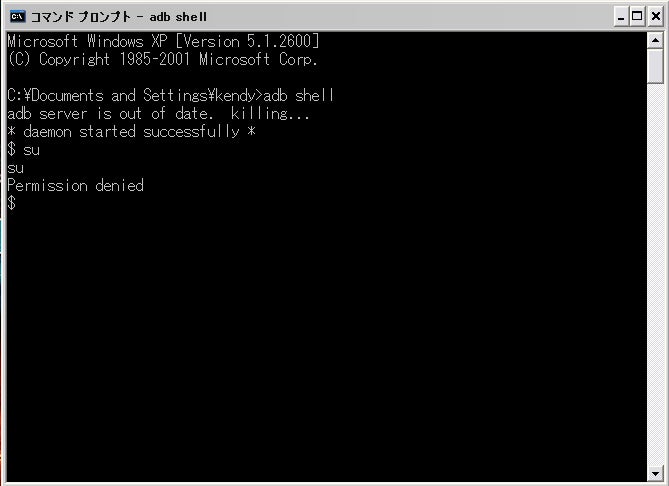
⑦起動したらadb shellと入力し、その後にsuと入力します

$kendyのブログ

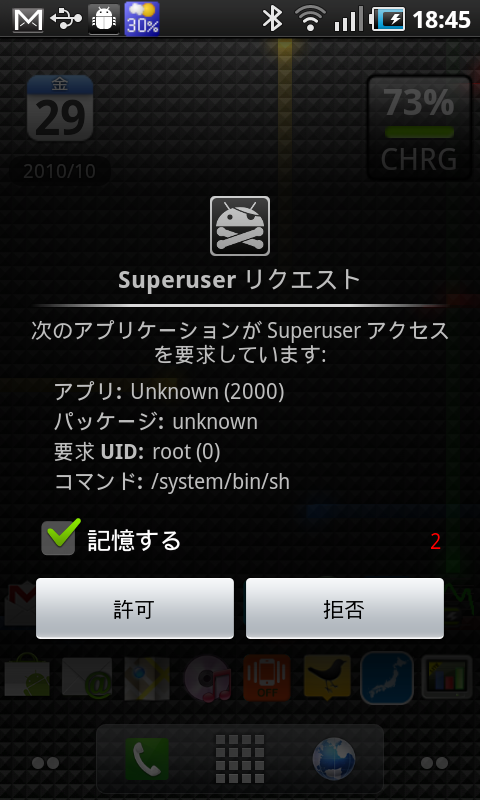
suを実行すると端末側でSuperuserPermissionが起動します

$kendyのブログ-2

許可を選択します

⑨これでroot奪取できました!!


チフリ対策

ドコモから発売されているGALAXY S(SC-01B)の他に国際版のGALAXY S(i9000)でもこの問題があります
どうやら、メモリー周りに問題があるための症状で、そこを使わずに回避するという形になります

ここからは端末での操作になります

①「One Click Lag Fix」というアプリを使用します
データ領域のIOを高速化するソフトです

②Androidマーケットから「RyanZA’s OCLF 2.0」をダウンロードしましょう
現在v.2.2.4です

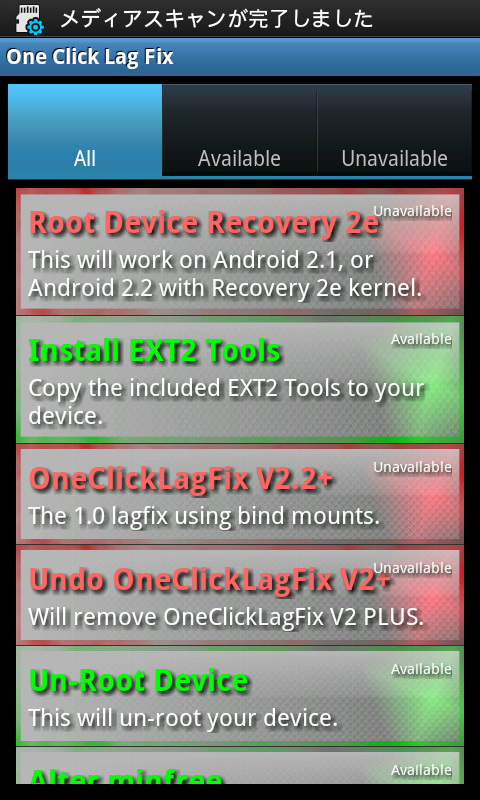
③インストールが完了したら「One Click Lag Fix」を起動します
初回起動時はSuperuserPermissionが起動しますので許可するを選択パー

$kendyのブログ-4
起動時の画面

「Install EXT2 Tools」を実行します

$kendyのブログ-5
Fire It Upをタップ

$kendyのブログ-6
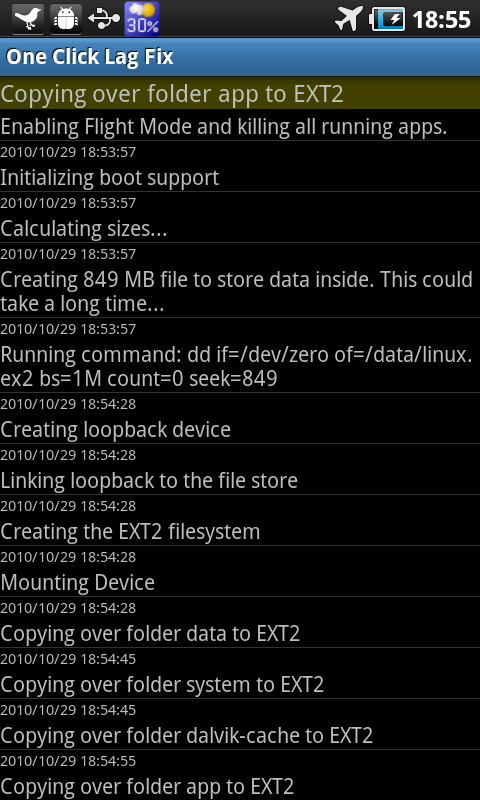
実行中...

⑤「Install EXT2 Tools」が完了したら「OneClickLagFix V2+」を実行します

$kendyのブログ
EXTのサイズは500MBぐらいは残しておくのが良いそうです

$kendyのブログ-8
実行中...

この処理には多少時間がかかりますパー
気長に待ちましょうあせる

$kendyのブログ-9
処理が終わると自動で再起動されます

$kendyのブログ-10

以上で全ての処理が終わりましたチョキ
お疲れ様でしたキャハハ

試しにベンチマーク取りました目

$kendyのブログ-1
プチフリ対策前のスコア

$kendyのブログ-11
プチフリ対策後のスコア


今回参考にさせて頂いたサイト
パソコンGalaxy S SC-02B root取得からリカバリまで/コムギドットネット
パソコンドコモスマートフォンGALAXY S SC-02Bのroot化手順、プチフリ対策手順/juggly.cn


ありがとうございました(・∀・)


ドコモ スマートフォン GALAXY S SC-02B 製品情報
Samsung Mobile


exicoast2000をフォローしましょう