The Road to EXCELER ~エクセラーへの道~ -153ページ目

The Road to EXCELER ~エクセラーへの道~

エクセルの機能を基本から紹介していきます。お仕事で日々エクセルを使っておられる方に読んでいただければ仕事の効率アップ間違い無しです。

カフェスタージュ ファームハウス。FH

西銀座デパートの1Fにあります。


最近銀座にもいろんなお店が増えてきましたので、人が分散され、こちらも混み具合が緩和されてきましたね。


"農園野菜料理"が売りだそうです。

モチモチのピザもアルデンテな感じのパスタも、まいうーっ!でした。
(^ε^)♪


゚・*:.。..。.:*・゚゚・*:.。..。.:*・゚ ゚・*:.。..。.:*・゚゚・*:.。..。.:*・゚ ゚・*:.。..。.:*・゚


例えば、こんな感じ↓の表現をしたいときは、REPT(リピート)関数を使います。


KaniG

B2セルに、

=REPT("■",A2/10)


と、REPT関数を入力して B7セルまでコピペすれば完成です。

この関数の使い方としては、


カッコの中に、「繰り返して表示したい文字」,「繰り返したい回数」の順序で入れるだけです。

上記の例では、「■という文字を、A2÷10回繰り返して表示しなさい」という意味になり、「簡易グラフ」のような表示になります。(A2÷10の計算結果は、自動的に小数点切り捨ての形で認識されます。)


=REPT("l",A2)


と、小文字の"エル"をA2回表示させてもそれっぽくなりますね。

(*^o^*)

KaniG2


オーシャンダイニング。
ODG お台場、ホテル日航3Fの地中海料理のお店です。

(隣にあった"ホテルメリディアン"っていつの間にか違うホテルになってたんですね…)


ビュッフェスタイルで、オードブルとデザートはまん中のテーブルから自由に取って来れます。

メインも5-6種類から選べるので好き嫌いのある方でも充分楽しめると思います。


料理はおいしいし、レインボーブリッジと東京タワーが見える景色も最高↓だし、お薦めですよん~!

(*^ー^)
RB
゚・*:.。..。.:*・゚゚・*:.。..。.:*・゚ ゚・*:.。..。.:*・゚゚・*:.。..。.:*・゚


前回までが、10回モノという「エクセラーへの道」始まって以来の超長編ハードコンテンツでしたので、今回は軽いものを一つ。。


グラフで表示するまでもないけれども、なんとなく大きさを視覚的に表現したいときってありませんか?


例えば、こんな感じ↓の表現をしたいときの方法を説明します。


KaniG


豊洲。
Toyosu まぁたビル建設してますよ、ここ。。

マンションも多すぎるんじゃないかと思うのですが、どこからこんなにたくさんの人が集まってくるのでしょうか。不思議だ…

将来的には絶対余るような気がしているのは私だけでしょうか。。

( ̄_ ̄ i)


それにしても写真で撮ってみると、なんかプラモデルみたいですね。。

(^_^;)


゚・*:.。..。.:*・゚゚・*:.。..。.:*・゚ ゚・*:.。..。.:*・゚゚・*:.。..。.:*・゚ ゚・*:.。..。.:*・゚


前回まで説明してきた「2周年記念大作」の趣旨は、CSVを活用すれば、一枚一枚別々のエクセルファイルのデータが大量にあったとしても、簡単に一つのシートの一覧表に持って来ることができますよ、ということでした。


もう一度手順を追って振り返っておきましょう。


(1)「集計一覧表.xls」のC2セルに、

="='C:\エクセラー\["&A2&".xls]Sheet1'!$D$2"
と入力。

(2)C9セルまでコピペ。

CSV1


(3)[ファイル(F)]→[名前を付けて保存(A)]。

(4)ファイル名に適当な名前を入れ、「ファイルの種類(T)」を「CSV(カンマ区切り)」にして「保存(S)」。

CSV2

(5)ファイルを閉じ、再度開く。(開く際は「ファイルの種類(T)」を「すべてのファイル」にしてくださいね。)

(6)ファイルのリンクを更新するかどうかを確認してきますので、「更新する(U)」。

CSV3

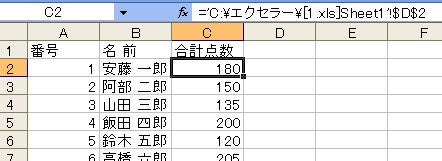
(7)計算式が通常の連結式に変わっていることを確認して、エクセルファイル「集計一覧表.xls」として保存し直す。


以上、これを使いこなせれば、伝票ファイルのデータを手で転記しなおしたり、アンケートのデータを入力し直したりする必要はなくなりますね!

o(^▽^)o