でぃめんたーの糖質制限ダイエット -2ページ目

でぃめんたーの糖質制限ダイエット

糖質制限ダイエットで目指せ!マイナス30キロ
あとガジェット備忘録

椎間板ヘルニアが再発して重症化したこときっかけに、ダイエットを決意。

今まで何度もダイエットに挑戦してきました。
ヨーグルト、バナナ、トマトジュース。。。
しかし、失敗を繰り返してこの10年間で30kg以上も体重が増えて100kgオーバー。

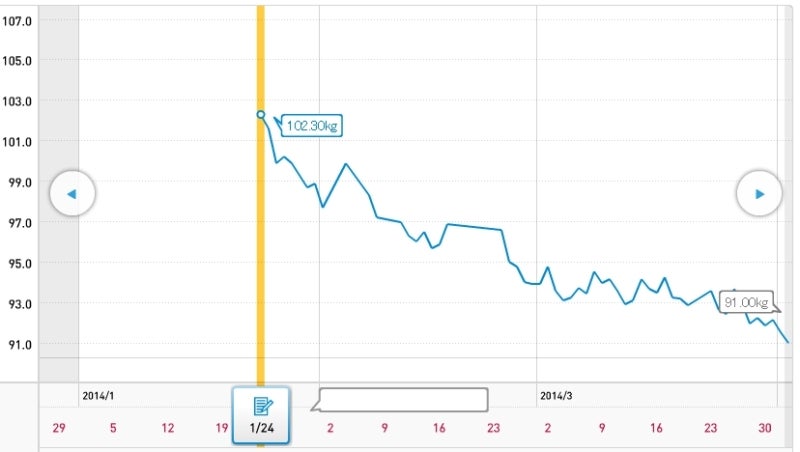
そんな私でも、「糖質制限ダイエット」のみで2ヶ月間で11kgのダイエットに成功。
しかも、ヘルニアで腰痛がヒドイこともあって全く運動していませんでした。


最終目標は標準体重69kg
残り22kgですが、まだまだ体重は減少傾向で、心理面でも殆ど負荷を感じていないので、このまま無理なくダイエットを継続できそう。

今までのダイエットでは体重69kgは”手の届かない理想”という、
実現性を意識できない目標でした。
が、「糖質制限ダイエット」では
目標達成が現実的なものとして意識できていることが、
今までとの最大の違い。


今までのダイエット法と比較して、糖質制限ダイエットは、

・糖質さえ摂取制限すれば、お腹いっぱい食べてもOK
・運動しなくてもOK


という点が、意志が弱くて怠け者の私に合っているのかなーと。


【意識してきたこと、実践してきたこと】

■ご飯、パン、パスタを食べない(3食全て)
私はご飯、パスタを美味しいと思ったことがなく、単なる、「食事量を増やすだけの増量材」としか考えていなかったので、ご飯を食べなくても全く苦痛にならず。代わりにキャベツ千切りを主食にした。
元々、パンは殆ど食べていなかった。

■お菓子を食べない。
お菓子は糖質の塊なので当然ですね。
お菓子の中でも、飴を良く舐めていた(1日5~6個ぐらい)ので、それを止めました。


ダイエット状況や気付いたこと、実践したことは都度アップしていきまーす。

WindowsXP標準のPPTPで、iPhoneから自宅LANにVPN接続できたのもつかの間、

PPTPの認証プロトコル「MS-CHAP v2」に脆弱性がある

との情報がっ!しかも、↑の記事を書いた1週間前!(2012年8月23日)

認証プロトコル「MS-CHAP v2」の脆弱性に相次ぎ注意喚起 -@IT 
認証プロトコルに脆弱性、MSがアドバイザリを公開 -ITmedia


個人利用のVPNといっても何があるか分からない世の中。
iPhone4(iOS5.1.1)が標準サポートしているもう1つのVPNプロトコルである
「L2TP」
で、自宅LANにVPN接続してみる。
正確にはL2TP/IPsecのセット。


先ずは、VPNサーバ(L2TP/IPsecサーバ)の構築。
ハードウェアは、PPTPサーバ 兼 iTunesサーバをそのまま流用。
OSはWindowsXP Professional SP3

但し、WindowsXPにはL2TP/IPsecサーバ機能が無いので、
PacketiX VPN 3.0 IPsec対応ベータ版」を導入してソフトウェア的に
L2TP/IPsecサーバ機能を実現する。
PcketiXVPN3.0は有償だが、ベータ版は2012年11月30日まで無償利用可能。
お試し&遊びには十分。


次にソフト&ルーターの設定

1)
PacketiX VPN 3.0 の設定
http://www.softether.co.jp/jp/vpn3/ipsec_beta/activate.aspx
非常に簡単。ウィザードに従ってポチポチと。
PacketiX初心者の私でも
5分程度で設定完了。
iPhone/iPad/AndroidがVPN接続することをかなり意識した設定画面で、非常に分かり易い。(これには感動!)


2)ルーターのポート開放 ★超重要
以下のUDPポート2つを開放する。
UDP 500番   IKE(Internet Key Exchange)
UDP 4500番  IPsec


3)iPhoneの設定
http://www.softether.co.jp/jp/vpn3/ipsec_beta/ios.aspx
PPTPの場合とほぼ同じ。簡単


【補足】
PacketiX以外でのL2TP/IPsecサーバの実現方法として、

1)VPNルーター(ヤマハRTX1100とか)でハードウェア的に実現

2)仮想Linux(CentOS)サーバ + xl2tpd + Openswan でソフトウェア的に実現

を考えたが、1)はお金がかかる、2)はCPUがAtomN270@1.6GHzなマシンで仮想環境を走らせるのは重いので却下。
といっても、1)については、ヤフオクでヤマハRTX1100が5000円前後で買えるので、PacketiXの無償期間終了後はトライしたいところ。


iPhone4(iOS 5.1.1)で外出先から自宅LANにVPN接続して、
自宅PC(PT2サーバー)をWOLで起動する方法。

PT2サーバーを外出先からWOLすることで、外出先でも録画予約できるようになる。


【大前提】
iPhoneから自宅LANにVPN接続できること。
 設定方法 → (過去記事)iPhoneで自宅LANにVPN接続する


【設定のおおまかな流れ】
1)iPhoneにWOLアプリをインストール+設定
2)自宅PCでWOLによる起動を有効化
3)テスト

〔補足〕
VPN接続した上でのWOLなので、自宅ルーターでWOL用ポートの開放は不要。


【環境】
■ iPhone4
iOSバージョン: iOS 5.1.1

■ 自宅PC
OS: Windows Server 2008 R2 評価版
LAN: Atheros AR8151  PCI-E Gigabit Ethernet Controller
     ドライババーション 1.0.0.35


【手順】
1)iPhoneにWOLソフトをインストール、設定する
インストールするWOLソフトは「RemoteBoot」(ver.1.3) ¥0
〔特徴〕
 ・ 無料
 ・ 5台分の情報を保持可能
 ・ Broadcast送信のオン/オフの設定が可能

設定は簡単。こんなカンジ↓で必要情報を入力


〔項目解説〕
■ Name
任意。WOLしたいPC名にしておくのが良いかも。

■ MAC Address
WOLしたいPCのMAC Address

■ Broadcast
オフ   ★超重要。必ずオフにする。オンだとWOLできなかった。

■ IP Address
WOLしたいPCのIP Address
「DNS」ボタンは、「Name」で指定したPCに名からIP Addressを取得できるが、VPN接続ではDNS使えないので今回は使わない。

■ Target Port
WOL(マジックパケット)用のポート番号。任意指定が可能。
今回はVPN接続してWOLするので無関係。


これでiPhone側の設定は完了。


2)自宅PCでWOLを有効化
WOLを有効化するには、BIOSとデバイスドライバそれぞれ2つの設定が必須。

BIOSの設定はマザーボード毎に異なるので割愛。
デバイスドライバの設定もLANデバイス毎に異なるが、共通の部分も多いので参考として。

「コントロールパネル」 → 「デバイス」 →
→ 「ネットワーク アダプター」 で、対象のLANデバイスを選択 →
→ 右クリックで「プロパティ」を選択。 

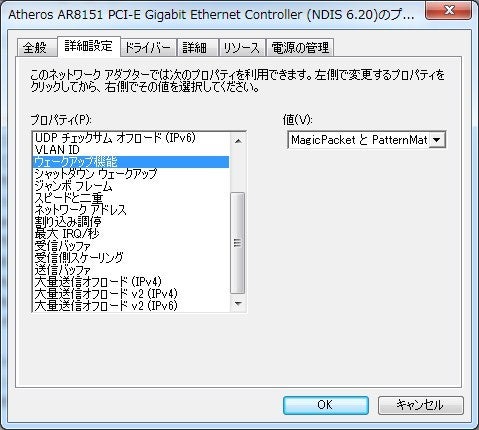
「詳細設定」タブで、次のように2項目を設定する。
 「ウェークアップ機能」項: MagicPacket と PatternMatching
 「シャットダウン ウェークアップ」項: 有効化


次に「電源管理」タブ。
次の2つの項目チェック✔を入れる。

 ・ このデバイスで、コンピュータのスタンバイを解除できるようにする。
 ・ Magic Packetでのみ、コンピュータのスタンバイ状態を解除できるようにする。


3)テスト

iPhoneとPCの設定が完了したので、実際にWOLしてみる。

先ずはiPhoneから自宅LANにVPN接続


続いて、iPhoneで「RemoteBoot」を開き、一番下の「Boot」ボタンを押す。
ボタンを押しても何のメッセージも表示されないのは仕様。


自宅PC(PT2サーバー)のTVRock番組表をsafariで開いてみる。
TVRockの番組表は同一LAN内でしか開けないので、VPN接続できていればiPhoneからでも開くことが可能。


無事開くことができた。成功。

外出先で録画予約忘れに気が付いたり、暇潰しに番組表をチェックして面白そうな番組見付けた時に、即、その場で録画予約できるのでチョー便利。


但し、WOLして録画予約が完了した後は、電気節約のためにPT2サーバ-をスタンバイ状態にする必要があるが、WOLは起動のみ。

ということで、

VPN接続+VNCで外出先からiPhoneで自宅PCをスタンバイにする


方法を採用。

設定方法はまた次回。

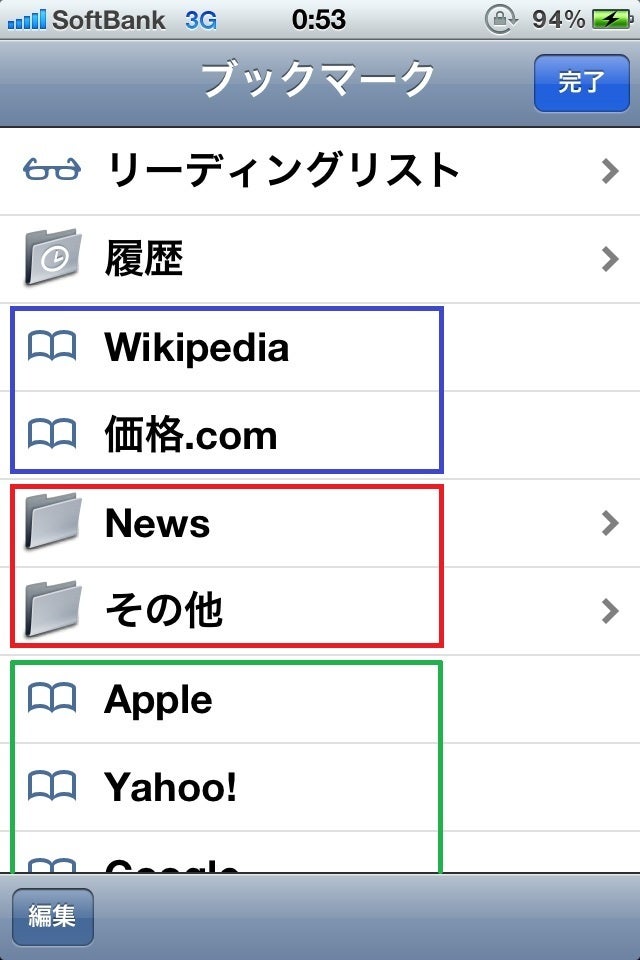
iPhone4(iOS 5.1.1)のsafariブックマークで、フォルダの並び順を変更しても次にブックマークを開いた時には、その並び順が無視されて初期位置に戻ってしまう問題がある。

iPhoneの設定をたった1つ変えるだけでスッキリ解決できたので、備忘録として。
【参考にさせていただいたページ】
■アラフォー雑記帳 ~ゲームの向こうに~
iPhone - Safariのブックマークのソート後、勝手に順番が入れ替わる。その対策。


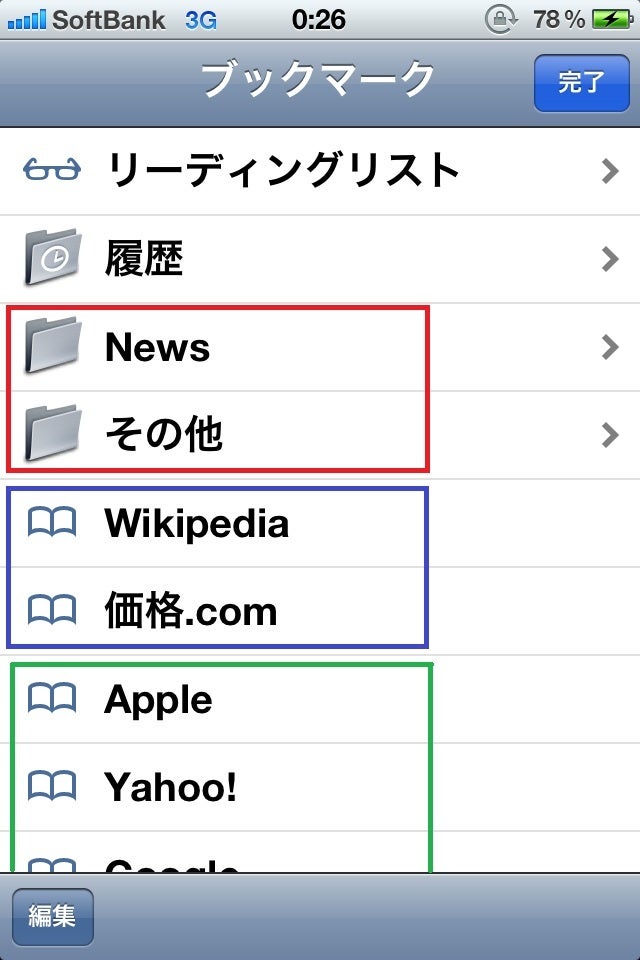
ユーザーが新規登録したフォルダ(ここでは「News」「その他」)は、登録直後は、ユーザーが登録したURLエリアの次にセットされる。

この2つのフォルダを最上部に移動して。。。


こうしても


ブックマークを再度開くと元に戻ってしまう。


どうやらiCloudでSafariブックマークの同期を「オン」にしていると、この問題が発生するらしい。


ということで、iCloudのSafariブックマーク同期を「オフ」にしてやる。
〔方法〕
「設定」 → 「iCloud」 → 「ブックマーク」項を「オフ」にする。

※iPhoneの再起動は不要。設定すると即、有効になる。

iPhoneは標準でVPN接続機能を持っている。

この機能を使って、外出先からiPhoneで自宅PC(PT2サーバー)にVPN接続して、いつでも録画予約できる環境を構築してみる。
モチロン、お金をかけずに。(但しハードウェアは既存)

■ハードウェア&ソフトウェア構成

iPhone4
〔OS〕 iOS 5.1.1
〔必要ソフト〕
Mocha VNC Lite Version 3.1 (\0)
RemoteBoot Ver. 1.3 (\0)

PT2サーバー
 ※普段はスリープ。録画時のみON
〔OS〕 WindowsServer2008R2評価版
〔必要ソフト〕
TVRock

VPNサーバー
 ※iTuesサーバとして常時起動
〔OS〕 WindowsXP Professional 32bit
〔必要ソフト〕
DiCE ※ダイナミックDNS更新ソフト
→ 作者さんHP http://www.hi-ho.ne.jp/yoshihiro_e/dice/

ルーター WR8700N
VPN接続用のポート(TCP1723番とGRE)を開放する必要アリ。


■VPN環境の構築

先ずは、以下のステップでVPN環境を構築する。
 1) VPNサーバーの構築
 2) ダイナミックDNS(DDNS)の設定
 3) ルーターでVPN接続用ポートの開放
 4) iPhoneの設定
 5) 接続テスト

1)VPNサーバーの構築
iTunsサーバーが常時起動しているので、こいつをVPNサーバーにする。
VPNサーバー機能は、WindowsXP標準搭載のものを使う。

なので、VPNプロトコルは「PPTP」になる。

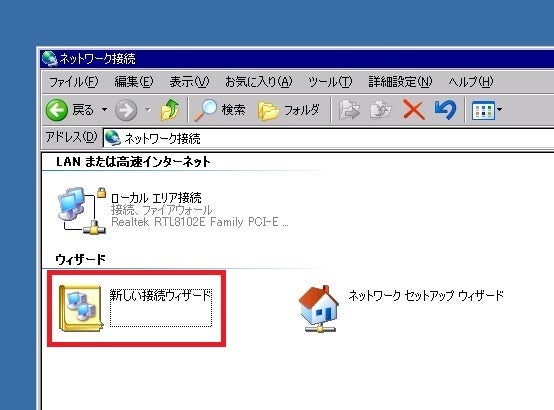
「コントロールパネル」 → 「ネットワーク接続」
→ 「新しい接続ウィザード」


ウィザード開始画面が表示されるので「次へ」を押下する。


一番下の「詳細接続をセットアップする」を選択し、「次へ」を押下する。


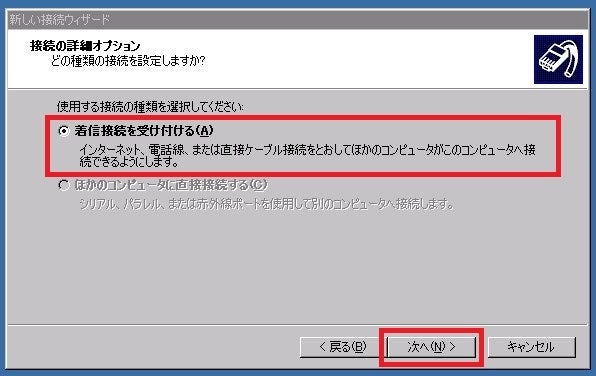
「着信接続を受け付ける」を選択し、「次へ」を押下する。


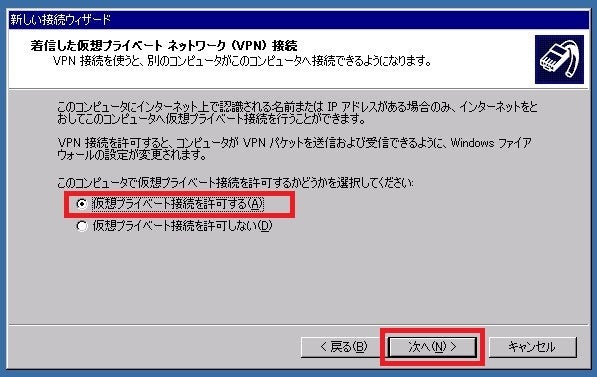
「仮想プライベート接続を許可する」を選択し、「次へ」を押下する。


VPN接続を許可するユーザーにチェック✔を入れて、
「次へ」を押下する。必要であればユーザーを新規作成する。


「インターネット プロトコル(TCP/IP)」を選択した状態で、
「プロパティ」を押下する。


「呼び出し元にローカルエリアネットワークへのアクセスを認める」に
チェック✔を入れる。(デフォルトでは✔が入っているが念のため)
これに✔が入っていないと、VPNサーバー以外の自宅PCにアクセス出来ない。

「OK」を押下。


「TCP/IPアドレスの割り当て」設定はお好みで。
「TCP/IPアドレスを指定する」を選択すれば、VPN接続用にIPのレンジを指定できる。
今回はDHCPを選択。

あと、一番下の「呼び出し元のコンピュータが自分のIPアドレスを指定できる」にチェック✔を入れることで、固定IPを許可できる。
iPhoneは固定IP指定ができないので、今回はOFF。


最後に「完了」を押下して設定完了。


「ネットワーク接続」に「着信接続」が追加される。


2)ダイナミックスDNSの設定
WAN側IPアドレスはプロバイダーからの割り当てなので、不定期に変更されてしまう。
なので、ダイナミックスDNS(DDNS)を設定する。
〔利用するDDNSサービス〕
 PLANEX CyberGate http://cybergate.planex.co.jp/ddns/


〔DDNSの更新〕
WAN側IPアドレス変更時の、ホストネームとIPアドレスの紐付け更新を自動化するために、VPNサーバーにDiCE(フリーソフト)をインストールする。

ソフトの設定は、PLANEX CyberGateのページにあるので、それを参考にする。

 CyberGate -DDNS-
 http://faq.planex.co.jp/detail/1084

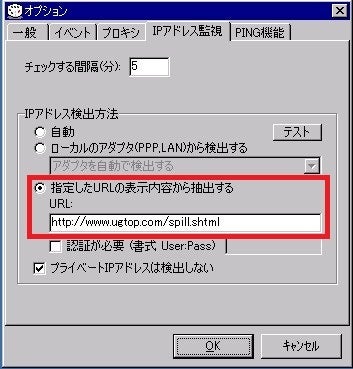
但し、WAN側IPアドレスの変化をLAN内のPCからは検出できなかったので、
確認くん」からWAN側IPアドレスを取得し、変化を検出できるようにDiCEを設定する。


DiCEの「オプション」→「IPアドレス監視」タブ
→ 「指定したURLの表示内容から抽出する」欄に、
確認くんURL http://www.ugtop.com/spill.shtml を入力する。


3)ルータでVPN接続用ポートを開放
「ポートマッピング」設定で、PPTPのTCP1723番ポートとGREポートを開放する。

PPTP(Point to Point Tunneling Protcol)について - WikiPedia
http://ja.wikipedia.org/wiki/Point_to_Point_Tunneling_Protocol


4)iPhoneのVPN接続設定
「設定」 → 「一般」 → 「ネットワーク」 → 「VPN」
→ 「VPN構成を追加」

WindowsのVPNサーバは「PPTP」を選択

説明: 任意 (今回は「自宅」)


サーバ: 事前に登録したDDNSホスト名


アカウント: VPNサーバーで設定した接続アカウント


RSA SecurID: 使わないのでオフ


パスワード: 上記アカウントのパスワード


暗号化レベル: 自動 (「自動」以外では接続できなかった)


全ての信号を送信する: オン


プロキシ: オフ


5)接続テスト

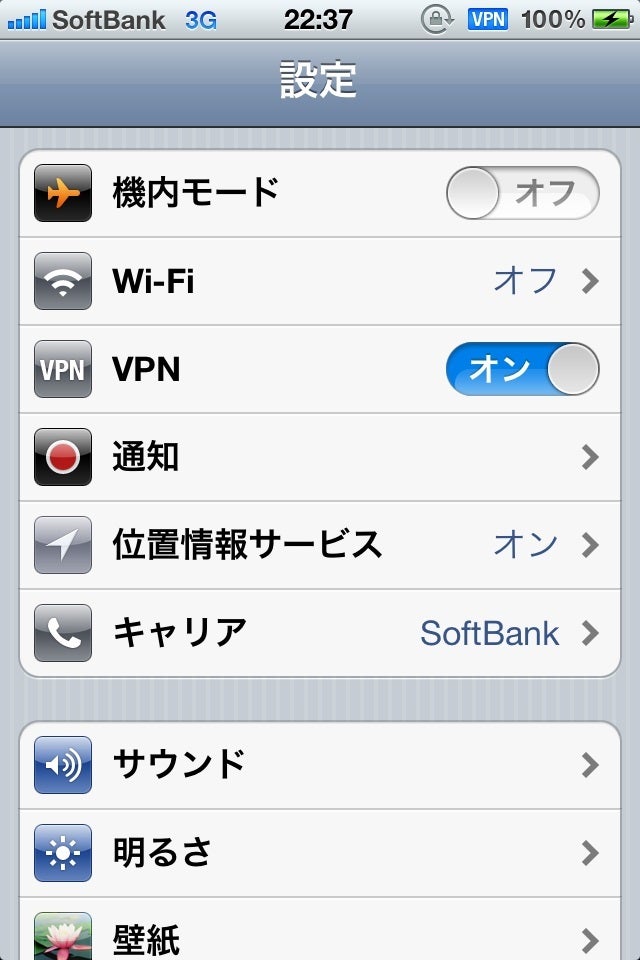
iPhoneの「設定」を開くと「VPN」項が追加されているので、「オン」にする。
接続成功すると、iPhone画面の最上部に「VPN」表示が出現する。
この↓状態


ホーム画面


VPNサーバー側
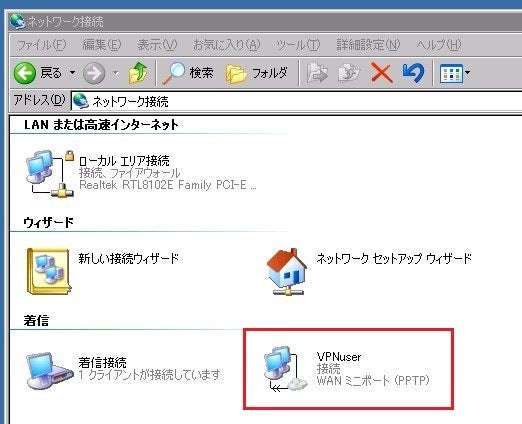
「ネットワーク接続」の中に、接続中のユーザーのアイコン(今回はVPNuser)が出現する。


これでVPN接続できることが確認できた。

で、次回以降の予定。
VPN接続を使って、外出先から
 ・PT2サーバをWOL(Wake On Lan)でリモート起動
 ・録画予約
 ・VNCでリモート操作 等