
自宅PC(PT2サーバー)をWOLで起動する方法。
PT2サーバーを外出先からWOLすることで、外出先でも録画予約できるようになる。
【大前提】
iPhoneから自宅LANにVPN接続できること。
設定方法 → (過去記事)iPhoneで自宅LANにVPN接続する
【設定のおおまかな流れ】
1)iPhoneにWOLアプリをインストール+設定
2)自宅PCでWOLによる起動を有効化
3)テスト
〔補足〕
VPN接続した上でのWOLなので、自宅ルーターでWOL用ポートの開放は不要。
【環境】
■ iPhone4
iOSバージョン: iOS 5.1.1
■ 自宅PC
OS: Windows Server 2008 R2 評価版
LAN: Atheros AR8151 PCI-E Gigabit Ethernet Controller
ドライババーション 1.0.0.35
【手順】
1)iPhoneにWOLソフトをインストール、設定する
インストールするWOLソフトは「RemoteBoot」(ver.1.3) ¥0
〔特徴〕
・ 無料
・ 5台分の情報を保持可能
・ Broadcast送信のオン/オフの設定が可能
設定は簡単。こんなカンジ↓で必要情報を入力

■ Name
任意。WOLしたいPC名にしておくのが良いかも。
■ MAC Address
WOLしたいPCのMAC Address
■ Broadcast
オフ ★超重要。必ずオフにする。オンだとWOLできなかった。
■ IP Address
WOLしたいPCのIP Address
「DNS」ボタンは、「Name」で指定したPCに名からIP Addressを取得できるが、VPN接続ではDNS使えないので今回は使わない。
■ Target Port
WOL(マジックパケット)用のポート番号。任意指定が可能。
今回はVPN接続してWOLするので無関係。
これでiPhone側の設定は完了。
2)自宅PCでWOLを有効化
WOLを有効化するには、BIOSとデバイスドライバそれぞれ2つの設定が必須。
BIOSの設定はマザーボード毎に異なるので割愛。
デバイスドライバの設定もLANデバイス毎に異なるが、共通の部分も多いので参考として。
「コントロールパネル」 → 「デバイス」 →
→ 「ネットワーク アダプター」 で、対象のLANデバイスを選択 →
→ 右クリックで「プロパティ」を選択。
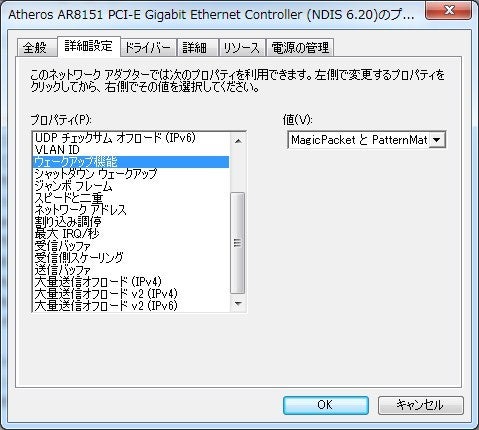
「詳細設定」タブで、次のように2項目を設定する。
「ウェークアップ機能」項: MagicPacket と PatternMatching
「シャットダウン ウェークアップ」項: 有効化

次に「電源管理」タブ。
次の2つの項目にチェック✔を入れる。
・ このデバイスで、コンピュータのスタンバイを解除できるようにする。
・ Magic Packetでのみ、コンピュータのスタンバイ状態を解除できるようにする。

3)テスト
iPhoneとPCの設定が完了したので、実際にWOLしてみる。
先ずはiPhoneから自宅LANにVPN接続
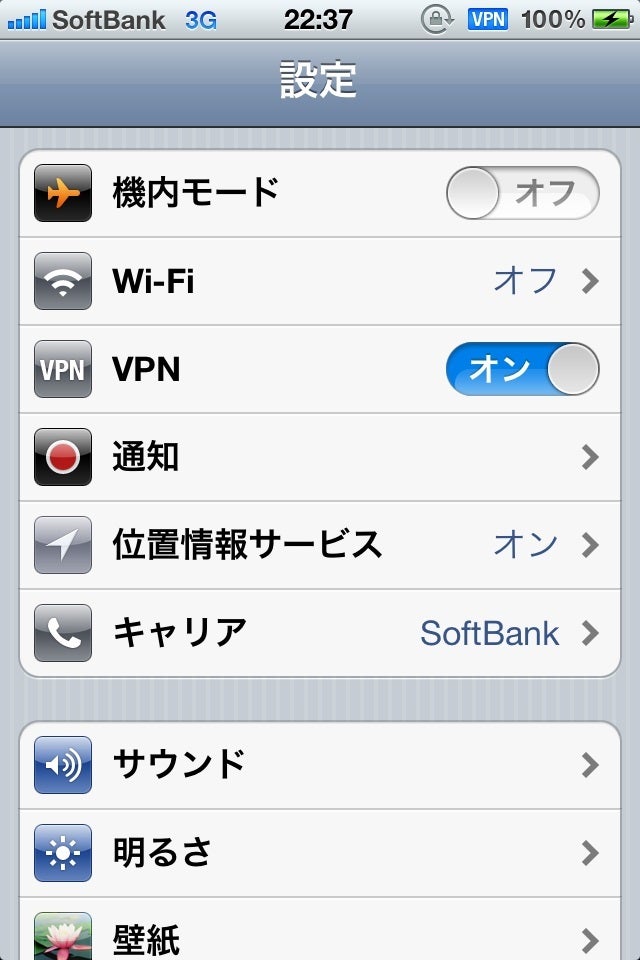
続いて、iPhoneで「RemoteBoot」を開き、一番下の「Boot」ボタンを押す。
ボタンを押しても何のメッセージも表示されないのは仕様。

自宅PC(PT2サーバー)のTVRock番組表をsafariで開いてみる。
TVRockの番組表は同一LAN内でしか開けないので、VPN接続できていればiPhoneからでも開くことが可能。

無事開くことができた。成功。
外出先で録画予約忘れに気が付いたり、暇潰しに番組表をチェックして面白そうな番組見付けた時に、即、その場で録画予約できるのでチョー便利。
但し、WOLして録画予約が完了した後は、電気節約のためにPT2サーバ-をスタンバイ状態にする必要があるが、WOLは起動のみ。
ということで、
VPN接続+VNCで外出先からiPhoneで自宅PCをスタンバイにする
方法を採用。
設定方法はまた次回。