環境が整うまで随時記事更新。
前回の記事、「電子ピアノ(GP-1000)からライン録音をしたいお話 」はレコーダーで電子ピアノを録音する記事を書いたのだが、その方法だとノイズが出るのを気にしなければいけないため中々自分の思い通りの演奏がしにくい。
ということでまた腹をくくりオーディオインターフェースを探しました。巷ではUR22が有名ですが、自分はこれを選んでみました。
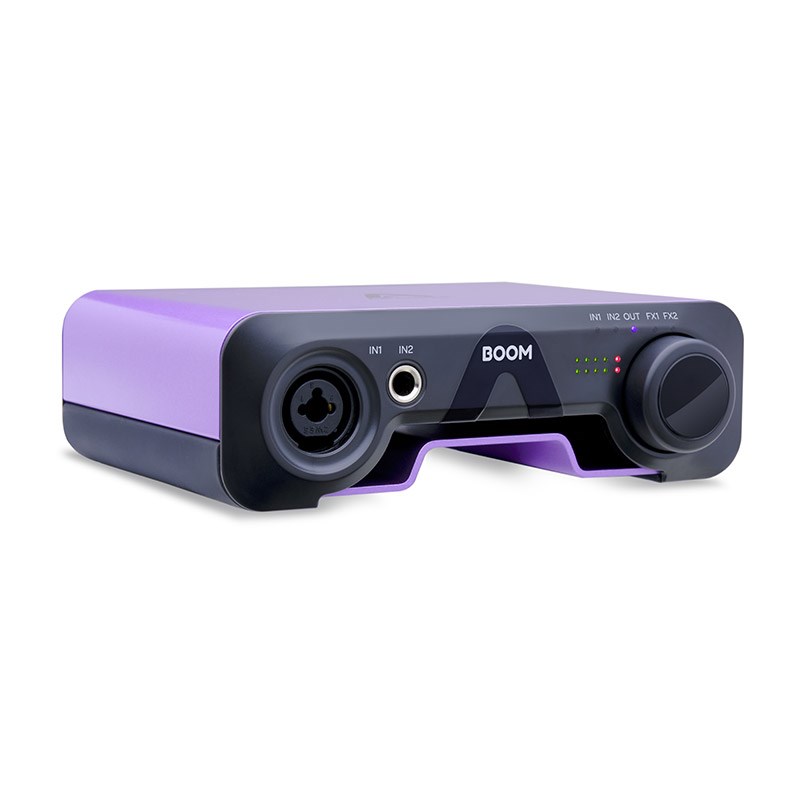
Apogee BOOMです。ちょっと冒険してしまいました・・・。
理由としてはこんな感じ。
1:使用者からエントリーモデルにもかかわらず品質が良いと言われている(ただし他のところでコストを削っている)
2:付属のアプリケーションが豊富
早速セッティングしPCに接続・・・と言いたいところだったが、なんと付属のUSBケーブルの距離が足りないため、電器店で長めのケーブルを購入する。
※:準備段階を記載していますが、環境はWindows11です。
そしてユーザーズガイドは公式サイトからDLできるもすべて英語。翻訳や参考動画等いろんなものを駆使して環境を整えていく。
2025/3/1 長らく放置していたBOOMへの端子接続画像を追加
悪戦苦闘しながもPCにケーブルを接続することはできた。
左上:USBでPCにつながっている。PC側にType-Cの端子がないとだめなので注意
左下:ヘッドホン端子
右の2つ:ピアノから引っ張った端子
ヘッドホンも本体に接続し、いざ視聴!!
「シーン・・・」
何も怒らない。
どうやらインストーラーとかをDLしなければいけないようだ・・・。
公式サイトでまずDLする。
そこでApgeeコントロール2とAudio Control Panelというものをインストールする必要があるようだ。
ただ、これを入れてもまだ弄くる場所が必要である。
個々の設定で右クリックし、サウンドの設定を開き、BOOMを選択する必要がある。下の画面で「スピーカー Apogee BOOM」を選択する。
これで最低限の設定完了。とりあえずの音を出すことはできた。ただ、今度はアプリ側の設定をしていかなければいけない。
すべてのアプリからApogee Control2を選択する。
こんな画面が出てきました。もうワケワカメです。
で、適当に頑張って設定して弾くと、全力で強く弾いてもノイズが乗らず大音量で鳴らすことができた。
・・・できたのだが肝心の録音ができない。
目標は高品質で適度な音量での録音なので、目標を達成できたわけではない。
ここで気になるのが付属ソフト。BOOM購入時は実は付属ソフトがついてなかった。どうやらサイトを漁ってみると、「製品登録をする必要がある」とのこと。
意を決して公式サイトでユーザー&製品登録をしてみる。ちなみにシリアルナンバーは本体の裏、もしくは箱の側面に書いてある。しかし、製品登録しても購入時のサイトで書かれていたソフト(今回の場合はAbleton Live Lite とApogee Soft Limit Plugin)をダウンロードできる様子がない・・・。更に調べてみると、どうやら3営業日程度でApogee側からメールが来るという記事もあったのだが、信頼性がわからない。とりあえず、まだ登録して2日目程度なので気長にまつとします。
だめだった場合、更に録音ソフトを探す必要がありそう。