Cindy's Capricious Log -3ページ目

Cindy's Capricious Log

気まぐれで始めて、スイーツや料理のログサイトでしたが、最近は、DIY系やスマホIT系のテクニカルネタが増えてる感ありありです。

さあ、今日の改善も、このPC。
HP Pavilion V Series スリム型。
購入時は、Windows Vista 搭載機種。
よく未だに動いていますね!と言われるけど、なんだかんだ Windows10 まで動いてるので充分活躍してくれた子です。

時々、無理させるとファンの音がとんでもない程、豪快に回ってま〜す!とアピールしていたので、すまんのぉ〜と、動画流すくらいの使用というマシンですが、もうちょっと快適にしてやろうとグリスを買ってみました。

まずは、カバーを外してオープン!
少し前に掃除したばかりなので、ホコリも少なく案外キレイ。

そして、ファンを外すとほ〜らグレーのグリスがカピカピ⚠ゲッソリ
これじゃ、発熱も抑えられないよなぁ〜と知ってはいたけど反省凝視

早速、除菌シートにエタノール液を追加して、優しく拭き拭き。CPUの文字が見えてきたハイハイ

エタノールは、コロナの置き土産で。

ほ〜ら、キレイになりました✨
Intel® Core2 DUO 4300
よく見えます👀

放熱部の裏もキレイに照れ

グリス代わりのシートに惹かれるも、皆さんの評価が、あまり芳しく無かったので、迷ったけど、やはりグリスにウインク

その中でも評価すべき基準の数値w/m・kの高い方がいいけど、コスパを考慮しても誤差の範囲ということで、YouTuber の清水さんオススメの中から、株式会社親和産業さんのSMZ-02Sを購入。いつもは、Amazonなのに久々出掛けた先のツクモさんで在庫の中からチョイス。スタッフさんとそんな話をしていたら、シミラボさん、元うちのスタッフ?関係者ですよ!と。あらあら、知らずに😅喋って、お恥ずかしいびっくり

そんなことで、続いて、グリスののせ方にも流派があるといろんなチューバーさんが出していたので、まずは、ど真ん中に一点型!キョロキョロ

するとどうでしょう!全然足りない😅

これでは放熱も出来ずじゃ仕方ないので、五点型で再チャレンジ!チュー

ちょっと広がったけど、もの足りない💧

それならば!と手動で広げてみたわ。

ま、そんなことで、再起動したら、あら、ちょいと静かになった気がする照れ
動画の途中でウーウー言わないし、クルクルしなくなった!嬉しい😄

もうそろそろ廃棄寸前の子なので、SSD載せる程の予定もなく、あとちょっとの延命措置だけど悪くないウインク

このあと、DELLさんもグリスグリグリの刑で、今までより静かになりました。

調子が〜という方には、簡単に改善するので、オススメです!
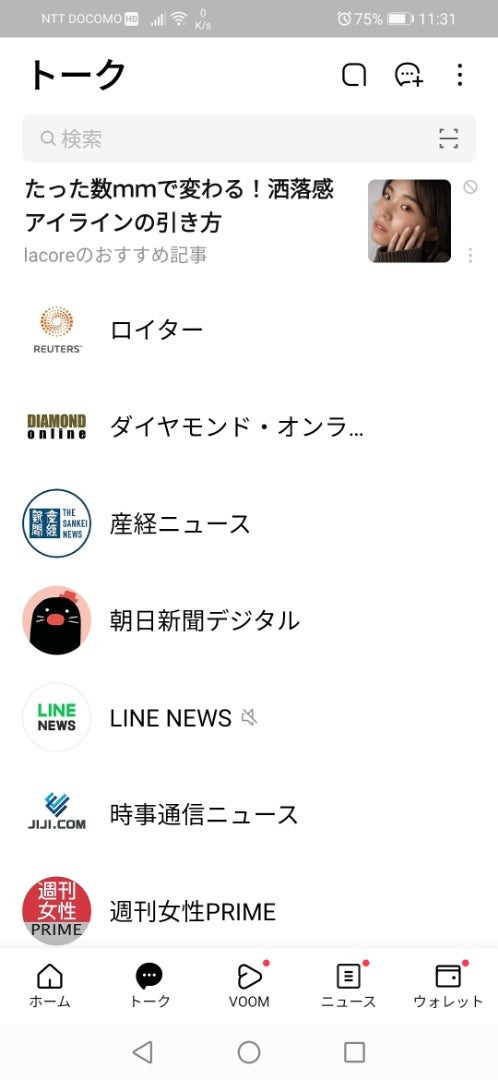
今回は、特にLINEの受信が、
出来なくて、友人のメッセージに
気づかないこともあり、
スマホデータの整理を実行!

そもそもの問題として、
スマホのストレージが32GB
小さいので画像音楽は、
不必要にデバイスに保管しない。
これは、クラウドに保存のため
問題ないのだが、いつもギリギリ。

ちょっと削除した後でさえ、
空きは15%のみ。

アプリのストレージを確認すると
LINEが、一番容量を使用中。

ここから、LINE内を整理します。
まずは、公式アカウントだけで、
少し減らしても、なんと53個。

無駄なデータを、削除していきます。
既に読み終わったニュース記事を
ザクザク削除します。
右上ので設定を開く。

⚙その他を開く

データの削除を開く

アカウントによっては、
0KBだけのものもあるが、
メッセージとトークデータをすべて削除

設定から、ニュース画面に戻ると
すべて削除されています。

これを繰り返して、
過去記事をすべて削除!

削除前、1.12GBあったのが、
削除後、893MBまで減らせました。

27.50GBから、27.21GBまで、
削除で減量。

この後、永らく交流していない
友達アカウントも削除予定。
今時点でも、随分、サクサクに
なった感じがして😃嬉しい!

色々、断捨離ですねウインク

今日は、毎年、この時期になると

ちょいと面倒な年賀状作成のお話です。


先日、予備も含めて30枚の年賀はがきを

購入してくるように高齢の親に伝達。


購入してきたものを見て、

なんて面倒くさいレイアウトのハガキ

なんだろう…と。


それが、これ。


真ん中に斜めの空きスペース。

イラストと謹賀新年に定番挨拶と

令和5年くらい上部に既存印刷済みで

下部に小さなスペースの物をイメージ

していたのに伝えきれていなかった。


去年の余りハガキを見せて婆様には

説明したのだが、購入時は、爺様が

選んだらしい。


他のデザインあったはず、

確認していないでしょ?と

ここ最近、購入ミスが続いていたので、

つい追い込んでしまった。


いつも行く近所の郵便局でもなく、

当日ならば、返金できたらしいのだが、

それも叶わず。


交換も未使用で年賀はがきの

販売期間中なら、可能らしいのだが、

交換可能なものは、真っ白のハガキか、

イラストと文字の印字済みハガキのみ。


真っ白のものは、交換可能だが、

寄付金分の5円×30枚で150円分は、

返金不可。


更に、イラストと印字済みハガキは、

購入済みのハガキより、

格段に高額だったらしく、交換すると

追加差額だけで数千円飛ぶので断念。


結局のところ、適当なテキスト画像を

拾ってきて、斜めにレイアウトして、

うまい事、印刷したのですが、

はたしていつまで、こんなことを

やらねばならんのか?とほほです。


私自身の年賀状は、随分前に廃止済み。

付き合いある人は、オンラインで充分。


出していない人から届くと罪悪感も

あるのだが、そこは、心で詫て消化。


高齢の両親には、年賀状じまいの記載を

勧めたのですが、今年までは通年通り、

年賀状じまいの記載をせずに

年内に出したいらしい。


高齢者の年賀状って、

子供の頃のようなワクワクよりも、

生存確認のような緊張感のドキドキで、

切ないなぁ〜と感じた

年末のお話でした。

先程、爺様の緊急事態で
救急外来へ行ってきました。

そしたら、受付カウンターに
マイナンバー
カードリーダー
が設置されていました。
カードを指定の方向に置いて、
カメラで顔を照合するみたい。

保険の不正利用に歯止めをかけられるといいよね。

まだ、珍しいので聞いてみた。
カードでも紙の保険証でも
料金は変わらないとのこと。

但し、ヒアリング情報も減るし、
高額医療費なんかの手続きも
楽チンになるとのこと。

次回、来院の際には、マイナ保険証を
使ってみたらいいねと爺婆に説明。


しかし、まだ時間内の受付のみでしか、

カードリーダーが使えないらしい。


時間外の事務所に一人でバタバタと

電話に書類に精算の対応まで。


見ていても大変そうだったので、

どこでも早く、カードが使えるように

なるといいのになと思いました。

先日、盲腸になりました。


というか、若い頃にも経験があり、

この痛みは、盲腸だ!と

約30年ぶりに再発したんです。


何がきっかけかは、不明ですが、

右の下腹がシクシク痛む感じ。


その度にアタタタタ

と瞬でケンシロウになってました。


便通後でも、食後でも、

ケンシロウ状態が発生。


明日まで待つと悪化することが

予測されたので、夕方5時でしたが、

病院へGo!


症状のヒアリングと先生が、

右下腹部をギュッギュッと押して、

痛みに悶え、ゔっ!ビンゴ!

よくわかったね、正解です!

初期の初期だよって。


こんな経験値も役立つものよ。

あの頃は、激痛だったので、

点滴と飲み薬で痛みを抑えて

散らしたのよねと記憶を懐かしむ。


ま、今回もお薬出してもらって終了


薬剤師さんに早く気づいたから、

5日分で済んだのよと。

たった5粒。


もちろん、それ以外の抗生剤とかもありますが、破裂してオペになったら、

こんなもんじゃないからね。


早く行って正解でした。


更にラッキーチャンス!

ついでに胆石の薬ウルソも貰ってきました。


そして、爺様婆様の担当医だっから、

ついでのついでのいいタイミングで

爺婆の認知症予防の相談も。


先生もやはり気づいていた様子でした。

いいお薬もあるようだし、

上手く検査してもらえるように依頼。


腹は痛くなったけど、

良き腹痛になりました。


診察とお薬で2,000円ちょっと。


皆さんも腹痛は、我慢せずに

オペになる前に病院へ。

今回は、友人のメンテナンスをまったく行っていなかった PC の
Update&Upgradeについてのログです。


最近久々に開いてみたら、Windows10 のバージョン1909という、

既にサポートを修了したバージョンでした。


自動Updateで21H1までのデータをダウンロードはできるのですが、

エラーコード 0x80070032 でインストールで失敗してしまい、

何度やっても、コマンドプロンプトであれこれやってもできない状況。


そもそも、遠方のため、リモート前提だが、頼みの綱のクイックアクセスさえ、

バージョンが古いせいで、まったく使えなかったので、

代わりにGoogle Chrome デスクトップリモートを利用。SSH接続を使うことで、

安定的にリモートサポート開始。


最終的な方法を実行することで、解決しました。


データは、クラウドに保存しておくこと。

必要なアプリは、リスト化して、後ほど、再インストール。


8GB以上のUSB3.0を購入。初期化。

Windows10 のメディア作成ツール MediaCreationTool をダウンロード。

この辺は YouTube にも細かくやり方が出ています。

カスタムで進めていくことで、Windows10 21H2までUpdateできました。


その後、Windows11までUpgradeを実行。


あれこれ悩むより、この方法が、一番早く解決できました。


メンテナンスの滞っている方には、こまめなUpdateをお勧めします。


今回は大したことではないけれど、ログとして、残します。


知り合いから頂いた Windows 10 Home のデスクトップ。

Updateは、まめにやっているのだが、よ~く考えたら エディションが、Home のまま。


また、メディア入れて、頭からなんだかんだやり直さなきゃいけないのかな?

と思っていたのだが、プロダクトキーの変更だけでいいっぽいことに気づいたので、

やってみた系で実行!


もう一台は、Proで使用しているので、同じ Windows のライセンスキーを入力するだけで、

ライセンス変更されました。


予想以上に簡単だったので、Windows の上位ライセンスを持っている方は、やってみるといいですよ。

ようやく重い腰を上げて、

マイナンバーカードの申請

マイナポイントをGet!しました。


他の人も色々書いてるので

自分のログとして。


----------------------------------

ちなみに申請した理由は、そもそも個人情報は、

国が把握しているもので、今後、暮らしを

便利にするために用意されたものである。


2023年4月からは、保険証の廃止に伴い、

マイナンバーカードと統合されること。


2025年には、運転免許証も統合される予定


パンデミックや災害、手術入院の控除給付などにも

口座紐づけによってスムーズに受領可能になる。


口座は、貯蓄口座ではなく、受領専用でいい

そもそもお金入っていない口座なら、

何の問題もない。


カード作って、マイポ申請するだけで2万円貰える!

----------------------------------


まず、マイナンバーカードは、

スマホから申請しました。


写真は、自分のスマホで光を考慮して、

ちょっとでも若く映りよく撮影。


自宅に届いた交付申請書の

QRコードを読み込み

そこから申請しました。


以下、動画で説明あります。


出来たよ~!と交付通知ハガキが、

自宅に到着するまで、お知らせどおり、

やはり1か月以上かかりました。

待ち時間が長かったぁ~。


ハガキに交付場所が書いてあるので、

私の場合、区役所へ。


交付通知ハガキ運転免許証持参

現地で暗証番号を書いた紙を提出。

大昔当初に貰った通知カードは、

紛失扱いで持参しなくても問題なし。


受領までは、待ち時間もあったけど、

20分くらいだったかな。案外スムーズ。


受領後、ついでなので、区役所内の

マイナポイント申請サポート室まで行き、

健康保険証公金受領口座の登録

同時に申請。


必要なもの

マイナポイントを受け取る為のポイントカードやアプリ

通帳か、キャッシュカード

以上


健康保険証は、不要でした。


私は、paypayで申請。

80歳の爺の分は、本人のpaypayへ。

78歳の婆のポイント受領は、ゆめカード


事前にどこに給付するかを決定する必要があり、

1つのみ指定可能、変更不可です。


ちなみに対応のスマホ、

または、PCとカードリーダーがあれば、

自宅から申請可能です。

PCの場合は、アドインが2つ必要になりますので、

サイトの誘導に従って、ダウンロードと

インストールしてください。


健康保険証口座のリンク分は、翌日、

スマホを見てみたら、1万5千円入ってました。


残りのマイナポイント新規登録分

MAX5千円は、翌日、ローソンのATMで

paypayに2万円チャージしたら、

コンビニから出る前にには、

入金のお知らせが届きました。


これは、paypayでも d払いでも ゆめかでも、

登録した後に2万円を消費するか、チャージするかで

その25%MAX5千円が給付されるという仕様


普段から、よく利用している方は、

カードや、口座決済で月末に精算された時点で給付されます。

特別チャージしなくても、来年の2月までは、

給付対象期間なので、積み上げで、

その都度、給付されるそうです。

チャージまたはお買い物の期限2023年2月末まで


私個人は、あまりお金を使うことはないのだが、

これで d払いpaypay3大キャリアのうちの

2つのスマートマネーアプリユーザーとなり、

両方ともそれなりの金額とポイントが入っているので、

今後、現金ユーザーから順調に卒業できそうです。


皆さんも、カードは、当初に作ったから、

新規じゃないし~、と悩んでいる方も

マイナポイント申請できます。


まだ、一度も貰っていない方は、

申請可能なので、ぜひ、やってみてください。

今回は、断熱、UVカット、防犯シートについてのログです。


まずは、この夏の断熱効果を高めて、エアコン、エネルギーの効率化、ひいては節電のために設置。


さらに、通路・廊下側の部屋の窓の防犯と秋から始まるマンションの大規模改修工事に向け、大工さんの視線カット用として設置。


当初、お試しにと思い、近所のホームセンター、ナフコで季節外のセール品として腰高窓の一枚分だけ購入して、窓に貼ってみたところ、なかなか良かったので、Amazonでシルバーで窓3枚分を追加購入しました。


今回、使った道具は、こちら。

ゴムベラ、金ヘラ、長定規、カッター、養生テープ、スプレーボトル(水と洗剤入)

やり方は、Amazonの商品紹介動画のとおりに行うのみです。

外からは、マジックミラーで室内が見えないねって感じです。

ただ、室内に照明を点けると中が見えちゃうので、夜は、カーテン必須です。

カーテン閉めっぱなしが嫌だなぁ〜と思っている方や、逆に開けっ放しで部屋の中が丸見えなのが、嫌だなぁ〜と思っている方には、オススメです。

後日談、追加
結局、今年の夏の暑さ陽射しからブロックできる機能に惚れてしまい、追加で窓3枚分購入しちゃいました。

色はブルーシルバーで、より遮熱効果を感じられ、しかも、前回よりお安くてラッキー!でした。


今日、捨てるには、ちょっと大変な

マッサージチェアを巧く処分出来たので、困っている方に情報共有します。


フジ医療器のマッサージチェア。
大きくて重くて処分に困ってました。


いろんなサイトにあるのは、まずは、地元の自治体で処分する方法。たしかにこれが一番安いはず。

次に引き取り業者は、無駄に高過ぎて、処分に躊躇しちゃう金額。

メーカーは、引き取らないし、電気屋さんでも無料では引き取らない。

それこそ、ジモティーでも、大きくて重すぎて処分大変だから、一般人には、ほとんど引き取りないとのこと。

とりあえず、自治体予定で分解していたのですが、この暑い夏に汗タラタラで足部分を取り外し。

そんな時、ジモティーに他の椅子のフレームを鉄くず無料で出品していたら引き取り希望者からメッセージが来たので、ついでにマッサージチェアのフレームも鉄くずですけど、どうですか?って聞いてみたら、引き取ります!とのこと。

裏側から見たら、鉄くずだからね!

ということで、マッサージチェアを無料で引き取ってもらうことに成功しました!

もちろん、クッションなど、無駄なものは外して、お渡ししました。

ほんと、助かりました(^^)

マッサージチェアの処分に困っている方は、鉄くず!で出品してみるのもオススメですよ!