はじめまして。
サイバーエージェント・ピグディビジョンでflash/javascriptによる開発をしております畑山(wonderfljsdo.it)です。

$1 pixel|サイバーエージェント公式クリエイターズブログ

スマートフォン版ピグカジノ・スロットゲーム (http://casino.pigg.ameba.jp/) の開発を担当させて頂きました。
今回は使用したツール・ライブラリ・参考サイトに的を絞ってご紹介していこうと思います。

$1 pixel|サイバーエージェント公式クリエイターズブログ

ツール

texturepacker

言わずと知れた有名ソフトです。
iPhone開発などで良く耳にするソフトですが、ブラウザ開発でも相当な威力を発揮します。

画像読み込みによる負荷軽減の為、バラバラの画像を最終的に一枚の大きな画像にまとめるのですが、それを全自動で簡単にやってくるソフトです。
さらに、位置・サイズ情報を記述したCSSの書き出しまで自動で行ってくれます。

また、ピグカジノ・スロットゲームはもともとFlashのゲームですので、既にあるFlashの資産をうまく活用したいという思いがありました。

TexturePackerはswfファイルをドラッグ&ドロップするだけで、Flashアニメーションをスプライトシートに変換してくれます。もちろん位置・サイズ情報の書き出しも同時に行います。

SWFSheet

今のところ、TexturePackerはflash IDEのrootで展開されるアニメーションにしか対応していません。
入れ子になったアニメーションのスプライトシート化はこちらを使用しました。
TexturePackerのupdateで対応される事を望みます。最新版はこちらから。

WebStorm

javascriptエディターはこちらを使用しました。
コード補完・解析機能が優秀で、これにより相当な数のバグを回避し、開発負荷を抑えスピードを出す事が出来たと思っています。
ブレークポイントをエディタ上で設定することも可能で、ブラウザが検出しないエラーを発見する事もありました。

Google Chrome

実機での確認までは主にChromeで動作確認しつつ開発を行いました。
Safariの方がよりモバイル端末の挙動に近いのですが、デバッグ関係の使い勝手の良さからChromeを使っています。
ただこまめに実機で確認しないと想定外の挙動をしている事が多々あるので、注意しなければいけません。

iOSシミュレータ

Xcodeに入っているiOSシミュレータを使う為、xcodeをインストールします。
単体で使用したい場合の注意点があります。
Xcode4.3からシミュレーターの場所に変更があったようで、

/Applications/Xcode.app/Contents/Developer/Platforms/iPhoneSimulator.platform/Developer/Applications/iOSシミュレータ.app

にあります。Xcode.appを右クリックし、「パッケージの内容を表示」を選択した中にあります。spotlightの検索で出てこなくなったので注意して下さい。

■デバッグ機能をONにする
iOSシミュレーターでこれが出来るとかなりdebugの幅が広がります。

cssアニメーション作成サイト

css3からcssの記述によりアニメーションをつける事が可能になりました。
最初から用意されているアニメーションの種類は

ease、linear、ease-in、ease-out、ease-in-out

です。しかしこれだけではメリハリに欠けるので自分で作成する事ができるのですが、その際に便利なサイトがコチラです。
css3の仕様では4つしかコントロールポイントが使えないので詳細な動きは作れないのが残念ですが…。

この際、Flashでの動きが参考になります。
実際にこういったグラフを参考に、Flashと同様の動きを作成しました。

ただ一点問題があります。
Safari(モバイル用含む)では値を0から1の範囲に収めないと表示がおかしくなります。
上記で挙げたサイトでは警告が出ますね。

この制限が無ければバウンドする動きなどが簡単に付けられるので、早く一般的に使えるようになってほしいですね。

Chromeでは問題なかったので、気付かずに酷い目に会いました。
お気をつけを…。

Charles、Fiddler

プロキシソフトです。
CharlesはMac用、FiddlerはWindows用のソフトです。
デバッグに威力を発揮します。
サーバーにファイルをアップロードせずとも動作確認が可能になります。

こちらのサイトを読んで頂くと、どんなソフトか分かって頂けると思います。
どちらも出来る事はほぼ同じですが、個人的にFiddlerの方が使いやすく、高機能だと感じました。しかも無料というのが素晴らしいです。

ImageOptim

画像軽量化ツールです。

Fireworks、Photoshop等などの画像操作ソフト

多少画質は落ちますが、png32ではなくpng8などのフォーマットで書き出し直すだけで劇的に軽くなったりします。
ただpng8ではalphaが50%のような半透明は使用できません。100%か0%かです。
半透明も使用可能です。(2012/05/10 10:50訂正)

ライブラリ

AutoReloader-js

html、css、jsファイルを監視し、更新があったら自動でリロードしてくれるライブラリです。
CodeKitなどにも同様の機能がありますが、こちらはjsでのみ動作しているので、スマートフォン上でも動作します。
手元でファイルを更新すると自動でスマートフォン端末のページがリロードされるのはなかなか面白いです。
常にajaxでファイルを監視しているので、通信が発生するのだけ注意が必要です。

LimeJS

スロットゲームにはこのライブラリを使用しました。

レンダリングをcanvasとDOMから選べるのがポイントです。
canvasはスマートフォンで使用するにはまだまだ動作が重いです。
DOMが使えるライブラリということで使用を決めました。

Flash・Action Scriptでの制作に慣れた方でしたら、かなり取っ付き易いライブラリです。
html、cssの記述が必要ありません。jsのみで完結できます。

ただ、まだまだ開発途上の為にバグも多く、苦労することも多々あります。
Androidへの対応もステータスは「Soon」です。

沢山のdiv要素が作成され、動的に要素をバリバリ書き換える為、そのコストが大きいと感じました。
ですので、html、cssで事前にきっちりとレイアウトしてアニメーションを外部CSSで記述し、要素の変更を最小限に抑えた場合と比べてしまうと、どうしてもパフォーマンスが出せない、というのが現時点での見解です。

PC向けの作成であればパフォーマンスは全く問題無いと思います。

Closure Library

LimeJSはClosure Libraryを元にして作成されています。

jsでの開発はコードがぐちゃぐちゃになりがちな気がするのですが、Closure Libraryはそれを改善するライブラリだと感じました。
書き方を強制されるので、それにより整合性が保たれます。(それでも自由に書けはしてしまいますが。)

そのぶん冗長な記述が必要になるので、サクッと書くのには全く向いていません。
そういった点でjavascriptらしくないライブラリです。

また、最終的に一つのファイルに圧縮して使うのが前提なので、それまでは大量のファイルを読み込むなどの欠点もあります。

しかし多人数での開発には向いているのではないでしょうか。

CofeeScriptのClosure Libraryモードがあるようで、ネックである冗長な記述が解決されていて非常に興味があります。

参考サイト

スマートフォンのブラウザ向けに作成するにあたり、動きのパフォーマンスが出ているサイトを探しました。
下記の2つのサイトはネイティブアプリのように滑らかに動作し、かなり参考にさせて頂きました。
2つともアニメーションにはcss3の-webkit-transitionを使用し、細かな座標移動はtranslate3dを使用しています。
もかなりのパフォーマンスを出す事が出来るようです。

まとめ

いかがでしたでしょうか。
ピグカジノの他にも、サイバーエージェントではたくさんのスマートフォン向けゲーム・アプリが現在鋭意製作中です!

今後も新たなノウハウを共有して行きたいと思っております。
ご期待ください!

アメーバ事業本部ピグディビジョンでFlashデベロッパーをしております植木(@tomohip)と申します。2011年10月に入社いたしました。最近、Dreamweaverの本を共著で書きました。

FlashはFlash2から始めて、かれこれ10数年、Flashで仕事をしています。Flashは、バナーからリッチアプリケーションと幅広い用途で使われ、アメーバピグもその一つです。

いろいろな案件を対応してきた中で、私自身はデベロッパーで、デザインをもらって作業することが常なのですが、いつも悩ませるのが、素材管理です。各デザイナー、使うツールが様々で、Photoshop、Illustrator、Fireworksといろんなソフトがあります。

Photoshop、Illustrator、Fireworks

Flashに直接インポートする機能があるので、そのまま使ってもいいのですが、修正が発生した場合に、問題が生じます。

Flashのインポート画面

素材をインポート後は、通常は、自分の作りやすいように名前を変え、ムービークリップに入れたりと、まとめた状態になっています。そうした状態で、再度インポートを使うと、また0からになるので、インポートするのが非常に手間です。

そこで、私が考えた方法は、Fireworksにまとめてしまう方法です。FireworksはPhotoshop、Illustratorのファイルを読み込めますし、スライスの書き出しも簡単で、グラフィックが苦手な私でも簡単に使えます。使うパーツごとにレイヤーに分けて管理して、使いたい画像だけを書き出して使います。毎回、更新部分だけFireworksの編集作業が発生しますが、Flashよりは管理しやすいです。

レイヤーをパーツごとにまとめる

修正が発生した場合も、Fireworksでグラフィック管理をして更新した部分だけを書き出して、Flashに画像の更新をかけます。画像の更新は、元のパスが有効であれば、簡単に実行できるので、Flashで画像を読み込む場合は、元画像を残しておくのがおすすめです。

Flashで画像の更新

この手順は更新するのはこれで十分なのですが、新規Flashで作成する場合は、画像素材の表示位置の調整は必要になってきますし、さらに、ライブラリ内の項目名も名前にも気をつけます。

ここを怠ると、せっかく外部に画像を保存しておいても、どの画像なのかわかりにくいので、管理する癖をつけた方がいいでしょう。

私は、この部分を解決する問題として、Fireworksの拡張機能を考えました。拡張機能は、標準では足りない部分をJavaScriptを使って追加できる機能で、今回は、Fireworksで自動にレイヤーごとに書き出して、Flashに読み込んで再配置を行うバッチスクリプトを書き出す機能を作りました。

アメーバピグの開発では、グラフィックを素材はswcでまとめて、それをFlash Builder内からインポートして使うようになっているので、画像をそれぞれクラス化するのですが、パッケージの指定もFireworks上のレイヤーで指定できるようにして、Flash側での設定を不要にしました。

Fireworksで拡張機能を実行すると、画像ファイルとFlashで読み込むためのjsflが書き出され、jsflをFlashで実行すると、画像を読み込んで、一つ一つクラス名を設定して、Fireworksと同じ座標に並べて再現してくれます。

書き出されたファイル

書き出されたファイルを実行した結果

Fireworksを扱うデザイナーの場合は、最初からレイヤーの構造もある程度、デベロッパーと合わせるように依頼できればクラス名の設定だけで、ここまで持ってくるのは簡単で、スピードアップは確実なので、みなさんも拡張機能を作って楽をしましょう。


はじめましてアメーバのスマートフォンサービスを担当しております、
新居朋子(@marutomokimoko )と申します。

これまでにAmebaアプリ、萌えガチャ、girlspicなどの
プロデュースやディレクションに携わってまいりました。

今回は去年の秋に大きくリニューアルをしたAmebaアプリについて書きたいと思います。

はじめに

AmebaアプリはiOS,Androidあわせて現在400万ダウンロードを超える、
当社スマートフォンサービスの中でもメインタイトルとなるアプリの一つです。
iOSは2010年1月、Androidは2010年12月にそれぞれver1.0をリリースしました。
当時の状況を振り返ると、各企業が本格的にスマートフォン対応を始めつつあった、
手探りのフェーズだったなと思います。
1 pixel|サイバーエージェント公式クリエイターズブログ


Amebaアプリでは当初、ブランドカラーを抑えiOSアプリらしい基本的な作りをしていました。

1 pixel|サイバーエージェント公式クリエイターズブログ


Androidにおいては、利用ユーザーがiOSの3割にも満たないという時期でした。
iOSと異なり明確なガイドラインが存在しなかった中、デバイスの特徴や一般的な操作方法を
捉えた構成づくりに試行錯誤した記憶があります。

1 pixel|サイバーエージェント公式クリエイターズブログ
(※Androidは端末ごとに標準フォントが異なります。Amebaでは同等のUIが提供できるようにAndroidで採用されていたモトヤフォントを埋め込みました。OS4.0より正式フォントとなっています。)


その後も着実にスマートフォンの市場は拡大し、
OSバージョンや端末スペックも多様化していきました。
アメーバアプリもダウンロード数が急激に伸びるとともに潜在的なバグが多く発覚したりなど、
改修に四苦八苦した時期がありました。(ご迷惑をおかけしましたm(. .)m)

そのような中2011年10月に向け初夏より開発をスタートし、
iOS,Androidの同時リニューアル対応するに至りました。

リニューアルについて

リニューアルに関しての取り組みや所感を幾つかにまとめたいと思います。

1.リニューアル版の機能と画面の要件について 
<要件>
ーiOS,Androidユーザーに向け同等の機能を提供すること
ー他デバイスから移ってきた方にも不足がない機能を提供すること
(ブラウザを利用しなくてもアメーバのメイン機能が利用できること)
ースマートフォンの利用シーンに即した機能を提供すること

上記を前提条件として、画面の構成と機能を決めました。
Androidでは新しく「Amebaなう」の閲覧、投稿を加え、
iOS,Android両者に
 ・コメントや読者申請のノーティフィケーション
 ・撮影した写真の加工
 ・オフラインでも絵文字を利用したブログの下書き 等
スマートフォンならではの機能をつけ加えました。

<デザイン>
機能のラインナップを整理したうえ、デザインにおいては
スマートフォンらしい直感的なUIにアメーバらしさをプラスした
バランスの良いインターフェースを模索しました。

1 pixel|サイバーエージェント公式クリエイターズブログ


2.テストについて
<影響度を考える>
アプリのテストでは、リリース済みのバージョンで多く利用されていた
端末やOSを分析し重点的に実施しました。

1 pixel|サイバーエージェント公式クリエイターズブログ


<金曜の夜>
ブログ投稿機能については様々なパターンでテストを行いました。
特に通信環境の悪い時間帯で実施し、
妥当なタイミングでのタイムアウト処理を盛り込みました。
(渋谷という場所がら金曜日の夜は回線がかなり細くなるので、格好の時間帯です。
また山手線内などより使われそうで、不安定な条件のもと実施したりもしました。)

1 pixel|サイバーエージェント公式クリエイターズブログ


上記をはじめ、「投稿ができない、失敗する」という最もクリティカルな問題に対し、
外的要因も考慮に入れたできる限りの対応を行いました。


3.反省点
リニューアルを通してたくさんの反省と学びがありました。

<スマートフォン上でサービスがどのように使われているか>
・web viewでの横画面対応を行わなかった
(端末でピグをはじめ様々な操作に利用していた背景を掴みきれなかった)
・マイページで一部機能を除外したためにたくさんの問い合わせをいただいてしまった

などリニューアル初期にたくさんの方にご不便をかけてしまいました。
利用パターンを捉えきれなかったことが大きな反省点です。

<ユーザー環境の変化を知る>
開発中にiOS5のβ版がリリースされ、文字入力のインターフェースに
大幅な変更が入ることが分かりました。
そのため主要画面であるブログ投稿ページへ対応をいれるなど、
直前にプロジェクト内を慌ただしくさせてしまった場面がありました。

環境は足を止めず刻々と進化していくことを肌で感じました。
流れを常にキャッチアップし、必要であれば対応を検討する。
この意識は開発の大詰めであっても持っておくべきであり、
プロダクトの最終的な品質を大きく左右するものであることを痛感しました。

4.運用、改修について(アプリの質を保つための体制づくり)
1 pixel|サイバーエージェント公式クリエイターズブログ


ー最新OSや、新端末への動作保証
ー要望にあわせた機能追加や修正

これらをはじめ、守りと攻めの運用をスピーディに行うことが
Amebaアプリの品質を守る鍵です。

プロジェクト内では
 ・重要な部分にエラーログを埋め込む
(特定の端末による不具合を洗い出すため、主要部分は端末名まで確認できる形にした)
 ・トレンドの調査を頻繁に行う(端末名やOSの利用ボリューム)
 ・ユーザーのお問い合わせ対応を行う専属メンバーを配置し、重大な内容はその場で開発メンバーと連携する 
 ・様々な観点で週に1度、アプリの定期テストを行う

などをはじめ、ソースコードのレベルからプロジェクト体制まで運用・改善に適した形を整えてきました。


最後に

寄せていただく不具合のレポートや要望から、私たちは多くのことを学び、反省し、
時には励まされ、スピーディな改修へと反映することができました。

ユーザーの皆さんが届けてくれる声こそが品質向上に直結しています。

現在ではiOS,Android共に一定の評価をいただけていますが、
日々変化していく環境をしっかりと見据えてよりいっそう快適に使ってもらえるよう
引き続き機能改善に取り組んで行きたいと思います。


これからもAmebaアプリをよろしくお願いします。

みなさん、こんにちは。
アメーバ事業本部のHR戦略室でデザイナーをしております安西謙之(@anjilina_nolie )です。

HR戦略室は、主に広報・人事案件を扱っている部署になります。

今回は、コーポレートサイトのマルチデバイス化を踏まえつつ、半年程前にリリースしました(だいぶ前ですが…)スマフォ版コーポレートサイトについて、ご紹介したいと思います。


コーポレートサイトのマルチデバイス化

弊社のコーポレートサイトでは、国内版PCサイト・フィーチャーフォンサイト・そして今回ご紹介するスマートフォンサイトはMobableTypeを使って、海外版PCサイトはWordPressを使ってを制作、運用しています。

【コーポレートサイト一覧】
1 pixel|サイバーエージェント公式クリエイターズブログ

マルチデバイス対応を進めていく中で、特に意識している事は「情報管理」と「デバイス特化」のバランスです。ここでの「情報管理」とは、共通の情報をより一つに集中させ、各デバイスの情報の一元管理・同時リリースを行う考えで、「デバイス特化」とは、各デバイスに合わせたコンテンツ・デザインを提供する考えです。

一見、両立できそうなイメージはありますが、PCとスマートフォンで情報の優先度が違ってくるので、デバイスごとに見せ方や情報の順序を変える必要があります。「情報管理」に寄せすぎると更新が簡単になる一方で、デバイスごとの実装面で制約が生まれます。逆に「デバイス特化」に寄せすぎても各デバイスで実装の自由度が上がる分、更新は複雑になってしまいます。

以上を踏まえて、できるだけ共通できるページについては「情報管理」を行い、ページによって「デバイス特化」を行う事を前提にページをデザインしています。その他に【コンテンツの優先度】や【閲覧者の利用環境】を考えた上で、総合的にサイトデザインを行っています。
客観的な印象として、他社のコーポレートサイトに比べてやや「デバイス特化」にやや比重を置いたサイト構築を行っていると感じています。


スマートフォンサイトについて

昨年9月にリリースしたスマートフォンサイトについて、ご紹介します。コンセプトとしては、PCサイトと同じユーザーエクスペリエンスをスマートフォンでも実現する事でした。
企業の中でデバイスによって異なるトンマナを入れ込むと企業ブランディング上、良くない事ですので、PCサイトのトンマナに合わせてベタでシンプルなデザインになるように心がけました。

【サイトTOP / 採用情報 / サービス情報】
1 pixel|サイバーエージェント公式クリエイターズブログ

また、スマートフォンサイトでは、2点「リアルタイム」と「ポータブル」というキーワードを意識してデザインを進めました。「リアルタイム」という点では、Twitterなどソーシャルサービスの露出を増やし、「ポータブル」という点では、外出先での閲覧を意識しました。

加えて、TOPページなどの主要インデックスページだけでなく、3階層下のコンテンツページまで網羅的にスマートフォン対応をしています。


サイトTOP

【サイトTOP】
1 pixel|サイバーエージェント公式クリエイターズブログ

まず、スマートフォンサイトTOPについてですが、コンテンツ内容は、特別誘導枠・プレスリリース枠・CyberAgent_PR Twitter枠・サービス枠・公式ソーシャルアカウント枠で構成されています。
特に、Twitter枠・サービス枠・公式ソーシャルアカウント枠については、PCサイトTOPと比較してソーシャルコンテンツを中心にして、「リアルタイム」な情報を得る事ができる様に設計しています。


採用情報

【キャリア採用情報】
1 pixel|サイバーエージェント公式クリエイターズブログ

採用情報については、新卒採用とキャリア採用を分けて表示をしています。特にキャリア採用は3月にリニューアルを行い、求人情報以外に社員インタビュー、事業部紹介などのコンテンツを追加しました。完全に蛇足ですが、キャリア採用の求人情報ページは夏までに全面リニューアル予定で進んでいますので、しばらくお待ちください。(大変、見にくいページがあるんです…)


サービス情報

【Amebaサービス一覧】
1 pixel|サイバーエージェント公式クリエイターズブログ

こちらは、CyberAgentから提供しているスマートフォンサービスを網羅的に紹介したページになります。当時はアプリでのサービス提供が主だった為、アプリに合わせたUIになっています。現在は、ブラウザでのサービス提供が主流になってきているので、近日リニューアル予定になっています。
また、更新面ではExcelから更新を行える様になっていて、デベロッパーがいなくても、随時更新できるフローを採用しています。

こちらのページについては、同プロジェクトのデベロッパー 久保の技術的な解説と合わせて、ご紹介します。


CSVファイルでの管理について

こんにちわ。アメーバ事業本部の久保です。スマートフォンサイトの技術面について少し説明します。

1 pixel|サイバーエージェント公式クリエイターズブログ

Amebaサービス一覧ページではDBの代わりにCSVファイルを活用したExcelでのコンテンツ管理を実施しています。この方式を採用した主な理由は更新頻度が頻繁なため技術に明るくない方でも更新できるようにすることで運用効率をあげることができるからです。
CSVファイルでコンテンツを管理するために以下のような方法を取っています。

フロントエンドではJavaScriptのXMLHttpRequestを使用して、サービス一覧のAPIをリクエストしデータを取得します。このときのレスポンス結果がCSVで管理しているデータになります。このときひとつ注意することがあります。ExcelでCSVを編集すると文字コードがShift-JISになります。もしフロントエンドでそのまま読み込んでしまうと表示する際に文字化けを起こしてしまいます。(コーポレイトサイトは文字コードがUTF-8のため)
これを解消するためにバックエンドでShift-JISからUTF-8に変換を行い、さらにJavaScriptで扱いやすくするためにCSVフォーマットからJSONフォーマットへ変換を行いレスポンスデータとして返却を行います。

こうしてJavaScriptに最適化されたデータを使ってページを表示させています。

1 pixel|サイバーエージェント公式クリエイターズブログ

次に、画面下部のナビゲーションバーについてお話いたします。
画面に固定させるUIはPCではそれほど難しくないのですが、スマフォで実装する場合いくつかの問題を解決する必要があり、自然なUIになるようにそれらを解決し調整を行っています。
その中でももっとも基本的なナビゲーションを固定する対応について書こうと思います。

iOS5以上 および Android 2.2以上でないとCSSのposition:fixedに対応していないため、それ以下の環境で近い表現をするためにはJavaScriptによる制御が必要になります。以下、対応の概要です。

1. ナビゲーションのレイアウトをposition:absolute (絶対指定)で行います。

CSS:

#footer {
position: absolute;
}

2. タッチ開始時にナビゲーションを非表示にします。
3. タッチ終了時にナビゲーションの座標を算出した後、表示します。

タッチのタイミングでナビゲーションの表示/非表示処理を行います。

JavaScript(jQuery):
$(window).bind({
touchstart: function(){
//ナビゲーションを非表示にする。(②)
hide();
},
touchend: function(){
//ナビゲーションの座標を設定し表示にする。(③)
show();
}
});

ナビゲーションの表示する際に、以下のような処理でフッターの位置を再定義して擬似的に固定しているよう見せます。

JavaScript(jQuery):
function show(){
$(’#footer’).css({
top : $(window).scrollTop() + window.innerHeight - $(’#footer’).outerHeight(),
width : $(window).width()
});
};


アクセス

【東京本社アクセス】
1 pixel|サイバーエージェント公式クリエイターズブログ

スマートフォンサイトでは、アクセスをグローバルナビに入れ込み、他デバイスよりアクセシビリティを高く設計しました。googleMAPを使って現在地からの経路を見る事ができます。


IR情報

【IR情報TOP】
1 pixel|サイバーエージェント公式クリエイターズブログ

IR情報については、個人投資家のみなさま向けのページで決算情報の資料などをPDFで閲覧する事ができるページになります。IRニュースや最新株価情報や決算発表の資料など、PCと連動し、ほぼタイムラグのない状態で「リアルタイム」でアップデートされる仕組みを採用しています。


まとめ

冒頭でも触れましたが、マルチデバイス化が進むに連れて、「情報管理」と「デバイス特化」の前者を意識しがちですが、しっかりと後者を考えた上で前者の取り組みを進めていきたいと考えています。

先にも言った通り、「情報管理」は、実質の運用効率にも関わってくるサイト設計の際の非常に重要な要素ですが、「デバイス特化」を意識したUI設計・情報設計をしない限り、ただのスマートフォンで見ることのできるサイトになってしまいます。つまり、閲覧する人(ユーザー)にとっては、見やすいサイト・使いやすいサイトとは言うことはできないのです。これが他社に比べて、「デバイス特化」に比重を置く理由になります。

今回のスマートフォンサイトでは、「リアルタイム」と「ポータブル」というデバイスの特性を考えて、各情報に優先度をつけ、デザインしてきましたが、半年経って改めて考えた時に「情報の拡散」という点に課題を感じています。
PCサイトでは、コンテンツの一部につけている"Twitterでつぶやく"ボタンや、"Facebookのいいね"ボタンなど リアルタイムに情報を拡散していく仕組みを、PCサイトだけでなく、親和性の高いスマートフォンサイトでも積極的に、今後対応していく予定です。

4月からコーポレートサイト全体のリニューアルも考えていますので、「情報管理」と「デバイス特化」のバランスに加えて「情報の拡散」というポイントをしっかり押えて、デザインを進めていけたらと思います。

最後までありがとうございました。


こんにちは、森と申します。

スマートフォン版アメーバピグのWebアプリを担当しています。

スマートフォン版ピグはネイティブアプリとWebアプリがあります。
WebアプリはそのほとんどがHTML5やCSS3を多用していてブラウザで動作します。

JavaScriptやHTML5 APIなどについては、原が以前このブログで書いた
HTML5 Web Applicationのつくりかた」という記事が詳しいので、
この記事ではスマホ版ピグのCSSについてマイページを例にご紹介します。

とても長い記事になってしまいましたが、最後までご覧頂けると嬉しいです。

スクリーンショットで見るCSSプロパティやセレクタ

2012年4月現在、SPピグ内のレイアウトはどのページも大体同じなので、マイページとフォーム要素を抜粋して使っているプロパティやセレクタの中から主要なものをざっと並べてみました。


HTML5やCSS3で追加されたものをあちこちで使っています。
PCサイトを作るとき "IEが対応してないから" と使うのを避けてしまいがちなセレクタも
スマートフォン相手だとあまり気にしなくていいので多用しています。

<img> の zoom:0.5 はRetina Display対策です。
devicePixelRatioが1より大きい機種で見た時ぼやけないように、倍のサイズで作った画像を縮小して表示します。(背景画像はbackground-sizeを使っています)

図には載せませんでしたが、きせかえやショップにあるカルーセルの横移動と、ガチャのアイテムを表示するときの演出はCSS3のアニメーションです。(この記事では触れていません)

CSSで描くグラデーション

ヘッダーとフッターのグラデーションはliner-gradientで描いています。
SPピグでは使っていませんが、円形グラデーションはradial-gradientで作ることができます。

gradientは画像モジュールなので、背景に指定する時はbackground-colorではなくbackground-imageになります。

CSS:background:linear-gradient(top, #535353 0%, #1b1b1b 50%, #000000 51%, #000000 95%);

linear-gradientは先頭(top)がグラデーション開始位置で、色と位置を指定する組み合わせをコンマでつなぐ書き方をします。
将来的にはこの1行だけで良くなると思うのですが、gradientに限らずCSS3のプロパティを使うときはベンダープレフィックスが必要です。
-webkit, -moz, -o, -ms にプレフィックス無しを加えて5種類。毎度書くのは面倒なので
Compassを使ってその手間を省いています。

Sass(Compass CSS3): @include background(linear-gradient(top, #535353 0%, #1b1b1b 50%, #000000 51%, #000000 95%));

横幅を超える長さの文字列を省略する

ピグでは主に長いニックネームを設定している人が対象になるのですが、
マイページのタイトルはサーバーの処理で、
ピグとも、つぶやき、グッピグ帳、おでかけなどではCSSで省略されます。

CSSでの省略は、横幅が定まっているブロック要素に
以下の3つのスタイルを指定することで実現できます。

CSS:overflow:hidden;
white-space:nowrap;
text-overflow:ellipsis;

spanやa要素などに使う場合はdisplay:blockが必要です。(inline-blockは×)

Data属性を使った背景の切り替え

マイページの背景は設定で変更出来ます。
また、PC版と同じように時間によって窓の外の景色が変わります。

次のソースはお部屋の背景を指定している部分を抜粋したものです。
背景の種類時間帯をdata属性で指定しています。

HTML:<div id="room" data-theme="005" data-time="noon" class="myRoom">
CSS:#room[data-theme="005"][data-time="noon"] {
  background-image: url(/img/user/room/bg_005_noon.png);
}

今のところ設定できる背景は6種類。時間帯がそれぞれ3種類なので、
上記のCSSを合計18パターン書く必要があります。
これを手書きするのは骨が折れるので、Sassの@forと@eachで作っています。

Sassのループ処理ソース

data属性だとIDやクラスで使えない値でもそのまま使えるのが嬉しいところです。
(セレクタはかなり冗長になってしまいますが……)

フォーム要素のカスタマイズ

SPピグではデフォルトUIのまま使っているフォーム要素はありません。
最初に全てのスタイルをリセットした上でピグらしいデザインにスタイリングしています。

appearanceはブラウザが提供する標準UIの外観を操作出来るプロパティです。
フォーム要素にappearance:noneを指定するとdivのようにまっさらな状態になりますが
border、background、テキストに関するスタイルなどはリセットされません。

一見ただの画像に見えるマイページの背景選択やショップにあるカルーセルの●はラジオボタンで作られています。
選択時はCSS3で追加された状態疑似クラスの:checkedを使ってスタイルを変えています。

フレキシブルボックスが便利すぎてヤバい

ブラウザの実装具合がまだ揃ってないフレキシブルボックスレイアウトモジュール。
スマートフォン版ピグのブラウザは対象がWebkitなので遠慮なく多用しています。

使い方はとても簡単。
要素をdisplay:boxにするだけです。

フレキシブルボックスの例1:フッター

フッターは右寄せで3つのアイコンが並んでいるだけのものですが、
このデザインになる前は等間隔にアイコンが並んでいました。

フッターのHTMLはリリース当時から変わっていません。
以下は簡略化したソースです。メニューではよくあるコードだと思います。

HTML:<ul>
   <li><a href="/games"><img src="piggGame.png" alt="ピグゲーム"></a></li>
   <li><a href="/"><img src="piggMypage.png" alt="ピグマイページ"></a></li>
   <li><a href="http://ameba.jp/"><img src="amebaMypage.png" alt="マイページ"></a></li>
</ul>

<ul>にdisplay:boxを指定しています。
display:boxで検索をすると段組レイアウトを作るサンプルが上位にヒットしますが、
floatを使っていたものにはほとんど使えると思います。

<li> に指定してあるbox-flexは伸縮比率を指定するプロパティです。
比率の指定なので中に入るテキストや画像の大きさによって微妙にサイズが変わるんですが、
中身の大きさを統一すれば要素が増減しても自動で等間隔になります。

CSS:ul {
   display: -moz-box;
   display: -webkit-box;
   display: -ms-box;
   display: box;}

li {
   display: block;
   text-align: center;
   -moz-box-flex: 1;
   -webkit-box-flex: 1;
   -ms-box-flex: 1;
   box-flex: 1;
}

改修後の右寄せレイアウトは、box-packとbox-flexの値を変えただけです。

CSS:ul{
   -moz-box-pack: end;
   -webkit-box-pack: end;
   -ms-box-pack: end;
   box-pack: end;
}

li {
   -moz-box-flex: 0;
   -webkit-box-flex: 0;
   -ms-box-flex: 0;
   box-flex: 0;
}

フレキシブルボックスの例2:左にサムネイルがあるレイアウト

こういうレイアウトってスマホだとよく目ににするんじゃないかと思います。
SPピグではピグのサムネイルが出るものと、内容を表したアイコンが出るものがあります。
設定ページなどにはテキストの画像だけを使ったリストメニューもあります。

上の画像をよくみると…コンテンツの少ないものが縦方向にセンタリングされていますよね。
テーブルセル以外の要素で縦中央に配置したい時に使える方法って、

  • marginやpaddingで調整
  • display:table-cell; vertical-align:middle
  • height:100px; position:absolute; top:50%; margin-top:-50px
  • 全部画像にする

これくらいでしょうか。
横方向のセンタリングに比べると格段に面倒くさいです。
でもCSS3の box-align なら簡単に揃え位置を変更する事ができます。

以下はサムネイルを表示するレイアウトの図解です。

次のソースは図解部分のHTMLとCSSを簡略化したものです。
テキストのカラーリングは画像とリンクしています。

HTML:<li class="separate">
  <div class="listgroup">
    <a href="javascript:;" class="listinner">
     <div class="thumb pigg">
      <img src="img.png" alt="" class="pigg">
     </div>
    </a>
    <a href="#" class="listinner">
     <div class="spg-listcontent">
     <p class="nickname">いかんせい</p>
     <p class="tweet xsmall">頭痛いと思ってたら腹も痛くなってきた</p>
     <mark class="home">
      <img alt="お部屋へ行く" src="/img/common/icon/home.png">
     </mark>

     </div>
    </a>
  </div>
</li>

ピグのサムネイルを表示しているときのサムネイルとコンテンツの親要素は<a>で、それぞれプロフィールとお部屋にリンクしています。
リンクが2つ並べたいときは<div class="listgroup">を親にしてフレキシブルボックスの対象を<a>タグにしています。

リンク先が1つしかないお知らせやショップ、サムネイルを持たない設定ページのメニューなどでは<li>直下に<a class="listgroup">があります。
box-alignを設定しているので、名前だけを表示する時などはサムネイルの高さに合わせてコンテンツがセンタリングされます。

CSS:li {
  overflow: hidden;
  display: block;
  padding: 5px 5px 6px 5px;
  min-height: 70px;
  background-image: url("data:image/png;base64、~");/* 点線 */
  background-repeat: repeat-x;
  background-position: center bottom;
}

/* li直下の要素 */
.listgroup {
  position: relative;
  width: 100%;
  min-height: 62px;
  padding: 5px;
  display: -moz-box;
  display: -webkit-box;
  display: -ms-box;
  display: box;
  -moz-box-align: center;
  -webkit-box-align: center;
  -ms-box-align: center;
  box-align: center;
  -moz-border-radius: 9px;
  -webkit-border-radius: 9px;
  -o-border-radius: 9px;
  -ms-border-radius: 9px;
  border-radius: 9px;
}

/* サムネイル・コンテンツなどの親要素 */
.listinner {
  -moz-box-flex: 1;
  -webkit-box-flex: 1;
  -ms-box-flex: 1;
  box-flex: 1;
  display: block;
  margin: 0;
  padding: 1px;
}

/* ピグサムネイルの親要素 */
.separate > .listgroup > .listinner:first-child {
  width: 62px;
  -moz-box-flex: 0;
  -webkit-box-flex: 0;
  -ms-box-flex: 0;
  box-flex: 0;
}

listgroupクラス に display-box と box-align:center が設定されています。
box-align:centerはdisplay:boxの対象となる要素の縦揃え位置を指定するプロパティです。

box-alignの対象がインライン要素だと特有の隙間が出来て若干上にズレるので、
問題なければdisplay:blockにしておく方がいいです。

点線は最初倍のサイズの画像を border-image で表示していたのですが、Androidでの表示が汚かったため縮小なしの画像にしてbackground-imageに変えました。
ですがそう変更してもAndroidでは表示位置によって太さが変わって見える事があります。

フレキシブルボックスの仕様が変わりすぎてヤバい…

目が滑る長さのソースとともにフレキシブルボックスを熱く語ってみたのですが……、
W3Cのドラフト上では display:box から display:flexbox に変更されていたりします。

  • display:box → display:flexbox
  • box-align → flex-align
  • box-flex → flex()
  • box-pack → flex-pack

現時点でflexboxの方に対応しているブラウザはないですが、
前に書いたソースで使ったプロパティはもうドラフトにありません……。

なので、ここに書いたソースはブラウザの対応が始まったら陳腐化すると思います。
それがいつなのかはさっぱり分からないですが……フレキシブルボックスを使った覚えがある人は頭の隅に入れておいた方がいいでしょう。

とはいえ、不便だったことが便利になっていくのは喜ばしいことですよね。
仕様変更やブラウザの実装差に振り回されるのは大変ですが、
これからも変化を追い続けて行こうと思います。

こんにちは!

アメーバ事業本部スマートフォンコンテンツグループ でデザインを担当している近藤です。


みなさんも、 「iPhoneのゲームアプリ、1ヶ月でつくって☆」なんて言われること、よくありますよね!?

もしなくても、ツールを使ってデザイナーもデベロッパーも効率よくプロジェクトを進められたらいいですよね。

今回はiOSのライブラリ「cocos2d」を使ってアプリを作成する場合に役立つツールを、 「COINPLAZA」の制作事例をもとに、紹介いたします。


「cocos2d」とは?


「cocos2d」とは、iOS(iPhone/iPod touch/iPad)やMac OS X向けのゲームなどで、グラフィカルなアプリ開発をするためのライブラリです。

構文がActionScriptsに近く、Flashを触っている人でしたら比較的容易に使えます。

cocos2dに関しては「PiggをiPhoneアプリで動かすまで」をお読みください。


「GlyphDesigner」でビットマップフォントを作成


http://glyphdesigner.71squared.com/


ビットマップフォントを扱いたいが、一文字ずつPNGに書き出して座標配置するの面倒だな...

そんな問題を解決してくれるのが「GlyphDesigner」です。

出力した.fntファイルと.pngファイルを組み込めば、テキストとして扱ってくれます。


【特徴】
  • macにインストールされているフォントから、ビットマップフォントを作成してくれる

  • サイズ、塗り、アウトライン有無、シャドウ有無などの設定ができる

  • cocos2dで扱える.fntファイル出力ができる - Unityで扱えるEZ GUI txt ファイルを出力できる

  • 価格:$29.99


1 pixel|サイバーエージェント公式クリエイターズブログ


1 pixel|サイバーエージェント公式クリエイターズブログ


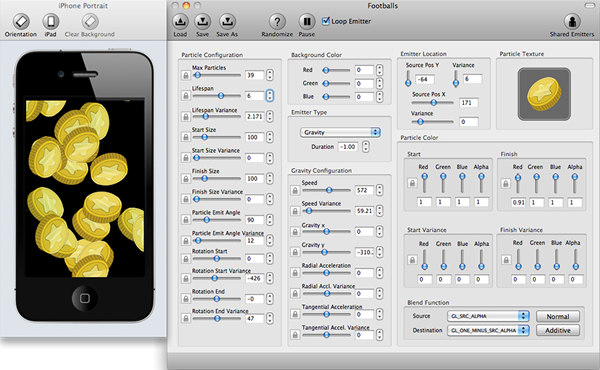
「ParticleDesigner」でエフェクトを作成


http://particledesigner.71squared.com/


パーティクルでエフェクトを作って実機に取り込みたい!

そんな時は「ParticleDesigner」がオススメです。


【特徴】
  • パーティクルをリアルタイムにプレビューしながら作成できる

  • cocos2dで扱えるplistでファイルを出力できる

  • テクスチャをplistに埋め込むことができる

  • 価格:$7.99


1 pixel|サイバーエージェント公式クリエイターズブログ


1 pixel|サイバーエージェント公式クリエイターズブログ


「TexturePacker」で減色・圧縮・テクスチャアトラス、さらにiPhone4サイズの画像を3GSサイズに変換!


http://www.texturepacker.com/


iOSアプリで面倒なのが、iPhone4サイズと3GSサイズの両方を用意しないといけないこと。。。

そんな問題を解決してくれつつ、減色・圧縮、さらに複数画像を1枚の画像にまとめてくれる(テクスチャアトラス)「TexturePacker」を使わない手はありません!


【特徴】
  • 複数画像を1枚の画像にまとめる(テクスチャアトラス作成)

  • cocos2dで使える.pvrファイルを減色・圧縮して出力できる

  • 価格:$24.95


1 pixel|サイバーエージェント公式クリエイターズブログ


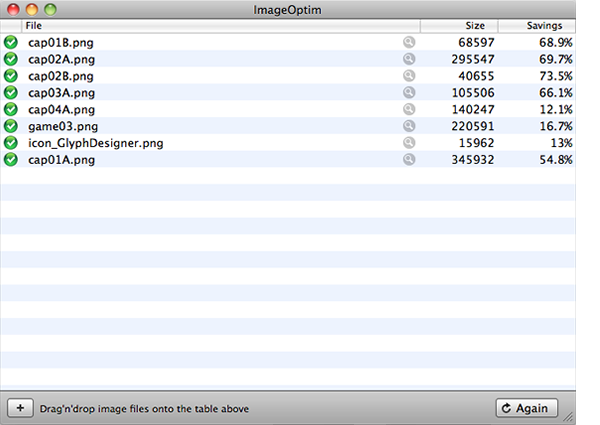
「ImageOptim」で画像の最適化!


http://imageoptim.pornel.net/


減色してファイルサイズを小さくしたつもりの.pngファイルでも、実はまだまだサイズは小さくできるのです。

お手軽操作で余計な情報を削除、ファイルサイズをさらに小さくしてくれるのが「ImageOptim」です。


【特徴】
  • Drag & Drop のみのシンプル操作

  • 一度処理しても、何度も処理することでさらにファイルサイズが小さくなることがある

  • 価格:Free


$1 pixel|サイバーエージェント公式クリエイターズブログ


iPadもiPhone4もiPhone3GSも!画像の座標配置・アニメーションは「AfterEffects」で管理


Adobe AfterEffects


画像の座標配置・アニメーションツールは「Flash」「cocoshop」「CocosBuilder」などありますが、どれも一長一短です。

iPadもiPhone4など異なる解像度のデザインも1つのファイルで一元管理でき、アニメーション設定も容易な「AfterEffects」はおすすめです。

「COINPLAZA」はiOS/Android両対応しているので様々な解像度のデザインを作る必要がありましたが、すべて1ファイルで管理しています。


【特徴】

  • 読み込んだ画像をそのままアニメーション素材として扱える

    • 比較:Flashではシンボル化する必要があり、素材名が分かりづらい


  • アンカーポイントがセンターにあるので画像をレイアウトして座標を調べやすい

    • 比較:アニメーションツールによっては左上がアンカーポイントとなっている


  • アニメーションをタイムライン上で編集できる

    • 比較:cocoshopはアニメーションのタイムライン編集ができない

    • 比較:CocosBuilderはレイアウト配置はできるがアニメーション機能がない


  • 一つのプロジェクトファイルで複数サイズのアニメーションを管理できる

    • 比較:Flashでは画面サイズが固定されているため、1プロジェクト1サイズとなる


$1 pixel|サイバーエージェント公式クリエイターズブログ


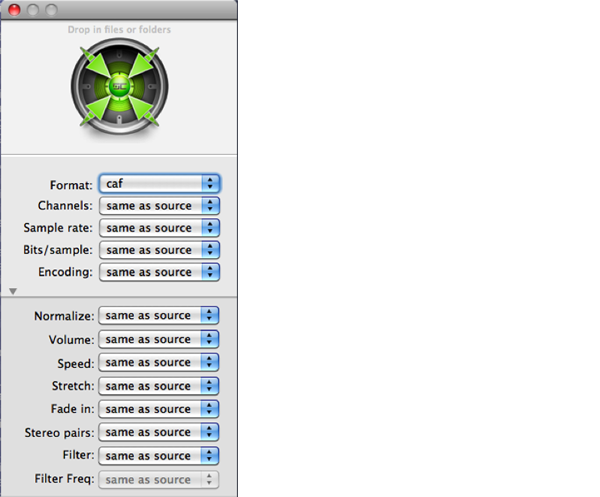
「SoundConverter」で音声ファイルを変換


http://dekorte.com/projects/shareware/soundconverter


音データをcocos2dで扱えるCAFフォーマットにDrag & Drop変換してくれます。

価格:$9.99 ※500KB以下のファイルなら無料版で変換可能


対応フォーマット


4xm, 8svx, aac, ac3, aif, aifc, aiff, al, amr, ape, asf, au, aud, auto, avi, avr, bics, c, caf, cdr, cvs, dat, dv, fap, ffm, flac, flsh, flv, gsm, h263, hcom, ircam, ksf, l, la, lu, m3u, m4a, m4b, m4p, m4v, mat, mat4, mat5, maud, mka, mkv, mmf, mov, mp1, mp2, mp3, mp4, mpc, mpc8, mpeg, mpeg1, mpg, mpg2, mpg4, next, nist, nul, nut, nvf, ogg, paf, pcm, pls, prc, pvf, r, ra, raw, rawNVF, rm, sb, scm, sd2, sd2f, sf, sf2, sffd, shn, siff, sl, smp, snd, sndt, sol, son, sph, spx, svx, sw, tta, txw, ub, ul, uw, vb, vdu, vms, voc, vorbis, vox, vqa, w64, wav, wma, wv, wve, xi


$1 pixel|サイバーエージェント公式クリエイターズブログ


以上、簡単ですが私達が活用してるツールを紹介させていただきました。

資料


cocos2d

コインプラザ

こんにちは。
アメーバ事業本部ブログディビジョンでデザインを担当している井上です。
2011年11月に中途で入社いたしました。

私がこのチームに配属されよく聞かれるのが、「ブログで何をデザインするの?」っという事です。おそらくブログという完成されたサービスの中で、何か新しくデザインする事があるのか?っと言う質問だと思うのですが、完成されたサービスだからこそ時流に合ったサービスを提供できているか、日々クオリティーに目を光らせていると言う訳です。

具体的には、ブログエディタをはじめとするプラットフォームの改修やSNSとの連携、スキンの量産などありますが、今回は改修について触れたいと思います。

改修と言っても大規模なものから小規模なものまであります。大規模なものは現在作業中なので小規模な改修について書きたいと思います。

ヒートマップ

小さな気遣いが、時に大きく利便性を高める事があります。これは大変難しいことです。その気遣いに気がつく為のツールとして、ヒートマップがあります。

ヒートマップとは、Webサイト内でユーザーが注目をしている部分を色分けし、視覚的に行動をとらえる事の出来るツールです。レイアウトデザインやインターフェイスが効果的に使われていつかなどを検証する為に用いられます。多くの場合はサーモグラフィーの用に注目が集まった部分が熱を帯びた色で表示されます。

Amebaサービス内のページでもまだまだ研究段階ですが、改修やリニューアルの参考資料の一つとして使用されています。

実験的に用いた例

「百聞は一見に如かず」と言う事で実際の画面をお見せしたいと思います。

$1 pixel|サイバーエージェント公式クリエイターズブログ-ヒートマップ1

ヒートマップを見る限り、コンバージョンボタンや見出しに注目が集中していることがよくわかります。因に、マウスの軌道の83~7%は視線の動きと同じといわれています。

今回の参考ページではブログサービス内の、ある機能の手順を解りやすく説明する事が目的です。実際にユーザーの行動をチェックしてみましょう。

$1 pixel|サイバーエージェント公式クリエイターズブログ-ヒートマップ2修正

懸念された点は上記画面内の【A】の部分になります。「機能の入り口部分が、いまいち認識されていないのでは?」と言う声があがり改修することにしました。確かに見出し以下のフローが無視されているに見えます。

早速改修へ…

改修はそれぞれの画面キャプチャを均等に配置し、マウスの軌道が集中する中央に“機能のアイコン”を配置しました。

$1 pixel|サイバーエージェント公式クリエイターズブログ-ヒートマップ3修正
※画面は改修前後の土日に測定したものの比較です。

すると…
中央にマウスの軌道が集中しています。アイコンに注目しながら緩やかにスクロールしている様子がうかがえます。
右下の画面キャプチャ内の“適用ボタン”にまで視線をおくる余裕も感じられます。
少なくとも以前よりは目に留まるようになったと言って良いのではないでしょうか?

今回はクリックテールを使ってみました。

数あるヒートマップツールの中でも今回は“ClickTail”の使用例を上げてみました。ClickTailでは、クリックされてた部分だけでなくマウスカーソルの起動を録画し、指定の日にちや期間事の測定データを閲覧する事ができます。ヒートマップの他にも…

$1 pixel|サイバーエージェント公式クリエイターズブログ-ヒートマップ4
などのツールでも測定可能です。

今後のUI改善

このように私たちは、毎日たくさんの人が訪れ、愛用され続けてきたアメーバブログをより楽しく使っていただけるよう、日々小さな所から改善を模索し続けています。

今回はランディングページでの事例でしたが、プラットフォームUIについても改修を行っていますので近々お見せできれば良いなと思っておりますのでご期待ください。

因に、普段の私はブログスキンの生産も担当しています。是非お気に入りのデザインを探して、お楽しみいただきたいと思います。最後まで読んでいただき、ありがとうございました。

http://ameblo.jp/

こんにちは。
Ameba事業本部のスマートフォンDIVで
マークアップとディレクション担当をしています苅部と申します。

前職ではメディアレップにて
PCとフィーチャーフォンとスマートフォンサイトのマークアップを担当しており、
2011年4月にサイバーエージェントへ中途入社いたしました。

弊社ではスマートフォンサービスへの取り組みを全社を上げて強化していますが
最近ではネイティブアプリだけではなく、ブラウザへの対応も急ピッチで進めています。

そこで今回は「ブラウザ動作・スマートフォン向けサービス」に絞り、スマートフォン特有のノウハウを併せていくつかサービスのご紹介をさせていただけたらと思います。

※ページキャプチャは2012年3月の内容で、今後のUI改修で変更になる場合があります。

その1 Amebaマイページ

キャプチャ画像:Ameba スマートフォン版

単一ページで100万DAUを誇る スマートフォンサービスのトップページが「スマートフォン版マイページ」となります。
2011年10月のアプリリニューアルの際に、アプリホーム画面をWEBVIEWに変更し
AndroidアプリiPhoneアプリともにブラウザと同じ表示を採用しました。

運用面で発生する細かい作業では、
ネイティブアプリにあるようなアップデートやアプリ申請のフローが不要になり
WEBVIEWにおいてはスピード感のある改修・運用を進める事ができます!

アプリUIの中のWEBページというところで、整合性の調整が必要な場合もあり

コンテンツの内容をアプリ独自に設定したUA Stringで表示分けすることもあります。

ごくまれにブラウザとは違うWEBVIEW特有の挙動があるため、悩まされる事が多いです、、

マイページへのアクセスはアプリ比率が7割近くまで増えており、
WEBVIEWベースへの変更により、アプリ自体もストアやマーケットでの高い評価が増えています。

スマートフォン版 Amebaマイページ

QRコード:スマートフォン版 Amebaマイページ

http://www.ameba.jp/

※Ameba会員登録が必要です。

その2 Amebaピグ

キャプチャ画像:Amebaピグ スマートフォン版

2011年12月に、スマートフォン版ピグ(きせかえ・ショップ・ガチャ)をリリースした後、
「マイページ」「おでかけ」などその他のサービスを今年2月に続けてリリースしました。

ブラウザベースということで前述のAmebaマイページにログインしていれば、
ページ遷移だけでストレス無く、ピグをご利用いただけます。

実装担当のひとこと:

「グっピグ」などのアニメーションはJavaScriptでのCSS操作でtransitionを変更しており、

軽快な動作になるよう 細かいチューニングを重ねています。

JavaScriptのフレームワークは用途に応じてjQuery TemplateやMVCフレームワークのKnockout.jsを利用しています。

また一部機能は、今年2月にリリースしたAmebaアプリ「ピグトーク」でWEBVIEWを通して表示させています。

スマートフォン(ブラウザ)への展開で、外出先でも気軽にピグをご利用いただけるようになりました。

「きせかえ」機能の制作の内側は弊社フロントエンジニア 原の記事「HTML5 Web Applicationのつくりかた」からご確認いただけますのでぜひこちらも合わせてご覧ください。

スマートフォン版 Amebaピグ

QRコード:スマートフォン版 Amebaピグ

http://s.pigg.ameba.jp/

※Ameba会員登録が必要です。

その3 ぐるぐるチャッティー

キャプチャ画像:ぐるぐるチャッティー

12年2月にリリースしたブラウザベースのチャットサービスになります。

Node.js(Socket I/O)の活用で、リアルタイムなコミュニケーションを実現しています。

JavaScriptの実装内容:

・JQueryが重かったため、XUIというJavaScriptフレームワークを利用。
・AndroidOS2.1以下ではHistry APIが利用できないため別途プラグインを利用。
・非同期双方向通信はNode.js&Socket I/Oで実現しています。

Node.jsやSocket I/Oは、JavaScriptの中でも今後特に注目される技術となりそうです。
ブラウザだけでも、こういったアプリライクなサービスが実現できるってわくわくしますよね。

ぐるぐるChatty

QRコード:ぐるぐるChatty

http://gg-chatty.ameba.jp/chatty/

※Ameba会員登録が必要です。

その4 ブログ管理面(アクセス解析)

キャプチャ画像:ブログ管理面(アクセス解析)

ブログ管理面とよばれるページについてはすべてスマートフォン最適化が完了していましたが、アクセス解析のみ、今年1月にリリースさせていただきました。

PCの機能をスマートフォンの画面に収めるため、UIの設計を特に意識して進めています。

実装担当のひとこと:

グラフ描画はjQueryプラグインを利用してCanvas表示にする予定でしたが、CanvasのアニメーションがAndroidでは重かったため、プラグインを修正してCanvasからDivタグへの表示へ変更しています。

また滑らかなアニメーションを実現させるために、CSSの -webkit-transform-style を preserve-3d指定して iOSに対してGPU描画を有効にしています。

例えばアニメーションの効果だけでも、PCと違い後方互換を大きく意識せず実装できるのがスマートフォンらしさだと思います。

ブログ管理面(アクセス解析)

QRコード:ブログ管理面(アクセス解析)

http://blog.ameba.jp/ucs/analysis/analysis.do

※Ameba会員登録が必要です。

その5 アメブロフェイス

キャプチャ画像:アメブロフェイス

2012年2月に芸能人ブロガーの顔写真ビューアー「アメブロフェイス」をリリースしました。

顔認識システムを活用する事で芸能人がブログに投稿した写真の中から、顔写真のみを抽出し、表示させることが可能となりました。

実装担当のひとこと:(画像保護のポイント)

画像を長押しタップで保存させないために、iOSではimgタグに-webkit-touch-calloutを指定した。しかしAndroidでは効かず、下記2点の実装で対応しました。
1.imgタグを使用せず、aタグやdivタグのbackground:url(xxx.jpg)で画像を表示する。
2.imgタグのtouchstartイベントでevent.preventDefault()を行う。 (タッチしたことを無かったことにする)

写真拡大画面では、芸能人の写真を軽快にスワイプ(フリック)操作できるようになっていて
まるでアプリのような操作感で、スマートフォンらしいUIを実現しています。

アメブロフェイス

QRコード:アメブロフェイス

http://face.ameba.jp/sp/top

ということで

スマートフォンブラウザはOSごとに特有の癖があり苦労することもありますが、webkitレンダリングという事でPCブラウザよりも新しい技術(=リッチなコンテンツ)が使えます。

例えばCSS3では、新しいセレクタやプロパティを使う事ができるため、将来PCでモダンブラウザが普及した際の技術的な準備ができます。
またJavaScriptでは、タッチイベントやCSSのアニメーション操作でスマートフォンらしいUIの実現できるためクリエイティブの選択肢が増えます。

そのためクリエイター視点でもスマートフォン向けサービスはとても挑戦し甲斐があると感じています。

現在も各部署では、HTML5/CSS3/Javascriptを活用したブラウザ動作でのソーシャルゲーム・コミュニティを鋭意制作中で、順次リリース予定です。

これからのサイバーエージェントのスマートフォンサービスにどうぞご期待ください!

★弊社ではスマートフォン向けサービスや、新しい技術にチャレンジしたいフロントエンジニア/UIデザイナーも随時募集しています。詳細については 募集職種一覧 からご確認ください

はじめまして。
アメーバピグでデザインを担当しております青山です。

今回は、アメーバピグのアイテム制作におけるレギュレーションについてお話させて頂きます。
スピード感が大事だと言われて久しいwebサービス制作で、リリースから現在1000万にのぼるピグユーザーの皆様の期待に応えるべく、アイテムやエリアを制作するイラストレーター・デザイナーは総勢50名を超える人数となっております。

リリース当初は予想だにしなかった大所帯となったピグチームですが、ユーザー様からご覧になるピグのイラストレーションはあくまで「同じ人が描いたもの」に見えるよう配慮しなければなりません。均一なテイストのイラストレーションを提供する為に、チーム内での取り決めをいくつかご紹介したいと思います。

テイスト、世界観の分析


まず初めに行ったのは、ピグのイラストレーションの成り立ちを分析するところからでした。
ピグのテイストは当時の立ち上げメンバーが、直感的にカワイイ、皆に愛されるイラストの見せ方をいくつかの試作を経て完成しました。このプリミティブなかわいらしさや魅力を常にキープするためにはイラストの特徴を捉え、傾向を共有することが運用チームの我々としてまずやるべき仕事でした。

キャラクターと空間の傾きの違い
1 pixel|サイバーエージェント公式クリエイターズブログ

$1 pixel|サイバーエージェント公式クリエイターズブログ

上の図は、ピグの立っている世界の傾き、いわゆるクォーター・ビューと呼ばれるものの角度、その床面の傾きとピグの各パーツの傾きを示した図です。この図からわかるように、ピグ自体の向きは、床面の視点と完全に異なる角度の視点で描かれた事がわかります。
具体的には、

・ピグのほうが空間よりも正面を向き、視点もやや見下ろした印象。
・空間に関しては傾きが均一(アイソメトリック図法)なのに対し、
 キャラクターは爪先~肩~顔と、傾きが変化している

等の点が挙げられます。
また、下の図では、前向きと後ろ向きの状態での体の向きに差があることもわかります。

$1 pixel|サイバーエージェント公式クリエイターズブログ

これらの差分はピグが

①着せ替えサービスとして購入したアイテムをより見栄え良くするため
②コミュニケーションツールとして表情を認識し易くするため

等の配慮により導き出された結果だと伺えます。結果、この魅力を担保しながら運用する為には

・きっちりと明言化したガイドライン制作は現実的でなく、
 ある程度の振れ幅は容認しつつ制作する必要がある。
・ニュアンスを説明するための事例集によって管理することが適切である。

ということも明確になってきました。

運用時に様々なシチュエーションの家具や着せ替えアイテムと組み合わせる上で、このギャップをふまえて自然に見せる工夫が必要となります。下の図は、カチューシャ部分を同じパーツで使い回さず前後のパースを描き分けることを指示しています。
$1 pixel|サイバーエージェント公式クリエイターズブログ


下のアイテムでは、トナカイの角の角度、前後での耳の見え方などに違いがあると思います。
1 pixel|サイバーエージェント公式クリエイターズブログ

ピグの体系に合わせる


ピグのアイテム制作時には、参考資料として沢山の写真画像が必要となる事が一般的ですが、その際リテイクになるケースで多いのが、家具アイテムのディフォルメ感の違いです。

1 pixel|サイバーエージェント公式クリエイターズブログ
上の図は、カジノエリアのリリース時に制作されたオープンカーのリテイクプロセスです。リリースされたデザインは一番右。最初に描かれたのは左となります、左の2台もイラストレーションとしては見応えがあり、造形的なクオリティーも高いのですが、ピグの世界観の中ではどうしてもシリアスな印象になってしまいます。

また、下の図のはカリブエリアの家具ですが、資料写真の印象に引っ張られて実際の人間のような8頭身の比率になってしまい、テーブルの天板の高さがピグの目の辺りまで高くなってしまっています。
1 pixel|サイバーエージェント公式クリエイターズブログ
右のようにピグの比率に合わせることで、自然と家具にもかわいらしさが吹き込まれます。

最後に個人的な意見ですが、日本人はルネサンス絵画に代表される「まるで写真のよう」な密度のある写実的なイラストや絵画を好む、優れているとする傾向があり、実制作においても仕事量・密度で説得力を持たせて完成度を上げる描画スタイルの方が多いと感じます。
そのスタイル自体に問題がある訳では決してないのですが、アメーバピグに関しては当てはまりません。また、いわゆるヘタウマのような自由度の高いスタイルも、50人を超えるイラストレーターでシェアし運用するのは非常に困難です。どちらかといえばロゴのデザインに必要な造形力、適切な密度と時間をかけて選びこんだ少ないラインで情報を整理することが適切なのでは、と感じています。

今後の予定としては、違うシリーズのアイテムを重ね着出来るインナーやアウターのシルエットの規格を検討中です。

最後まで読んで頂き、ありがとうございました。
まだまだ改修する点は山積みではありますが、
日本一洗練されたアバターサービスにするべく頑張ります!

はじめまして。

Ameba事業本部ソーシャルゲームディビジョンでデザイナーをしております大森です。


前職では、女性向けソーシャルアプリ制作会社でアートディレクション・UIデザインをしており、2011年6月に中途入社しました。


現在、携帯向けソーシャルゲーム「ブーシュカ」のデザインを担当しています。

今回は、このサイトをスーマートフォン対応した際の、UIデザインについて考慮した点と制作過程についてお話したいと思います。


スマートフォン対応するにあたり

最初に、「ブーシュカ」を簡単に説明させてもらうと、2009年9月リリースされた携帯向けソーシャルサービスで、手乗りサイズのブタのペットを育成するというゲームです。


フィーチャーフォン用のゲームとしてスタートしましたが、増え続けるスマートフォンユーザーにも楽しんでもらうべく、「ブーシュカ」も昨年よりスマートフォン対応を進め、昨年12月にAndroid版を、今年の1月にiPhone版をリリースしました。


2年もの間サービスを提供してきたこともあり、コンテンツや導線も増えてきていたため、これを機に一度ページ全体の情報の精査と整理を行いました。
次に、整理した情報を基に、スマートフォンならではの表現や操作方法について調査し、ブーシュカではどのような見せ方が良いのかチームで会議を重ね、会議で出されたアイデアが実装可能かどうかをディベロッパーに相談しつつ、大枠の方向性を決めた上でUIデザインに取り掛かりました。


求められたデザイン

先ほどお話したようにフィーチャーフォン用のゲームとしてすでに運用しているサービスですので、スマートフォンへ機種変更されるユーザーがストレスなく操作できる事が必要とされました。また、市場調査での遊び慣れた画面構成を望むと言う結果を踏まえて大幅な改修はせずスマートフォンならではの画面遷移を生かすデザインが求められました。


フィーチャーフォンでは情報量が多いと非常に縦長になるか、ページを分けて表示させる必要があるのですが、スマートフォンは、画面が大きい場合が多く、また、JavaScriptを使用できるため、見せ方やUIのデザインの自由度が高いと言う利点があります。


デザイン作業

スマートフォン向けにUIデザインを制作する上で特に気を使ったのが、

 【1】スマートフォンとしてのデザイン

 【2】ブーシュカらしいデザイン

 【3】こだわりデザイン

の3点になります。


【1】スマートフォンとしてのデザイン

フィーチャーフォンのUIデザインは数多く制作してきましたがスマートフォンは初めての経験でした。
フィーチャーフォンと大きく異なる点は操作がタッチパネルのために、指先で直接触って操作する点です。テンキーがないことにより当たり前のように出来ていた、ボタンを押し続けての一連のゲーム操作や、ショートカットキーを利用してのフォーカスの移動はできなくなります。


そこで出てくる問題として、

  ①指先で操作する際、自分の手で画面の一部が隠れる
  ②指先は大きいため、リンクやボタンのサイズが小さいと、押しにくかったり押し間違いが生じる
  ③ショートカットキーで素早く移動や操作ができない


それらを回避するために、


①指先で操作する際、自分の手で画面の一部が隠れる

―目視しやすい画面構成にする―

■操作をする上で重要なボタンを手で隠れないように配置

1 pixel|サイバーエージェント公式クリエイターズブログ-画像01


■ポップアップでメニューを表示

1 pixel|サイバーエージェント公式クリエイターズブログ-画像2


■視認性を高めるため用途別のわかりやすいイラストを制作

1 pixel|サイバーエージェント公式クリエイターズブログ-画像03


②指先は大きいため、リンクやボタンのサイズが小さいと、押しにくかったり押し間違いが生じる

―ボタンのサイズ感と距離感を調整する―

■テキストリンクはなるべく使用せず隣接しない配列にする
■ボタンを大きく押しやすいデザインにしボタン同士の間隔を開ける

1 pixel|サイバーエージェント公式クリエイターズブログ-画像04


③ショートカットキーで素早く移動や操作ができない

―ナビゲーションは集約する―

■情報をスクロールでの切替えを使用し表示

1 pixel|サイバーエージェント公式クリエイターズブログ-画像05


■画面遷移をさせないためにタブを使用

1 pixel|サイバーエージェント公式クリエイターズブログ-画像06


【2】ブーシュカらしいデザイン

スマートフォンでは、押しやすくボタンだと分かりやすいデザインにすることが重要なポイントとなってくるので、女性ユーザーが多い「ブーシュカ」の世界観を表現するためにはどのようなボタンが最適なのか摸索しました。
ボタンの処理として、グラデーションやエンボスを多用したデザインを見かけることも多いのですが効果は使わず、サイト独自のやわらかい印象を表現するためシンプルにし、やわらかい印象を出すためと、大きなボタンでもすっきりとした印象になるように角丸を使用する事に決めました。


しかしシンプルであっても"押しやすいビジュアル"も同時に必要とされます、とはいえ高解像度のスマートフォンでは美しい画像を求められますが、フィーチャーフォンと通信速度が変わらないため画像の使用はなるべく控えなければなりません。


そこで、基本的なボタンの形状やドロップシャドウの表現など、可能な限りスタイルシートでボタンを表現し、画像の使用はボタンの内容を簡潔に伝えるためにイラストを使用する場合や光沢感を表現する場合にとどめるようにしました。


1 pixel|サイバーエージェント公式クリエイターズブログ-画像07

イラストを最小限に抑えた分、ブーシュカのかわいいきせかえアイテムなどは、よりキレイに見えるように画像も高解像度のものに作り直しています。


画像サイズは大きくはなりますが、軽量化やHTTPリクエストの削減などの最適化を行なっています。詳しくは原の記事をご覧ください。
http://ameblo.jp/ca-1pixel/entry-11132080213.html


【3】こだわりデザイン

ブーシュカらしいデザインに通ずるのですがこだわったデザインをまとめました。

■アイコン

フィーチャーフォンで使用されている絵文字で主要な物を、スマートフォン用にブーシュカらしいアイコンを制作

1 pixel|サイバーエージェント公式クリエイターズブログ-画像8


■ローディング画面(iPhone)

ローディング中のストレスの軽減と癒されて欲しいとの思いからローディング画像をブーシュカを用い制作

1 pixel|サイバーエージェント公式クリエイターズブログ-画像09


■スムーススクロール

フッター付近のページの上部へ戻るためのアンカーリンクのところですが、よくあるような「ページ上部へ戻る」といったラベルのついたボタンではなく、ブーシュカのイラストを用いた遊び心を取り入れたデザインを制作

1 pixel|サイバーエージェント公式クリエイターズブログ-画像10

ブーシュカに遊びにきて、ぜひこだわりをタッチしてみたください!


【まだまだ進化中!】
♪無料で遊べる携帯ペットゲーム♪

■スマートフォンの登録はこちらから

1 pixel|サイバーエージェント公式クリエイターズブログ-QR02

上のQRコードを読み取るか、

http://s.boo.ameba.jp/smartphone/loginTop.do

に直接アクセスしてください。

スマートフォン版では、以下の機種に対応しております。

・Flashに対応したAndroid端末(Android2.2以上)・iPhone 4、4S(iOS4以上)・iPhone 3GS(iOS5以上)


■フィーチャーフォンの登録はこちらから

1 pixel|サイバーエージェント公式クリエイターズブログ-QR01

上のQRコードを読み取るか、

http://boo.ameba.jp/pc/landing.do

にアクセスしてください。


最後まで読んで頂き、ありがとうございました。