CHDファイルは「rompath」で指定されているディレクトリーにゲーム名のディクレクトリーを作って配置します。

rompathは複数指定できるので通常のROMディレクトリーとは別にCHDのみを保存しているディレクトリーを追加指定するのがおすすめ。


例:

[rompath指定ディレクトリー]/[ゲーム名]/[CHDファイル名].chd


具体例:jojoの場合
[rompath指定ディレクトリー]/jojo/cap-jjk-3.chd


※CHDファイルはZIPや7zで圧縮する必要はありません。


検証環境:MAME 0.203

ハイスコアを保持したい!

そんな要望にこたえるのがhiscoreプラグインです。

現在のオフィシャルMAMEには標準搭載されています。


【hiscoreプラグインを有効化する】

mame.ini にて plugins の値を 1plugin の値に hiscore を追加します。


例:

plugins 1

plugin hiscore


「s」の有無に注意してください。

これだけでhiscoreプラグインに対応するゲームのスコア記録が保存・復元されるようになります。


【おまけ】

ハイスコアデータの保存場所は「hi」です。

プラグインを複数使いたい場合は「plugin」の値に「,」(カンマ)で区切って複数登録します。


検証環境:MAME 0.203

【スクリーンショットを保存する】

標準では「F12」に設定されています。

スクリーンショットの保存先は snap_directory で指定されているディレクトリー(標準では「snap」)に [ゲーム名]/????.png というファイル名で保存されます。


※:????には0000から始まる4桁の連番数字が入ります。ファイル名の保存ルールはsnapnameで調整可能です。

※:ゲーム内の画素数(ドットバイドット)で保存されるため表示されているゲーム画面(多くの場合4:3)とアスペクト比が異なる場合があります。サイズについてはsnapsizeで調整可能です。

※:スクリーンショットにアートワークを含みたくない場合はsnapviewnativeと指定します。


【表示されているゲーム画面そのままのスクリーンショットを保存する】

Shift + F12」を使います。サイズやフィルター効果もそのままの状態で保存されます。


検証環境:MAME 0.203


【ゲームを一時停止する】

標準設定では「P」キーに設定されています。

P」を押すとゲームが一時停止します。

再度「P」を押すと再開されます。


【コマ送りする】

標準では「Shift+P」に設定されています。

Shift+P」を押す度に1フレーム進めて停止します。

キャラクターパターンを確認したい時には役立つかもしれません。


【割当を変更する】

ユーザーインターフェイス(User Interface)」の「Pause」と「Pause - Single Step」に該当します。


検証環境:MAME 0.203


【MAME Tips番外編】

PS4用のコントローラー、DUALSHOCK 4。私はこのコントローラーが大好き。

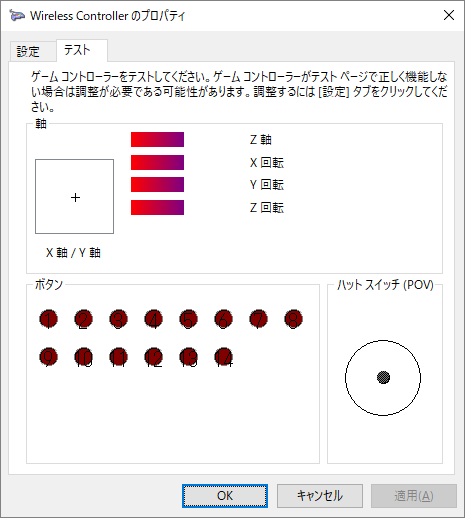
ハットスイッチ(十字キー)、ボタン14個(2個はL2、R2と重複)、アナログ6軸なんて豪華すぎじゃありませんか。

私的にMAMEを楽しむのにオススメなコントローラーです。


【Windows 10にUSB接続する】

USBケーブルで接続するだけで Wireless Controller として認識します。

そのままMAMEで使用できます。


【Windows 10にBluetooth接続(ペアリング)する】

ホストとなるPCにBluetooth機能が搭載されているか、そうでない場合はUSBのBluetoothアダプター(安いやつでよい)をセットしましょう。


1.「スタートメニュー」→「設定」→「デバイス」→「Bluetoothとその他のデバイス」を開きます。

2.「[+]Bluetoothまたはその他のデバイスを追加する」をクリックします。

3.「デバイスと追加する」から「Bluetooth」を選択します。

4.DUALSHOCK 4の「SHAREボタン」と「PSボタン」を数秒間同時押しし続けます。

5.「Wireless Controller」が検出されるので選択します。


これだけでUSBの接続の時と同様にそのままMAMEで使用できます。


【Bluetooth接続時にDUALSHOCK 4の電源を切る方法】

PSボタンを10秒ほど押し続けるとライトバーの灯りが消えます。