
twitterをALToolbarで使おう!
ALToolsfanの皆さん、こんにちは^^
PCのアイボウ、ALToolsです。
今日は徐々に天気が悪くなってきてますね~
でも暑くもなく寒くもなく・・・
ただ、この時期体調を崩す人が増えると思いますので
皆さん気をつけてくださいね!
そしてまだ地震もあり、原発問題もありで・・・
いろいろと考えさせられることは多いですが
前を向いて、これからのことを考えながら生活していきたいと思います。
twitterでもいろいろと良い情報を得ています。
皆さんに感謝したいと思います。
そんなtwitterをALToolbarでも利用できます。
まだ使ってみたことのない方は、ぜひお試しください。
これからさらに改良していく予定です!

■□■□■□■□■□■□■Twitter機能■□■□■□■□■□■□■
1. ALToolbar領域のtwitterアイコンをクリックします。
2. 保安警告ウィンドウが出たら[いいえ]ボタンを押します。
3. twitterに登録されたアカウントの名前あるいはEメールアドレスと
パスワードを入力した後[アプリを認証]ボタンを押します。

4. 認証成功窓ウィンドウでALToolbarアカウント連動可否を選択します。
※参考:ALToolbarアカウントと連動時ALToolbarログインと同時に
twitter機能を一緒にON/OFFすることができ、特に公共の場所で安全です。

5. 認証されたtwitterアカウントでログインされたtwitterウィンドウが表示されます。
☆利用方法
<ツイート作成方法>

1. ツイート入力欄に内容を作成します。
2. ツイート入力欄の右下にある[Tweet]ボタンを押します。
3. 作成したツイートが自分のタイムラインに表示されます。
■画像アップロード(追加)方法
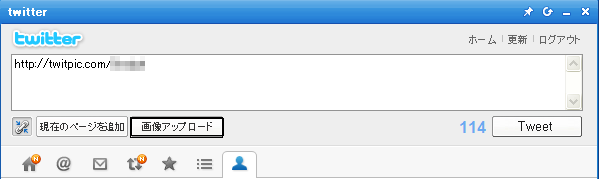
1. ツイート入力欄の下にある[画像アップロード]ボタンを押します。
2. 自分のPCからアップしたい画像を選択した後[開く]ボタンを押します。
3. 選択した画像のWebリンクアドレスを作成し、ツイート入力欄に自動で入力されます。
■現在のページ追加方法

1. ツイート入力欄下にある[現在のページを追加]ボタンを押します。
2. .Internet Explorerのアドレスウィンドウにあるアドレスを
Webリンクアドレスとして作成し、ツイート入力欄に自動で入力します。
■短縮URL機能案内
1. 機能ON(作動中)

- 短縮URLボタンがONになっている状態なら機能を使える状態です。
- URLを入力したり貼り付けた後、スペースを入れると自動でURLを短縮します。
- URL短縮後、ツイート入力欄の上にでる吹き出しの'中止する'を押せば
本来のURLに戻ります。
※ 注意:一度中止したURLはもう一度短縮することができませんので注意してください。
2. 機能OFF(未作動)

- 短縮URLボタンがOFFの場合は機能を使うことができません。
- URLを入力したり貼り付けても本来のURLをそのまま維持します。
* より一層詳しい説明はオンラインヘルプをご参照ください。
マウス右クリックの禁止を解除!
http://ameblo.jp/altools/entry-10202331644.html
<ALToolbar投票お願いします!>

twitterフォローはこちらからも!

フォローしている方、是非話かけてください^^
よろしくお願いします!
※FACEBOOK のALTools公式ページで「いいね!」をクリックして
参加できるイベントも実施中ですので、よかったらこちらもぜひ!
ALZipの分割圧縮
ALToolsfanの皆さん、こんにちは^^
PCのアイボウ、ALToolsです。
天気がいいですね。
こんなにいい天気だと昼間に公園でバドミントン
でもしたくなりますよね。
今週はまた天気が悪くなってくるみたいですけど、
まだ梅雨入りしなそうなんです。よく基準がわからない。
今日はALZipの分割圧縮に関して
----------------------------------------------
【目次】
■インストール方法
■アップデート方法
■圧縮
- 様々な圧縮方法
- 分割圧縮
■解凍
- コンテキストメニュー(マウス右クリック)での解凍方法
- 分割圧縮されたファイルの解凍方法
■ALZipのAES暗号化
■ALZipフォーマット「EGG」のソリッド圧縮
■ALZipのファイルエラーチェック
■新規フォルダ作成機能
■対応OS
---------------------------------------------
■分割圧縮方法
ファイルを保存する媒体(CDなど)やインターネットにアップロードするサイズに
制限がある時、分割圧縮機能を利用することで保存・アップロードができるようになります。このように特定のファイルサイズを指定して圧縮する圧縮方法を分割圧縮といいます。
<すでに作成された圧縮ファイルを分割>
"ツール-分割"メニューを利用してファイルを一定サイズの分割圧縮ファイルとして作成します。
1、ALZipプログラムを実行して分割するファイルを呼び出します。
2、上段メニューの"ツール-分割"メニューをクリックします。
3、実行した"分割圧縮”ウィンドウから分割条件を選択して[OK]ボタンをクリックします。

<新しく圧縮ファイルを作る時、分割して作成>
新しく圧縮ファイルを作る時、一定サイズで分割された圧縮ファイルを作成できます。
1、"新規作成”ウィンドウを実行して圧縮するファイルを追加します。
※圧縮形式を"EGG"または"ALZ"で指定します。
圧縮形式をEGG、ALZ以外のフォーマットで選択した状態から分割サイズを入力すると、圧縮形式は自動的にEGGに変更されます。
2、分割するサイズを指定した後、[圧縮]ボタンをクリックして分割圧縮を開始します。
<分割されたファイルを一つに統合(結合)>
分割された圧縮ファイルを1つの圧縮ファイルとして作成できます。
※ファイルが不足すると圧縮ファイルを結合することができないので、
ご注意ください。
1、分割された圧縮ファイルを開きます。
2、上段メニューの"ツール-結合"メニューをクリックします。
3、結合条件を指定して[OK]ボタンをクリックし結合を開始します。

このように簡単にできるのでぜひ試してみてください^^
ダウンロードはこちらからできます。
↓↓
