(この授業は仲間内でインストールされた方のためのブログ内容となっています。
ですので、検索とかで来られた方は全く役に立たないくらい初歩の話となっています。技術云々に関することは一切記載していませんので、読むだけ無駄になるかも‥)
ペンツールの使い方はある程度わかったと思います。
きょうはその他のパスに関するツールの説明をしておきます。
そして何より、「パスの編集」についての話が中心となっております。
これをマスターしていただいて、より正確に、しかも早く作業ができるようになってもらいたいです。
フリーフォームペンツール
今度は、フリーで描ける「フリーフォームペンツール」を使ってもらいます。

これは普通の鉛筆やボールペンのようにマウスでドラッグ状態で描いていくツールです。
特に説明はしません。適当に動かしてみてください。

普通に描けると思います。ここからアンカーポイントやセグメントを操作して修正していくことになります。
ただ、マウス上でこれを主として使うにしてはあまりにラフすぎるので、マウスではほとんど使用することはないでしょう。
ちょこっとやるくらいならあるかもしれませんが、その場合はマスクや目印、エフェクト用のパスとして使うくらいかもしれないですね。
このフリーフォームペンツールは「ペンタブレット」で使うことがほどんどです。
ですので、マウスで練習なんてことはあまり意味はありません。
それより通常使うペンツールでやったほうが速いですし、修正もしやすいです。
パスコンポーネント選択ツール
フリーフォームペンツールで作ったものは削除してもらって、次は
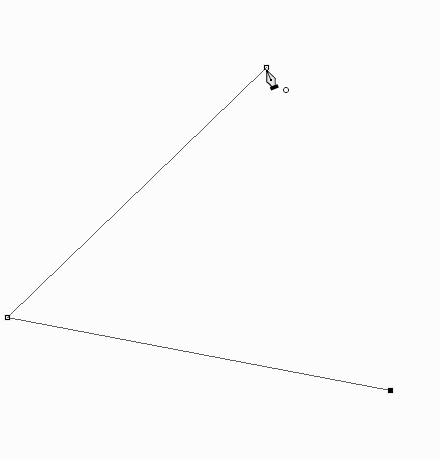
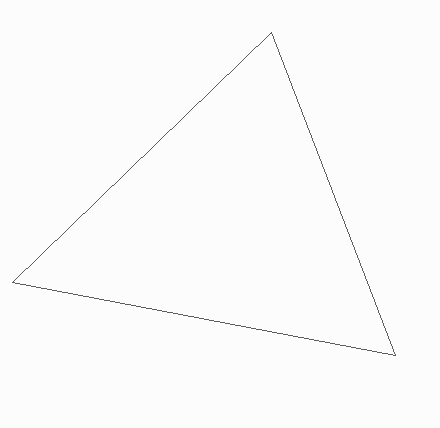
三角形のパスを作りましょう。

パスコンポーネント選択ツールを使ってパスコンポーネント全体を移動させます。

パス上を(セグメントでもアンカーポイントのどちらでもかまわないので、それをドラッグして移動させます。
このツールはパス全体を移動させたり、すべてのアンカーポイントを選択したりできるツールなのです。

パス選択ツール
セグメントもしくはアンカーポイントを選択し操作するツールです。
また、CTRLを押しながらセグメントまたはアンカーポイントをクリックすると「パスコンポーネント選択ツール」に切り替わります。
またその逆にもなるので、よく使うこれら2つのツールをうまく切り替えて操作できるようになればまるでプロみたいに見えますよ~。
当然、非常に作業がはかどります。

<セグメントの移動>
セグメントをドラッグして動かします。


<アンカーポイントの移動>
アンカーポイントをドラッグして移動させます。これはアンカーポイントから出た2つのセグメントが曲線セグメントでも直線セグメント関係なく動いていきます。(まぁ当然ですが‥)
曲線セグメント移動の場合はアンカーポイントは固定されて曲線セグメントだけが動きます。
これはあとで図といっしょに説明します。


<アンカーポイント、セグメント、それぞれの削除方法>
選択してキーボード「Delete」キーでOK。
そのあとアンカーポイントがすべて選択された状態になるので注意です。
(セグメントの選択の確認方法はなく、見た目では判断できないですけど、セグメントをクリックすることで選択された状態であるということをおぼえておきましょう)

アンカーポイントを選択してDELETEをすると右のようになります。
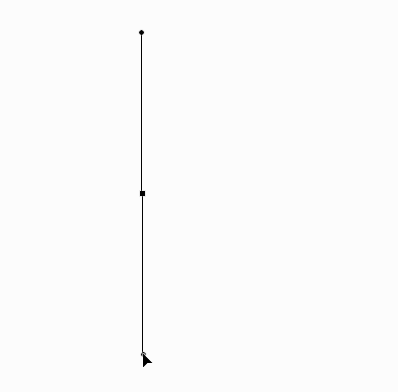
<曲線セグメントの移動>
セグメントをドラッグして移動させると、そのセグメントをつなぐ2つのアンカーポイントは固定された状態で選択した曲線セグメントだけが移動されます。


<アンカーポイントの一括選択>
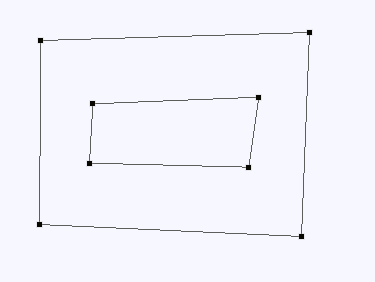
任意のアンカーポイントを一括で選択する方法。(まとまっている箇所に限ります)
通常、SHIFTキーを押しながら任意のアンカーポイントをクリックして選択を追加していくわけですが、まとまって選択しやすいところにあれば、その場所のまわりをドラッグで範囲指定し、アンカーポイントを一括で選択することができます。


アンカーポイントの追加とセグメントを残した削除

セグメントをクリックすることで簡単に追加することができます。
またアンカーポイントの削除は単にアンカーポイントを「アンカーポイントの削除ツール」で簡単に消すことができます。
もし、削除して気に入らなければ、ヒストリーで前に戻ってください。
<アンカーポイントの追加>
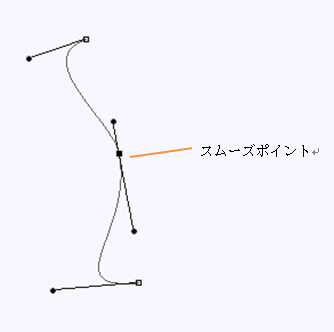
追加するとその場所はスムーズポイント(この用語は前回解説済み)になるため、セグメントは曲線セグメントになります。
コーナーポイントにするにはこの後説明する「アンカーポイントの切り替えツール」で行います。

<セグメントを消さないアンカーポイントの削除>
今日学んだアンカーポイントの削除、DELETEキーを押すと アンカーポイントのつないだセグメントも削除されましたが、これはセグメントを残しつつ、アンカーポイントだけを削除する方法になります。

アンカーポイントの追加と削除については、ペンツール上においても使用可能です。 ペンツールで、セグメントにマウスをかざすと、自動的にアイコンが「アンカーポイント追加」に切り替わります。 また、アンカーポイントにかざすと、自動的に「アンカーポイントの削除」のマウスアイコンに替わります。 |
アンカーポイントの切り替えツール

このツールはあまり使用頻度が高くないといわれていますが、とろにゃんはよく使っています。
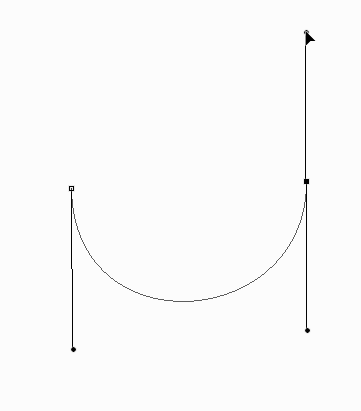
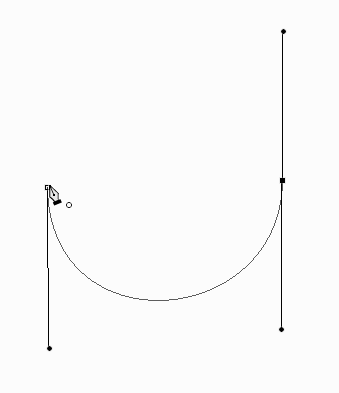
これは スムーズポイント⇔コーナーポイントの切り替えツールですが、パスの選択はもちろん、セグメントをドラッグするとパス選択ツールと同じ動きができ、さらに、方向線の変更もこのツールでできるからです。
<コーナーポイントからスムーズポイントに変更する>
コーナーポイントをドラッグして引き延ばす動きをさせるとスムーズポイントに切り替わります。
この時だけ、両側に延びている方向線を同時に動かすことができます。

いったん、ドラッグを解除すると方向線はそれぞれ単独で動くようになります。
もし両方を同時に動かしたいなら、再度スムーズポイントに切り替える必要があります。

また、方向線をアンカーポイントに収めるような感じにすると方向線は消え、その方向線があった方のセグメントは直線セグメントになります。(実際には曲線ですが、見た目ではもう直線にしか見えないです)
これらが方向線の使用方法です。これを使ってパスを上手に編集していきましょう!

<スムーズポイントからコーナーポイントに切り替える>
「アンカーポイントの切り替えツール」でスムーズポイントをクリックするとコーナーポイントに変更されます。
至って簡単です。

以上でペンツールでの操作方法を終わります。
次はきょうの最後の授業になります。
パスコンポーネントの拡大縮小と変形
うふふ、予習になりますが、シェイプのプリセットを使って、拡大縮小変形をやっていきます。
ではカスタムシェイプツールを選んでください。

そして、メニューバーの下にあるオプションバーの下の画像青枠のプルダウンさせましょう。

オレンジの○をクリックして、「すべて」を選び、
「現在のシェイプをすべてのシェイプに置き換えますか?」でOKにします。


そして、正直言ってなんでもかまいませんが、まぁ今はト音記号を選びます。

そしてドラッグさせて任意の大きさでト音記号を表示させましょう
色はなんでもかまいません。


メニューバーの「編集」→「パスを自由変形」を選びます。

バウンディングボックスを動かすことにより、変形、拡大、縮小、角度変更ができます。

きょうは、癖のあるペンツールの編集方法を見ていきましたがいかがだったでしょうか。
これはとろにゃんが実際に作業を行っているやり方です。
他にも方法があるようですが、とりあえず、今説明したやり方をマスターしてから、いろいろためしててもらいですね。
(作成 19:20~24:27の約5時間かかりました。夕飯とか風呂の時間も含んでるけどね)