企画書×図解×デザイン -4ページ目

企画書×図解×デザイン

「図解」の手法がわかれば、「1枚企画書」もカンタンに描けます。

 昨日完成したカラーの図解はこのようなものでした。一番目立つ場所に皿の写真が切り抜きで入っていますね。この写真は、実は「切り抜き」ではなく、フォーク、ナイフ、スプーンといっしょに写っていたものです。


企画書×図解×デザイン-zu0254


 わたし自身、こうした角版(写真を正方形や長方形で使うこと)の写真を円形の部分だけ切り抜くことは不可能だと思っていました。通常、PowerPointで切り抜き、つまりトリミングするというと、このように四角形の断ち落としを行うことをいいます。こうすると、円形の角にもとの写真が残ってしまいます。


企画書×図解×デザイン-zu0255


 それを解消し、円形の切り抜きを行う方法を紹介しましょう。


 クリップアートは[挿入]リボンから[クリップアート]をクリックして、[クリップアート]ウィンドウの[検索]文字列に「グルメ」「料理」「レストラン」といったキーワードで検索するという方法ではなく、まず円形の図形を描きます。


企画書×図解×デザイン-zu0258


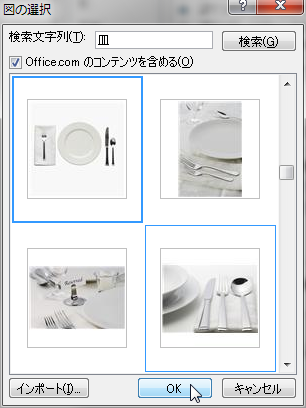
 これをクリックして選択し、[描画ツール]の[書式]リボンから[図形の塗りつぶし]をクリックして、[グラデーション]→[その他のグラデーション]とたどって[図形の書式設定]→[塗りつぶし(図またはグラデーション)]をクリックして、[クリップアート]ボタンをクリックします。


企画書×図解×デザイン-zu0259


 そうすると[図の選択]画面が現れるので[検索文字列]に[皿]というキーワードを入力して[検索]ボタンをクリックします。適当なクリップアートを選択し、[OK]ボタンをクリックすると、先ほど描いた円形の図形に皿のクリップアートが入ったはずです。


 円形の図形には枠線がついているので、これを[塗りつぶしなし]にしてから、[図ツール]の[書式]リボンから[トリミング]をクリックして、円形の図形の上下と左右を内側にドラッグして「皿」だけを残して、あとは切り取ります。きれいにトリミングできるはずです。


企画書×図解×デザイン-zu0260


 あとは立体的に見せるため、[図の効果]→[影]→[外側]→[オフセット(斜め右下)]をクリックすれば、右下に影ができてより立体的に見えるはずです。


 この上にテキストを載せ、赤色にしてもっとも目立つようにします。最後にこのテキストがきれいに見えるよう、上に「★」印をつけておきます。これは単純にきれいに見せるためのものですが、センターラインが整ってバランスよく見えるという効果があります。


 PowerPointで作る図解は、わたしはポスターなどの広告物のように考えています。こうした見る人の注目を集める写真やイラストをアイキャッチャーと呼んでいますが、まさに両者に共通する見せ方のテクニックです。


 広告では「ひと言でいうと何か」ということを突き詰めて考えないとビジュアルとして完成されたものになりません。図解も同様です。「ひと言でいうと何か」がわからないと見せ方のポイントもわからないはずです。そうしたコンセプチュアルな思考に加えて、ビジュアルを作り上げ、作り込む方法をこのブログから習得していってください。


企画書×図解×デザイン-banner1


ランキングに参加していますo(^-^)o


 モノクロの図解に多少色がついたものを昨日、作りました。でも写真を加工したためにとても地味に見えますね。大丈夫でしょうか。


企画書×図解×デザイン-zu0251


 こういう色合いにしたのには意味があります。それはこれからつける色というのが原色に近い色合いだからです。こうした派手な色を目立たせるには、背景の写真の色は地味であったほうがいいのです。地味な子がいるから、派手な子が目立つのです。みんなが派手だと……。


 という話はさておいて、写真に別の色をつけたのには意味があります。この3つの色は原色を組み合わせると、とても引き立つ配色なのです。もちろん、それを見越して、写真に色をつけたわけですが、こういう配色を想定していたのです。


企画書×図解×デザイン-zu0252


 原色に近い色という言い方をしましたが、厳密に言うと、やや彩度が低く、明度が高い色で、原色をビビッドトーンというのに対し、ブライトトーンという呼び方をします。簡単に言うと、やや明るく、すこしだけグレー味がかかった色です。きらきらした色より、ちょっとだけくすんでざらついた感触がする色と言えばいいでしょうか。


 これらで色づけしたのがこの図解です。


企画書×図解×デザイン-zu0253


 ここで以前、お話しした配色は3色で構成するのが原則だということを思い出してください。ここでは、互いに異なる4つの色が使われていますね。ではどうしてそうしたのでしょうか。


 それはこれらの色がすべてブライトトーンという色味だからです。明るい色や暗い色が混在しているとけばけばしく見えますし、統一感がなくなります。しかし色味を合わせると、それらの配色は何らかの意図のもとに構成されたという印象を与えます。こうした配色をトーンイントーン配色といいます。用語はともかく、配色のひとつのパターンとして覚えておいてください。


 さて、ここまでで完成といきたいのですが、一番大事な部分をどうするかを考えなければいけません。この図解は、何を言いたいために作成したのでしょう。そうです。中心になる概念であるコンセプトを一番目立つようにしなければいけません。


 この図解は、一番上で「現状」とそれに対する「課題」を提示し、その課題を解決するには、下の「収益化戦略3つの柱」を実行に移すべきだ、と言っているのです。それが「予約サービス」「有料会員サービス」「販促支援」ですが、この3つを括るキーワードがないと、よくわからない図解になってしまいます。


 そこで、グルメサイトの図解であることを考慮して、ここに皿の写真を入れてみたらどうかと考えてみました。図形でそれを表すこともできるのですが、図形より写真のほうがインパクトがあって、前面に飛び出して見えるはずです。


 図解というのはパソコン画面や紙面という平面に描かれるものですが、実際の見た目は、立体を意識して、立体的に構成するというのが作成の秘訣です。


企画書×図解×デザイン-zu0254


 最終的な完成図解をお見せしておきましょう。「収益化戦略3つの柱」はもっとも目立つ赤で入れることにしました。切り抜きにした皿の作り方は明日ご紹介します。


企画書×図解×デザイン-banner1


ランキングに参加していますo(^-^)o


 さて昨日のモノクロ図解ですが、どう料理しましょう。“図解料理人”の腕が鳴ります。そうです。素材があって、どんな料理にしようか楽しんで、献立を決めて、調理して、味付けをする。料理人そのものですね。そしてそれを注文した人に出す。プレゼンです。


企画書×図解×デザイン-zu0236

 モノクロの図解を見せするのは、ここまでの出来ではまだ「ぱっとしない」ものが多いのです。図形の組み合わせは考え込まれていても、相手のどのように見てほしいかを最終的に決めるのはカラーの力によるしかないのです。そこに企図というものがあります。ある種の「たくらみ」です。


 今回の題材は何だったでしょう。「食べログ」の収益化戦略でしたね。グルメ情報サイトですから、「グルメ」をキーワードにどのような紙面にすればいいかを考えてみましょう。そう、これは図解なのですが、情報誌の一誌面なのです。そこに特集企画を載せるとしたら、どのような見せ方をすれば読者は楽しんでもらえるのかを考えるのです。


 「グルメ」→「料理」→「レストラン」。こうした連想をつぎつぎ広げていきます。そしてクリップアートの検索をしてみます。[挿入]リボンから[クリップアート]をクリックして、[クリップアート]ウィンドウの[検索]文字列に「グルメ」「料理」「レストラン」といったキーワードで検索します。するとこういうクリップアートがリストとして現れます。


企画書×図解×デザイン-zu0249

 これを見て判断します。そうだ。プレートとナイフ、フォークを並べた写真がいくつかある。これらを使って何かできないか。あるものすべてを、とりあえずクリックして画面上に広げてみます。


企画書×図解×デザイン-zu0250


 すると、図解の背景に敷いてみるとおもしろいのではないか、とひらめきます。やってみましょう。


 なかなかいいです。ただし、こうすると写真の色味が強すぎて、上に載せたテキストが読めません。写真はいいのに、文字が読めない、というのでは本末転倒です。内容を読み取ってもらいたいがためのイメージ写真ですから。


 そこで考えるのが、この写真の色を「飛ばす」という発想です。写真をクリックして選択し、ダブルクリックします。すると上の[図ツール]の[書式]リボンに切り替わります。ここで[アート効果][色][修正]で、「ボカシ」を入れて、緑、青、オレンジの「色カブリ」を利用し、明るさを強くして色を「飛ばし」ます。この操作はその写真によって異なりますので、写真の色味を見ながら調整してください。


企画書×図解×デザイン-zu0251

 これを四角形の枠の下に置きます。このとき注意したいのが、四角形を枠線だけにして、中を空白にしておき、そこに写真を入れ込むのか、写真そのものに枠線をつけるか、のいずれかの方法を取るということです。後者の場合だと、写真をトリミングして四角形のサイズと合うようしなければなりません。


 最後に、写真の上にテキストが載るように、右クリックをして[最背面へ移動]をクリックして、プルダウンメニューから[最背面へ移動]をクリックします。


企画書×図解×デザイン-banner1


ランキングに参加していますo(^-^)o