「Soundcore P40iを買ったけど、専用アプリで何ができるの?」
「アプリの入れ方や設定のやり方がよく分からない」

そんな風に感じている方は少なくありません。


結論からお伝えすると、専用アプリを使うことでノイズキャンセリングやイコライザーなど、イヤホン単体では調整できない機能を細かくカスタマイズできるようになります。


この記事では、アプリでできることの全体像から接続手順、マルチポイント接続やノイズキャンセリングの設定方法まで詳しく解説します。


▼Soundcore P40iをチェックする▼
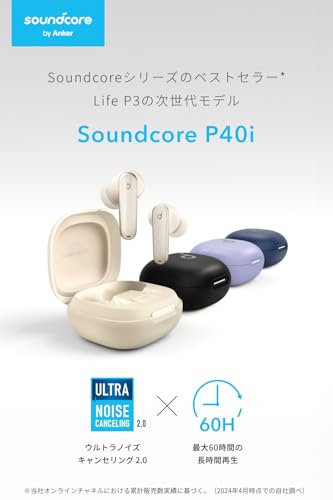

Soundcore P40iのアプリでできることと入手方法

■①アプリでできること一覧

専用アプリの「soundcore」では、ノイズキャンセリングモードの切り替えや外音取り込みの選択、イコライザー設定、HearIDによる音質最適化まで一括で管理できます。
そのほかにも、タッチ操作のカスタマイズ、ゲームモード・ムービーモードの切り替え、マルチポイント接続の設定、ファームウェア更新、イヤホンを探す機能など、イヤホン単体の操作だけではカバーしきれない部分をアプリがまとめて担ってくれます。
逆に言えば、アプリを使わなくてもイヤホン自体の再生や通話は可能ですが、細かい設定を活かしたいならアプリの導入はほぼ必須と考えておくとよいでしょう。

■②アプリの入手方法・対応OS

iPhoneの場合は、App Storeで「soundcore」と検索すれば無料でインストールできます。
Androidデバイスの場合もGoogle Fast Pairに対応しており、アプリと連携して使う想定で作られています。
対応機種の詳細は、アプリ内の案内やメーカー公式サイトで最新情報を確認しておくと安心です。


接続手順とマルチポイント接続の設定

■①アプリとの接続手順

まずはiPhoneやAndroid本体のBluetooth設定から、Soundcore P40iとの接続を完了させます。
その後アプリを起動し、「機器を追加」から「Soundcore P40i」を選択すれば、アプリとイヤホンの連携が完了します。
この順番(本体側の接続→アプリでの認識)を間違えると認識されないことがあるので、うまくいかないときはまずBluetooth側の接続状況を確認してみてください。

■②マルチポイント接続の設定方法

アプリ内の設定からマルチポイント接続をオンにすると、iPhoneとPCなど2台の機器に同時接続できるようになります。
ただし2台同時に音声を流すことはできず、片方の再生を止めるともう一方に自動で切り替わる仕組みです。
音楽を聴きながらPCでのWeb会議に切り替える、といった使い方をする人にとっては特に便利な機能といえます。


▼詳しくチェックしてみる▼


ノイズキャンセリング・イコライザーの使い方

■①ウルトラノイズキャンセリング2.0の設定

アプリからは「ウルトラノイズキャンセリング2.0」の強度を設定できます。
周囲の騒音レベルに合わせて自動で調節するモードのほか、手動で強度を選ぶことも可能です。
電車やカフェなど雑音が多い場所では自動モード、静かな室内で軽く音を遮りたいときは弱めの設定、というように場面に応じて使い分けると快適に過ごせます。

■②イコライザー・HearIDでの音質調整

イコライザーはあらかじめ用意されたプリセットから選べるほか、特定の周波数の聞こえ方を測定して個人に最適化する「HearID」機能も搭載されています。
音楽全般には標準の「Soundcore Signature」設定がベースとして推奨されており、そこから低音や高音の好みに合わせて微調整していくのが失敗の少ない方法です。
なお本機はLDACには非対応(SBC/AACのみ対応)のため、アプリ上にLDACの設定項目自体は表示されません。


▼実際に購入した人の口コミを見てみる▼


アプリ活用の具体的な設定例

■①シーン別のおすすめ設定

通勤電車やカフェなど周囲の音が多い場面では、ノイズキャンセリングの「自動」設定にしておくと状況に合わせて強度が調節されて便利です。
反対に、駅のアナウンスや店員の声を聞き取りたいときは、アプリやイヤホンのタッチ操作で「外音取り込み」にすぐ切り替えられます。
動画視聴時は「ムービーモード」、ゲーム時は低遅延の「ゲームモード」を選ぶと、それぞれの用途に合った聞こえ方になります。

■②タッチ操作のカスタマイズ

イヤホンのタッチセンサー部分にはドットが配置されており、アプリから再生・一時停止・音量調整などの操作を自分好みに割り当てることができます。
デフォルトの割り当てが使いにくいと感じる場合は、よく使う操作(外音取り込みの切り替えなど)を優先的に割り当て直すのがおすすめです。

■③使用前に知っておきたい注意点

アプリで細かい設定をするには、先に本体側のBluetooth接続を済ませておく必要があり、この順番を間違えると機器がアプリに認識されないことがあります。
また本機はLDACに対応していないため、ハイレゾ相当の高音質コーデックにこだわりたい人には物足りなく感じる可能性がある点も購入前に押さえておきたいポイントです。


よくある質問

Q: アプリがなくてもイヤホンは使える?

A: 基本的な再生や通話はアプリなしでも可能ですが、ノイズキャンセリングの細かい調整やイコライザー、マルチポイント設定にはアプリが必要です。


Q: PCでも使える?

A: Bluetooth対応機器であればPCでも利用可能です。マルチポイント機能を使えば、iPhoneで音楽を聴きながらPCのWeb会議に切り替えるといった使い方もスムーズにできます。


Q: 接続や動作がおかしいときは?

A: ファームウェアが古いと正常に動作しないことがあるため、アプリからのファームウェア更新を試してみることが推奨されています。それでも改善しない場合はBluetoothの再登録を試すとよいでしょう。


Soundcore P40iのアプリまとめ

Soundcore P40iの専用アプリは、ノイズキャンセリングやイコライザー、マルチポイント接続まで一括で管理できる、使いこなすほど便利になるツールです。


  • アプリでできることを一通り知りたい人
  • マルチポイント接続のやり方を確認したい人
  • ノイズキャンセリングやイコライザーを自分好みに調整したい人

といった方には、この記事の手順を参考にアプリの設定を一通り見直してみることをおすすめします。

設定を使いこなすことで、より快適にSoundcore P40iを使えるようになるはずです。


▼詳細情報と口コミをチェック▼



「JESIMAIK R16Proって他社のインカムと繋がるのかな」
「グループでツーリングするとき、みんなメーカーが違っても通話できる?」

バイク仲間とインカムのメーカーが揃っていないと、そんな不安を感じる方は少なくありません。


結論からお伝えすると、JESIMAIK R16Proはユニバーサルペアリングに対応しており、主要な他社製インカムとも1台であれば接続可能です。


この記事では、他社製品との接続可否や具体的なペアリング手順、うまく繋がらないときの対処法まで詳しく解説します。


▼JESIMAIK R16Proをチェックする▼


JESIMAIK R16Proと他社製インカムのペアリングは可能?対応状況まとめ

■①接続が確認されている主な機種

R16ProはユニバーサルBluetoothプロトコルに対応しており、他社製インカムとも1台のみであれば接続できる仕様になっています。
実際に接続・通話できることが確認されている機種として、B+COM SB6XR、LEXIN B4FM、FODSPORTS FX8、Daytona DT-E1+、SENA SF-4などが挙げられます。
すでに仲間内でこれらのメーカーを使っている場合は、R16Proに乗り換えても混在グループでの通話がしやすいといえます。

■②接続が不安定になりやすい機種

一方で、B+COM SB6X・SB4X Lite、AMISON m10などは互換性が低い可能性があるとされ、接続できない場合や一部機能が制限される場合があります。
「同じB+COMなのに機種によって繋がり方が違う」というケースもあるため、購入前にツーリング仲間の機種名まで確認しておくと安心です。


  • 接続しやすい傾向:B+COM SB6XR/LEXIN B4FM/FODSPORTS FX8/Daytona DT-E1+/SENA SF-4
  • 接続が不安定な傾向:B+COM SB6X・SB4X Lite/AMISON m10

同じR16Pro同士なら自動ペアリングだけでOK

■①電源を入れてボタン1回押すだけの自動接続

R16Pro同士であれば、設定は驚くほどシンプルです。
全員がインカムの電源を入れてペアリングモードにしたあと、いずれか1台のインカムボタンを1回押すだけでグループ全員が自動的に接続されます。
最大6人までの同時通話に対応しているため、大人数のツーリングでも1台1台を個別に設定し直す必要がありません。

■②グループ全員で行うときの流れ

集合場所でまとめて設定する場合は、先に全員の電源を入れてから最後に代表者がボタンを押すという順番を意識するとスムーズです。
直線通信距離は最大1500mとされているため、信号待ちなどで多少列が伸びても通話が途切れにくいという声も見られます。


▼JESIMAIK R16Proをチェックする▼


他社製インカムとの手動ペアリング手順

■①基本の接続ステップ

他社製インカムと接続する場合は、まず自機(R16Pro)の電源を入れ、インカムボタンを長押しして赤点滅のペアリングモードにします。
次に相手側のインカムも他社接続用のペアリングモードに設定し、その状態で自機のボタンを2回押して検索・接続を行います。
メーカーが異なる分、片方だけの操作では認識されないことが多いので、両方が同時に待機状態になっているかを確認しましょう。

■②うまく繋がらないときは2回押しがコツ

通常のペアリングモードのままボタンを1回押しただけでは他社製品を検出できないことがあります。
その場合は、ペアリングボタンを2回押して検索をかけると成功しやすいというコツが報告されています。
1回で反応がなくても慌てず、2回押しに切り替えて再度試してみてください。

ペアリングできない・不安定なときの対処法

■①リセットして工場出荷状態に戻す

接続情報が混在して動作が不安定になった場合は、リセットで解消できることがあります。
商品ページの案内では、「+」と「-」ボタンを同時に4秒以上長押ししてペアリング履歴を削除したあと、電源ボタンを4秒以上長押ししてペアリングモードに入り直す、という手順が案内されています。
リセット後は改めて登録し直す必要があるため、グループ内で誰がどの順番でペアリングするか事前に決めておくとスムーズです。

■②接続前に確認しておきたいポイント

接続トラブルの多くは、充電ポートの押し間違いやスマホ側の表示名の勘違いから起きるとされています。
本体にはスピーカー用と充電用の2つのポートがあるため、充電時にはポートを間違えていないか確認しましょう。
スマホとBluetooth接続する際に「R16Pro」ではなく「MIX」と表示されるケースもあり、これに気づかず操作に戸惑う声も見られます。
接続がうまくいかないときは、まずバッテリー残量と表示名の2点を見直すだけで解決することも多いです。


▶楽天で詳しくチェックしてみる


実際にツーリング仲間の他社インカムと接続してみた感想

■①接続までの実体験

複数メーカーが混在するグループでは、事前に「誰がどのモードで待機するか」を決めておくと接続がスムーズに進みやすいです。
SENA系やLEXIN系の仲間とR16Proを組み合わせた場合、最初の1回は2回押しの操作に戸惑うことがあっても、コツをつかめば以降は迷わず接続できたという声もあります。

■②グループ通話で気をつけたいこと

他社製品との接続は基本的に1対1が前提となるため、3人以上の混在グループで全員を繋ぐのは難しい場合があります。
大人数で走るときは、R16Proユーザー同士は自動ペアリングでグループを組み、他社ユーザーとは別途1対1で接続するなど、走行前に役割を整理しておくと当日のトラブルを減らせます。

よくある質問

Q: 他社のインカムと繋がりますか?

A: ユニバーサルBluetoothプロトコルに対応しているため、1台のみであれば主要な他社製インカムと接続できるとされています。ただし機種によって相性の差があります。


Q: グループ通話の設定方法は?

A: R16Pro同士であれば、全員がペアリングモードに入ったあと代表者がボタンを1回押すだけで最大6人まで自動接続されます。


Q: 他社製品と何台まで同時接続できますか?

A: 他社製インカムとのユニバーサル接続は、基本的に1台のみに対応しているとされています。複数の他社製品を同時に繋ぐ用途には向いていません。


Q: 接続できないときはまず何を確認すればいいですか?

A: バッテリー残量、充電ポートの誤り、スマホ側の表示名(MIXと表示される場合がある点)の3つをまず確認し、それでも改善しない場合はリセットを試すとよいとされています。

JESIMAIK R16Pro 他社ペアリングまとめ

JESIMAIK R16Proは、ユニバーサルBluetoothプロトコルにより主要な他社製インカムとも1台なら接続可能という結論になりました。


  • ツーリング仲間とメーカーが揃っていない方
  • 大人数のグループ通話を自動ペアリングでラクに設定したい方

といった方には特におすすめできる1台だといえます。
他社製品との接続は機種によって相性差があるため、心配な場合は仲間の機種名を事前に確認しておくとより安心です。


▼詳細情報をチェック▼


この記事では、シロカ 自動減圧機能付き電気圧力鍋 おうちシェフ PRO L(SP-5D151)の口コミ・評判を徹底調査しました。

「時短家電として本当に使えるの?」「サイズが大きくて置き場所に困らない?」と気になっていませんか。


シロカ電気圧力鍋は、「お手入れがしやすい」「100種類のオートメニューで献立が楽になる」といった高評価が多い一方で、「サイズと重さが気になる」という指摘も見られました。

全体的には、 4〜6人の大家族や作り置き派の方から支持されている 傾向があります。


▼シロカ電気圧力鍋の主な口コミ▼


  • お手入れが楽で毎日使いやすいという声
  • 100種類のオートメニューで献立に悩まなくなったという声
  • 自動減圧機能で待ち時間が短縮されたという声
  • 丸鶏など大きな食材もまるごと調理できて満足という声
  • 本体が大きく設置場所を選ぶという声
  • すべてのメニューで予約ができるわけではないという声

詳しい口コミや評判はこの記事で紹介しているので、ぜひ最後まで読んでみてください。


▼実際に購入した人の口コミを見てみる▼


気になる口コミ

■①サイズ・重量に関する声

満水容量5.0L・調理容量3.5Lの大容量モデルということもあり、本体重量が約5.8kgある点を気にする声が見られます。
幅27.5cm、奥行34.5cm、高さ28.7cmというサイズ感から、購入前にキッチンの設置スペースを測っておいた方がよいという指摘もありました。

■②予約機能・中古品に関する声

食材や調理法によっては、すべてのオートメニューで予約ができるわけではないという声もあり、使いたいメニューの予約対応可否を事前に確認しておくと安心です。
またAmazonなどのマーケットプレイスでは中古品も出回っており、電熱部分の汚れやキズがある個体も存在するため、新品購入時は出品者とコンディションの確認が推奨されています。


良い口コミ

■①時短と美味しさを両立できるという声

独自の「スマートプレッシャー技術」と100kPaの高圧力により、食材を柔らかく仕上げつつ、自動減圧機能で調理時間も短縮できる点が評価されています。
Amazonカスタマーレビューでは星4.2(644件)と高い評価を獲得しており、多くのユーザーが満足しているという結果も見られました。

■②お手入れのしやすさという声

ふたやパッキンが取り外せる構造になっており、電気圧力鍋の中では洗うパーツが少なく清潔に保ちやすいという声が多く見られます。
毎日使う調理家電だからこそ、お手入れの手軽さは継続して使い続けられるかどうかを左右する重要なポイントになっています。

■③100種類のオートメニューによる献立の楽さという声

1台12役の調理方法と100種類のオートメニューにより、献立選びの負担が減ったという声も目立ちます。
丸鶏を使ったサムゲタンのような大きな食材のまるごと調理から、糖質オフごはん・甘酒・発酵食品まで幅広く対応できる点も好評です。


シロカ電気圧力鍋がおすすめな人

  • 4〜6人の大家族:一度に多人数分の料理をまとめて作りたい世帯
  • 作り置き派:週末にまとめて煮込みやスープを仕込みたい人
  • 健康志向の人:糖質オフごはんや低温調理を日常に取り入れたい人
  • 献立を考える手間を減らしたい人:100種類のオートメニューを活用したい人
  • お手入れの手軽さを重視する人:パーツが少なく洗い物を減らしたい人

上記のような方には、シロカ電気圧力鍋の機能が特にマッチしやすいといえるでしょう。


シロカ電気圧力鍋のデメリット

▼ 使用上の注意点(デメリット) ▼

  • 1本体重量が約5.8kgあり、設置場所や出し入れに配慮が必要
  • 2食材や調理法によっては予約機能が使えないメニューがある

シロカ電気圧力鍋のメリット

▼ この製品ならではのメリット ▼

  • 1100kPaの高圧力と自動減圧機能で時短調理がしやすい
  • 2ふた・パッキンが取り外せてお手入れが簡単
  • 3100種類のオートメニューで毎日の献立の幅が広がる


実際に作れる料理・レシピ例

丸鶏を使ったサムゲタンのような大きな食材のまるごと調理から、糖質オフごはん・甘酒・発酵食品まで、幅広いレシピに対応できます。
煮込み料理・蒸し料理・無水調理・スロー調理・煮魚・低温調理といった定番メニューも1台でこなせるため、付属のレシピブックを活用すれば献立の幅が大きく広がります。


シロカ電気圧力鍋・口コミに関するよくある質問

Q. 本当に時短になりますか?

A. 高圧力100kPaでの調理に加え、加圧終了後に自動で減圧を開始する自動減圧機能により、従来の自然減圧を待つ時間が短縮されるという情報があります。


Q. サイズは大きすぎませんか?

A. 5Lクラスの中ではコンパクトとされていますが、幅27.5cm×奥行34.5cmの設置スペースは必要です。1〜3人用ならより小容量のモデルも検討対象になります。


Q. お手入れは面倒ですか?

A. ふたやパッキンが取り外せる構造のため、電気圧力鍋の中では洗うパーツが少なく済む設計になっているという声が見られます。


シロカ電気圧力鍋・口コミまとめ

シロカ電気圧力鍋は、「お手入れのしやすさ」「100種類のオートメニュー」「時短と美味しさの両立」で高く評価される一方、サイズ・重量や予約機能の制限を指摘する声も見られました。


  • 4〜6人の大家族で一度にたくさん作りたい方
  • 週末にまとめて作り置きをしたい方
  • 献立を考える手間を減らしたい方

といった方にはぴったりの電気圧力鍋といえそうです。
設置スペースだけ事前に確認しておけば、毎日の調理をぐっと楽にしてくれる一台になるでしょう。


▼詳細情報と口コミをチェック▼


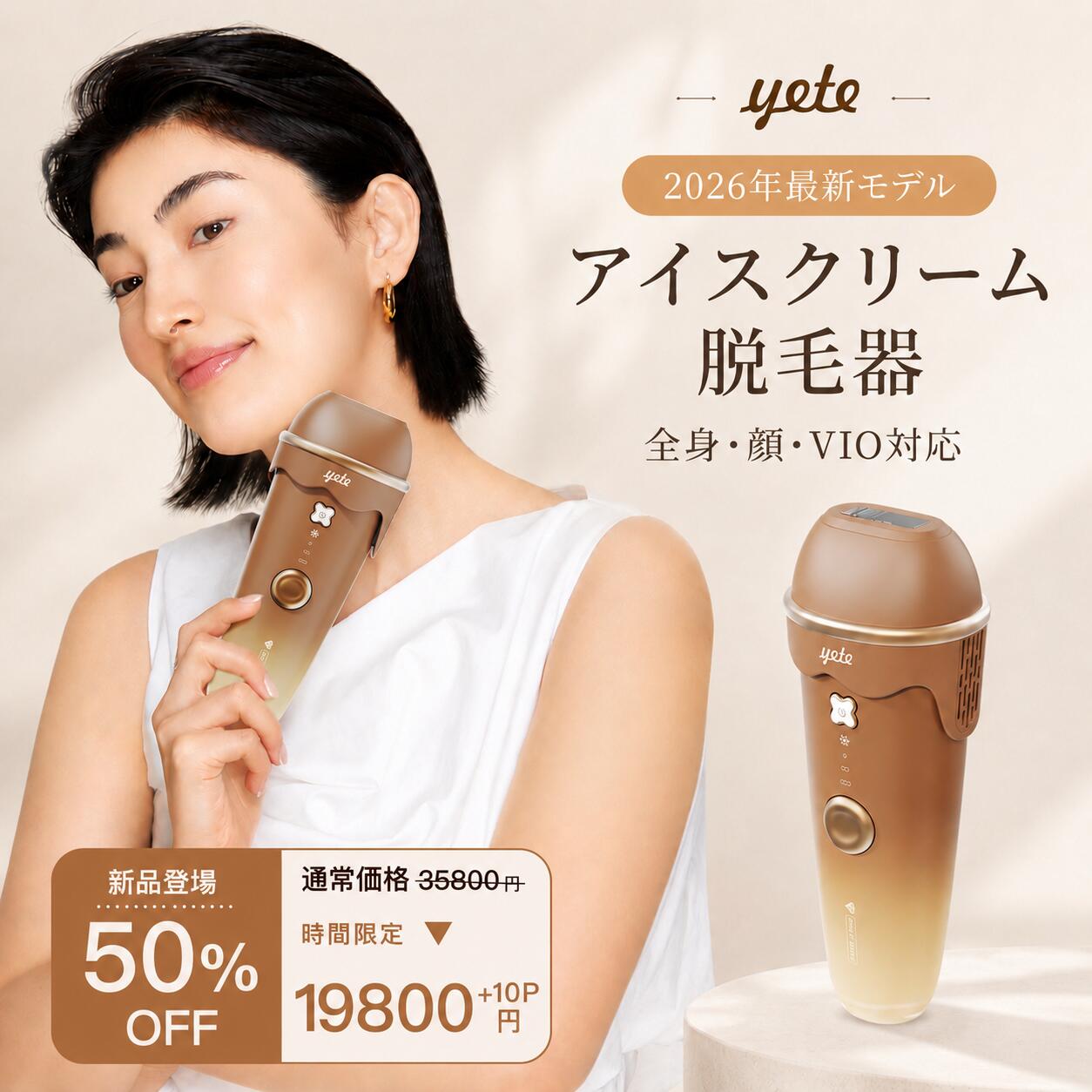
「yete脱毛器ってVIOに使っても大丈夫なのかな」
「デリケートな部位だから痛みや肌トラブルが心配」

そんな風に不安を感じる方は少なくありません。


結論からお伝えすると、yete脱毛器はVIOを含む全身に使用できますが、粘膜部分への照射は避けるのが一般的とされています。


この記事では、VIOへの使用可否から痛みを抑えるコツ、注意点まで詳しく解説します。


▼yete脱毛器をチェックする▼


yete脱毛器はVIOに使える?使用可否まとめ

■①OKな部位・NGな部位

yete脱毛器は、Vライン(ビキニライン)、Iライン・Oライン(粘膜以外)を含むVIO全体、顔(鼻より下)、腕、脚、脇、髭など幅広い部位に使用できるとされています。
一方で、目の周り・まぶた・眉毛・おでこ・うなじは照射NGの部位として案内されています。

■②粘膜を避けたい理由

性器や肛門の粘膜部分は避けるのが望ましいとされています。
粘膜は皮膚よりもデリケートで刺激を受けやすいため、Vライン・Iライン・Oラインといった皮膚部分にとどめ、粘膜への照射は控えるのが安心です。
詳しい使用範囲は、商品に同梱されている取扱説明書もあわせて確認しておくとより安心です。


  • OKな部位:Vライン/Iライン・Oライン(粘膜以外)/顔(鼻より下)/腕/脚/脇/髭
  • 避けたい部位:粘膜(性器・肛門)/目の周り/まぶた/眉毛/おでこ/うなじ

痛みを最小限にするコツ

■①サファイア冷却技術と「サンドイッチ冷却」

yete脱毛器はサファイア冷却技術により照射面が約10℃まで冷却される設計とされ、熱さや痛みが軽減されやすい仕組みになっています。
楽天レビューでは「冷却機能のおかげで耐えられない痛みは全くない」「たまにチクッとする程度」という声が見られます。
さらに不安な場合は、本体の冷却に加えて凍った保冷剤で照射前後に感覚がなくなるまで冷やす「サンドイッチ冷却」を取り入れると、痛みを抑えやすくなるとされています。

■②レベル1からの「焦らない」調整

最初から高出力で照射せず、最小レベルから肌の様子を見ながら少しずつ上げていくのがコツとされています。
照射翌日に赤みなどが出ていなければ、1つずつレベルを上げていくと肌への負担を抑えやすいといえます。
髭など毛が太い部位はレベルを上げると「うっ」となる程度の痛みを感じることもあるため、部位ごとにレベルを調整するのがおすすめです。


▼yete脱毛器をチェックする▼


デリケートな部位を照射する際の注意点

■①照射を避けるべき状態

タトゥー、濃いシミ、ホクロがある部分は光が集中して肌トラブルの原因になりやすいため、ホクロは白いシールで隠すなどの対策が必要とされています。
また、日焼け直後の肌、生理中、肌荒れ時も照射を避けるべき状態として案内されています。VIOはデリケートな部位なので、体調がすぐれないときは無理をしないことが大切です。

■②重ね打ちの禁止と保湿ケア

同じ場所に何度も照射する「重ね打ち」は火傷のリスクを高めるため厳禁とされています。
照射後の肌は乾燥しやすいため、アルコールフリーの低刺激ローションでしっかり保湿ケアを行うことが推奨されています。

痛みを抑える4ステップガイド

VIOへの照射が初めてで不安な方は、次の順番で試してみると痛みを抑えやすいとされています。


  • ステップ①完璧な前日シェービング:毛が残っていると光が表面に反応して熱を感じやすいため、電気シェーバーで丁寧に剃っておく
  • ステップ②サンドイッチ冷却の実施:本体の冷却機能に加え、凍った保冷剤で照射前後を冷やす
  • ステップ③レベル1からの調整:最小レベルで肌の様子を見て、翌日に赤みがなければ1つ上げる
  • ステップ④垂直密着照射:照射口を肌に隙間なく垂直に押し当て、光の漏れを防ぐ

▽楽天でyete脱毛器を見てみる▽


よくある質問

Q: VIOに使っても痛みはないですか?

A: サファイア冷却技術により熱さや痛みが軽減されやすい設計とされており、「たまにチクッとする程度」という口コミが多く見られます。ただし個人差があります。


Q: 効果はいつから実感できますか?

A: 早い人で数週間から、しっかりとした変化を感じるには8週間(約2ヶ月)程度の継続が必要とされていますが、効果の実感には個人差があります。


Q: VIOへの使用頻度はどのくらいですか?

A: 毛周期に合わせて数週間おきに使うのが目安とされていますが、具体的な頻度は同梱の取扱説明書に沿って調整するのが確実です。


yete脱毛器 VIO使用まとめ

yete脱毛器は、粘膜部分を避ければVIOにも使用でき、サファイア冷却技術で痛みを抑えやすいアイテムという結論になりました。

使用範囲や頻度の詳細は、商品に同梱されている取扱説明書もあわせて確認しておくと、より安心して使い始められます。


特に、次のような方にはぴったりのケア方法です。


  • VIOのデリケートゾーンケアを自宅で行いたい方
  • 痛みに弱く冷却機能で不安を和らげたい方


粘膜部分への照射は避け、保湿ケアを徹底しながら少しずつ試してみてください。


▼詳細情報をチェック▼


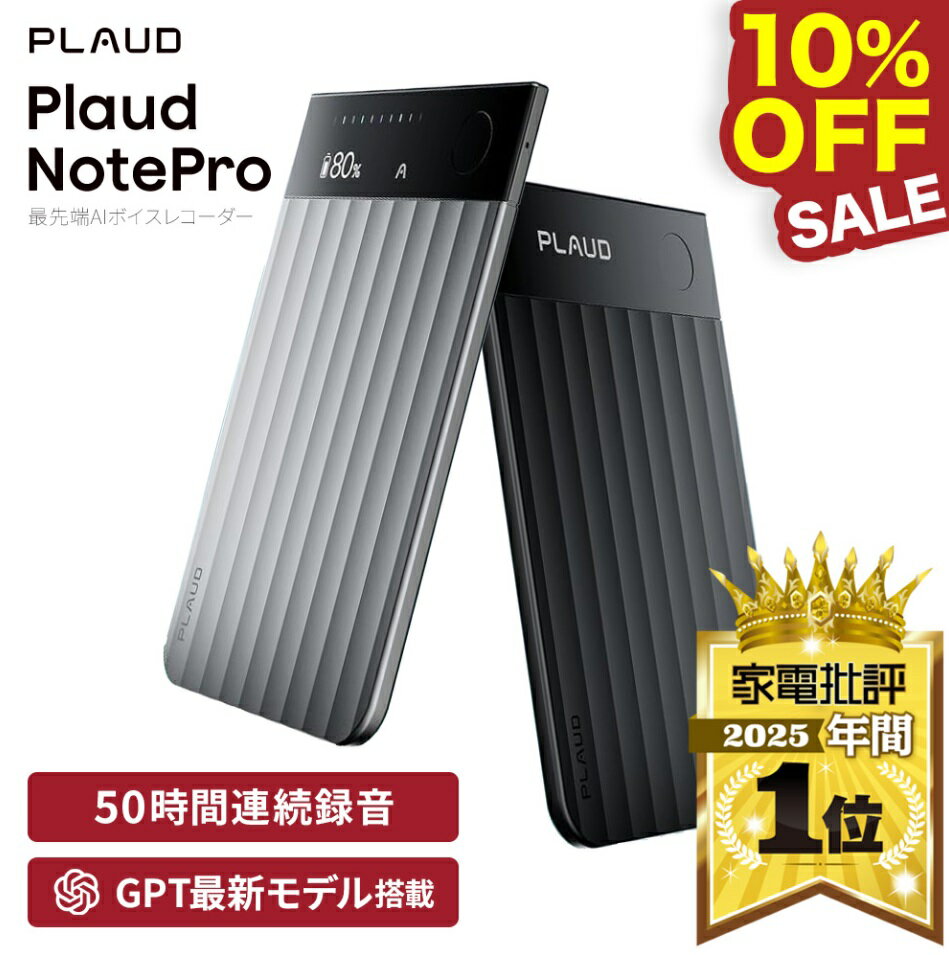
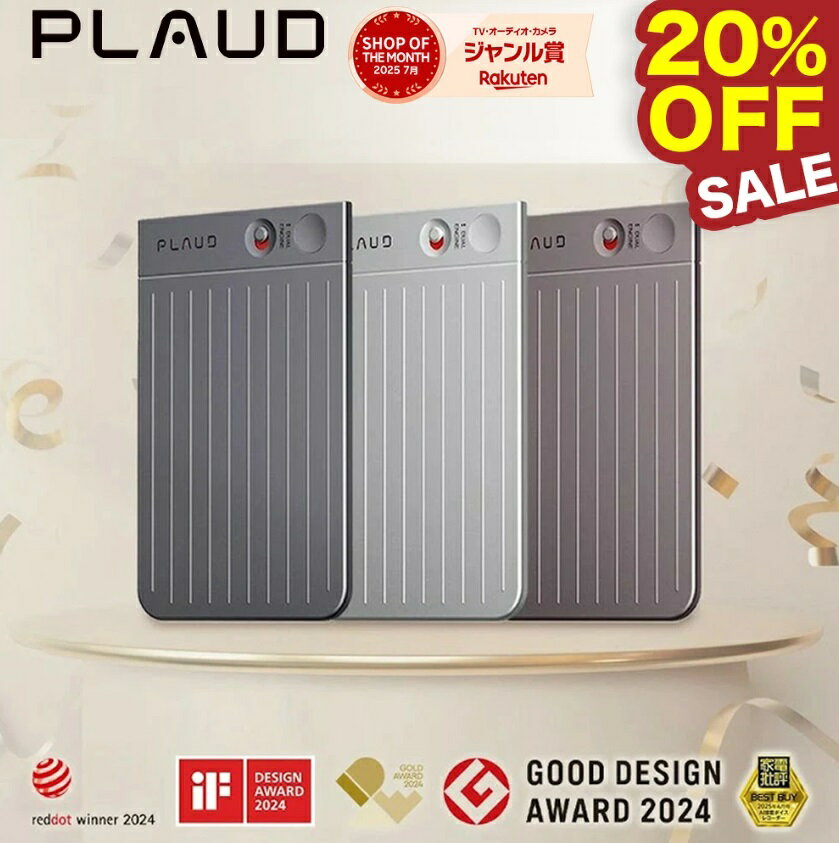
この記事では、PLAUD NOTE Proの口コミ・評判を徹底調査しました。

「文字起こしの精度は本当に高いの?」「旧モデルと何が違うの?」と気になっていませんか。


PLAUD NOTE Proは、「驚異的な薄さと軽さ」「文字起こしの高精度」といった高評価が多い一方で、「専用充電ケーブルが不便」という指摘も見られました。


全体としては、会議や取材の議事録作成に時間を取られているビジネスパーソンから支持されている傾向があります。


▼PLAUD NOTE Proの主な口コミ▼


  • 驚異的な薄さと軽さで常に携帯できるという声
  • ディスプレイで録音状態やバッテリー残量を確認できて安心という声
  • 文字起こし精度が95%以上で話者識別も正確という声
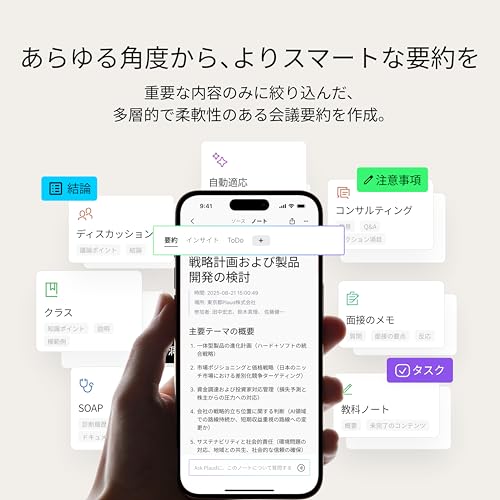
  • AI要約で議事録作成が大幅に時短になったという声
  • 付属のMagSafeケースがタイトで出し入れしにくいという声
  • 専用の充電ケーブルが必要で汎用USB-Cが使えないという声

詳しい口コミや評判はこの記事で紹介しているので、ぜひ最後まで読んでみてください。


▼実際に購入した人の口コミを見てみる▼


PLAUD NOTE Proの気になる口コミ

■①専用充電ケーブルの不便さに関する声

「汎用的なUSB-Cケーブルではなく、専用の充電ケーブルが必要な点が不便」という声が見られます。
出張や旅行の荷物を減らしたい人にとっては、専用ケーブルの持ち忘れが録音チャンスの逃しにつながるため、事前の準備を意識しておきたいポイントです。

■②サブスク費用に関する声

「本体価格に加え、月300分を超える利用には月額・年額のサブスク料金がかかり、心理的ハードルが高い」という指摘があります。
利用頻度が少ない場合は無料枠に収まることも多いため、自分の月間の会議時間を目安に検討すると失敗しにくいといえます。


▶楽天で口コミを詳しくチェックしてみる


PLAUD NOTE Proの良い口コミ

■①薄さ・携帯性に関する声

「厚さ2.99mm、重さ30gと非常にコンパクトで、社員証ケースや財布に入れて常に携帯できる」という声が多く見られます。
存在感がないぶん、急な打ち合わせや立ち話でもサッと録音を始められる点が支持されています。

■②文字起こし精度に関する声

「環境にもよるが概ね95%以上の精度で、複数人の会話も話者識別がしっかり機能する」という高評価が目立ちます。
医療・法律・金融などの専門用語辞書を選択したり、よく使うワードをカスタム登録したりすることで、さらに精度が上がるという声もあります。

■③AI要約機能に関する声

「AIによる要約が素晴らしく、議事録作成の時間が大幅に短縮される」という声があり、1時間の会議が15〜20分で整理できたという報告も見られます。
録音中の写真撮影やハイライト記録と組み合わせることで、より文脈に沿った要約になる点も評価されています。


▶楽天で詳しい口コミを見てみる


PLAUD NOTE Proがおすすめな人

口コミ傾向をふまえると、次のような方に向いているアイテムだといえます。


  • 会議や取材が頻繁で議事録作成に月10時間以上費やしている方
  • iPhoneで通話録音をしたいビジネスパーソン
  • 常に録音機を携帯したい方
  • 録り逃しが不安で録音状態を目視確認したい方
  • 会議内容についてチャット形式でAIに質問したい方

逆に、録音頻度が月1〜2回程度と少ない方や、サブスク費用を極力避けたい方には、スマホアプリの無料機能で十分なケースもあります。


▽楽天でPLAUD NOTE Proを見てみる▽


PLAUD NOTE Proのデメリット

▼ 使用上の注意点(デメリット) ▼

  • 1専用充電ケーブルが必要:汎用USB-Cケーブルではなく専用ケーブルのため、紛失や忘れに注意が必要です。
  • 2イヤホン通話は録音不可:骨伝導センサーの仕組み上、イヤホン使用中の通話録音はできないとされています。
  • 3オンライン会議は直接録音できない:PC内部の音声は直接拾えないため、スピーカー再生か専用デスクトップアプリの利用が必要です。

PLAUD NOTE Proのメリット

▼ この製品ならではのメリット ▼

  • 1高性能マイク:4基のMEMSマイクを搭載し、音声強化モードでは最大5m先の声までクリアに拾うとされています(このモードでの連続録音は最大30時間)。
  • 2長時間駆動モード:収音距離は約3mになるものの、最大50時間の連続録音に対応するモードも用意されているとされています。
  • 3スマートデュアルモード:対面録音と通話録音を自動で判別して切り替えるため、スイッチ操作のミスがありません。

旧モデル(Plaud Note)との違い

PLAUD NOTE Proは、旧モデルの全面的な上位互換という位置づけとされています。
ディスプレイを新たに搭載し、マイクは旧モデルの2基から4基に増加、収音距離も3mから5mへと拡大しています。
さらに対面・通話の自動モード切替に対応し、バッテリー容量も20時間分増えるなど、実用面での改善が中心になっています。

よくある質問

Q: 通話録音は相手にバレますか?

A: 本機から通知音などは出ないため物理的に気づかれることはないとされていますが、マナーとして事前に了承を得ることが推奨されています。


Q: MagSafe非対応のスマホでも使えますか?

A: 付属のマグネットシートをスマホやケースに貼ることで、Androidなど非対応機種でも装着できるとされています。


Q: Web会議でも使えますか?

A: PCのスピーカー音を拾うか、専用アプリをPCにインストールして連携することで録音できるとされています。


Q: 文字起こし精度を上げるコツはありますか?

A: アプリ内の設定で専門用語辞書を選択したり、よく使うワードをカスタム登録したりすることで大幅に改善するとされています。

PLAUD NOTE Proの口コミまとめ

PLAUD NOTE Proは、「驚異的な薄さと軽さ」「文字起こしの高精度」という良い口コミが多い一方、「専用充電ケーブルが不便」という声もあるアイテムです。

特に、次のような方にはぴったりの商品です。


  • 会議や取材の議事録作成を効率化したい方
  • iPhoneでの通話録音をしたいビジネスパーソン
  • 常に録音機を携帯したい方

サブスクの要否は自分の利用時間に合わせて検討すると失敗しにくいでしょう。

▼詳細情報と口コミをチェック▼


「PLAUD NOTE Proと通常版、Pinって結局何が違うの?」と迷っていませんか。


結論からお伝えすると、両者はマイク性能・ディスプレイの有無・録音モードの自動切り替えに大きな違いがあり、

・「会議や商談で録り逃しをできるだけ避けたい人」ならPro

・「1対1の面談や電話対応がメインの人」なら通常版

・「身につけて自然に録音したい人」ならPin

がおすすめです。


この記事では、PLAUD NOTE Proと他モデルの違いを比較しながら、自分に合う一台を迷わず選べるようにまとめています。


▼PLAUD NOTE Proを詳しく見てみる▼


PLAUD NOTE Proと通常版・Pinの比較|主な違い一覧

Pro・通常版・Pinはどれも文字起こしができるAIボイスレコーダーですが、収音性能や録音モードの切り替え方に差があります。
下の表で主な違いを整理してみましょう。


項目 NOTE Pro NOTE(通常版) Pin
マイク・収音距離 4基・最大5m 2基・最大3m 2基・最大3m
ディスプレイ AMOLED搭載 LEDランプのみ LEDランプのみ
録音モード 通話・対面を自動判別 手動切り替え 対面録音専用
連続録音時間 最大50時間 最大30時間 最大20時間
形状 カード型 カード型 カプセル型・超軽量
価格帯 通常版よりやや高め Proよりお手頃 Proよりお手頃

Proと通常版の価格差はごくわずかとされている一方で、収音距離の拡大やディスプレイの搭載、録音モードの自動判別など「録り逃し」を防ぐ機能が大きく強化されているのがPro最大の特徴です。
広い会議室での聞き取りづらさや、通話・対面の切り替え忘れといった実務上のリスクを減らしたい人ほど、Pro版を選ぶ価値が大きくなります。
通信規格も高速な帯域に対応しており、録音データをアプリへ転送する際の待ち時間が短くなっている点も見逃せません。


実は共通しているポイント

■①文字起こし精度とAI要約機能

Pro・通常版・Pinのいずれも、録音した音声をAIが自動で文字起こし・要約する基本機能は共通しています。
「文字起こし精度が高く、言葉のほとんどは合っている」という声が多く、モデルによる精度の差はほとんど感じられないという評価が目立ちます。

■②セキュリティ・アプリ連携

データはISO27001認証やGDPR等の国際的なセキュリティ基準に準拠して暗号化・保護される仕様は、全モデル共通です。
専用アプリで文字起こし結果を管理・編集できる点や、月間の無料利用枠が付属する点もモデルを問わず変わりません。


▶PLAUD NOTE Proの詳細をチェック◀


どのモデルが向いているか

■①NOTE Proに向く人

大きな会議室での会議やセミナー、重要な商談を録音する機会が多いビジネスパーソンにはProが最も失敗しにくいという声が目立ちます。
通話と対面のやり取りが多く、切り替え忘れによる録り逃しのリスクを避けたい人にもぴったりです。

■②通常版に向く人

1対1の面談や電話対応がメインで、導入コストを抑えつつカード型の使いやすさが欲しい人には通常版が向いています。
会議室のような広い空間での使用が少ない人であれば、収音距離の差はそこまで気にならないという声もあります。
まずは基本的な文字起こし機能を試してみたいという方にも、通常版は選びやすい選択肢です。


■③Pinに向く人

インタビューや立ち話、現場でのヒアリングなど、身につけてハンズフリーで自然に録音したい人にはPinが向いています。
相手に圧迫感を与えにくいカプセル型で、クリエイターや現場職からの支持が見られます。


▼実際に購入した人の口コミを見てみる▼


よくある質問

Q: Proはオーバースペックにならない?

A: 通常版との価格差がわずかである一方、録り逃しを防ぐ機能が大きく強化されているため、ビジネス利用が多い人ほどオーバースペックにはなりにくいという声が多いです。


Q: AI機能は無料で使える?

A: 購入時に一定の無料利用枠が付属し、それ以上使う場合は有料プランへの加入が必要とされています。


Q: 翻訳機能はある?

A: 多言語の文字起こしには対応していますが、翻訳して並べる機能は搭載されていないとされています。翻訳が必須の場合は他製品との併用も検討したいポイントです。


Q: データ漏洩の心配はない?

A: 国際的なセキュリティ基準に準拠し、データは暗号化されて保護される仕組みが用意されています。


PLAUD NOTE Proと通常版・Pinの違いまとめ

PLAUD NOTE Proは、通常版・Pinと基本機能は共通しつつ、収音性能とディスプレイ、録音モードの自動判別で大きく差が出るという結論になりました。


  • 広い会議室・重要な商談が多い人はPro
  • 1対1の面談や電話対応がメインなら通常版
  • 身につけて自然に録音したいならPin

といった軸で選べば、後悔のない一台を選びやすくなります。
気になる方は、商品ページで最新の情報もチェックしてみてくださいね。


▼詳細情報をチェック▼


「Soundcore P40iのペアリングがうまくいかない…」
「正しい接続手順やマルチポイントの使い方が分からない」

そんな風に困ってしまう方は少なくありません。


結論からお伝えすると、ペアリングの多くはBluetoothの状態確認とリセット操作で解決できる可能性が高いです。

この記事では、基本のペアリング手順から接続できないときの対処法、マルチポイント接続のやり方まで詳しく解説します。


▼Soundcore P40iをチェックする▼


Soundcore P40iの基本的なペアリング手順

■①初回ペアリングの手順

充電ケースを開くと自動的に電源が入り、ケースのLEDが白色にゆっくり点滅するペアリングモードになります。
スマートフォンなどのBluetooth設定から「soundcore P40i」を選択し、接続が完了するとLEDが2秒間点灯します。
初めて使うときはこの流れだけで接続できるので、身構えずに試してみて大丈夫です。

■②2台目や再接続時の手動ペアリング

2台目の端末に繋ぎたいときや再接続したいときは、左右のイヤホンをケースに入れ、蓋を開けたまま背面のボタンを3秒間長押しします。
PCに接続する場合は、Windowsの設定から「デバイスの追加」→「Bluetooth」を選び、一覧から製品名を選択すれば接続できます。
マイクが使えない場合は、通話アプリ側の入力・出力設定が「soundcore P40i」になっているかも合わせて確認しましょう。


ペアリングできないときの原因と対処法

■①主な原因

ペアリングがうまくいかないときは、端末のBluetoothがオフになっている、他のデバイスとすでに接続されている、イヤホンがペアリングモードになっていないといった原因が多いとされています。
古い接続情報の干渉やバッテリー不足、充電端子の汚れによる接触不良も見落としがちなポイントです。

■②リセット方法

まず端末側の登録情報を削除し、Bluetoothを一度オフにします。
その後、イヤホンをケースに入れ蓋を開けたまま、背面ボタンを10秒間長押ししてください。
ケースLEDが白色に素早く3回点滅すればリセット成功のサインです。

■③片耳しか聞こえない場合

片耳のみ聞こえないときは、リセットの前にイヤホンとケースの充電端子を乾いた布で清掃し、左右のLEDがそれぞれ点灯しているか確認することが重要です。
接点の汚れが原因で片方だけ正しく認識されていないケースが多く見られます。
清掃してもLEDが片方だけ点灯しない場合は、いったんリセット操作を試すと改善することもあります。


▼Soundcore P40iをチェックする▼


マルチポイント接続(2台同時接続)のやり方

■①アプリから設定する方法

Soundcoreアプリの「設定(歯車マーク)」から「マルチポイント接続」を選び、「新しい機器と接続する」をタップすれば2台目をペアリングできます。

■②イヤホン単体での設定方法

イヤホン装着中に左右のタッチエリアを同時に3秒間長押しすると、ペアリングモードが起動して同様に2台目を接続できます。

■③切替・仕様の注意点

2台同時に音は出せず、片方の再生を止めるともう一方で再生できる仕組みです。
最大2台まで同時接続でき、3台目を接続すると古い登録情報から順に自動で上書きされるため、複数デバイスを頻繁に切り替える人は覚えておきたい仕様です。


▼実際に購入した人の口コミを見てみる▼


よくある質問

Q: なぜペアリングできないの?

A: Bluetoothがオフになっている、他の端末と接続済みになっている、ペアリングモードに入っていないといった原因が多いとされています。まずは端末側の設定を見直してみましょう。


Q: PCへの接続もできる?

A: Windowsの設定からBluetoothデバイスとして追加すれば接続できます。マイクが認識されない場合はアプリ側の入出力設定も確認してください。


Q: 3台目を接続するとどうなる?

A: 3台以上の登録情報は記憶できない仕様のため、古い接続情報から順に自動で削除(上書き)されるとされています。


Soundcore P40iのペアリングまとめ

Soundcore P40iのペアリングトラブルは、設定の見直しとリセット操作で改善できるケースが多いようです。


うまく接続ができない方は、この記事の手順から順番に試してみてください。

改善しない場合は、無理に分解などせずメーカーのサポート窓口に相談することをおすすめします。


▼詳細情報と口コミをチェック▼


「Fire HD 10のキッズモデルとキッズプロ、結局どっちを選べばいいの?」
「うちの子には、どっちが向いているんだろう?」

そんな風に迷ってしまう方は少なくありません。


結論からお伝えすると、3〜5歳の未就学児にはキッズモデル、6歳以上の小学生にはキッズプロが公式の推奨です。

この記事では、キッズモデルの特徴とキッズプロとの違い、買い替え時の判断ポイントまで分かりやすく解説します。


▼Fire HD 10 キッズモデルをチェックする▼


Fire HD 10 キッズモデルの特徴

■①対象年齢と付属コンテンツ

キッズモデルは3歳から使えることを想定した設計で、ホーム画面はひらがなや直感的なアイコンが中心になっています。
数千点の児童書・ビデオ・知育アプリ・ゲームが使い放題になる「Amazon Kids+」の利用権が1年分付属し、学研の図鑑やNHK、ディズニーなどのコンテンツも楽しめます。
ペアレンタルコントロールで15分単位の利用時間設定ができるため、はじめてタブレットを持たせる家庭でも安心して使わせやすい仕様です。

■②2年間保証と専用カバー

付属の専用保護カバーは幼児が持ちやすい厚手で柔らかい作りになっており、スタンド兼ハンドルとして使えるのも便利なポイントです。
「子供が画面を割っても無償で新品交換してもらえた」という声が見られるように、アクシデント(水濡れ・破損)も対象になる2年間限定保証が付いている安心感も大きな特徴です。


キッズプロとの違いを比較

キッズモデルとキッズプロは、基本スペックはほぼ同等ですが対象年齢とカバーの形状に違いがあります。


項目 キッズモデル キッズプロ
対象年齢 3歳〜 6歳〜12歳
カバー形状 厚手で柔らかい幼児向け 持ち歩きやすいスリム型
ホーム画面・UI ひらがな・直感的アイコン中心 自分で検索できる大人に近いUI
ブラウザ制限 制限強め 学習用に緩和

スペック自体はほぼ同等で、子供の年齢と自分で操作できる範囲に合わせて選ぶのが失敗しないポイントです。
未就学児にはひらがな中心のシンプルなUIのキッズモデルが扱いやすく、小学生になり自分で検索や学習を進めたい子にはキッズプロが向いています。


▼Fire HD 10 キッズモデルをチェックする▼


買い替え時の判断ポイント

■①処理速度で見る買い替えの目安

旧モデル(2021年以前)を使っていて動作の重さが気になる場合、最新世代はプロセッサが高速化されており、マインクラフトなどのアプリも比較的快適に動くという声が見られます。
アプリの起動や動画再生でもたつきを感じるようになったら、買い替えを検討するサインのひとつです。

■②サブスク契約中に買い替えるとどうなるか

すでに「Amazon Kids+」を契約している家庭でも、新しい端末を設定すると1年間の無料期間が自動で追加されるケースが報告されています。
月払い契約の場合は日割りで返金されることもあるとされているため、契約状況が気になる場合はサポートへの確認がおすすめです。


使いこなすための活用法

■①学習タイム優先設定で声かけの負担を減らす

「勉強系アプリを一定時間、読書も一定時間」といった学習目標をクリアするまでゲームや動画のアイコンが表示されない設定ができ、親が毎回声をかけなくても自然と学習時間を確保しやすくなります。
設定は専用の管理アプリから行いますが、慣れるまでは少し操作が分かりにくいと感じる方もいるようです。

■②YouTube視聴の設定

標準では制限がかかっていますが、保護者プロフィールから対応アプリを許可したりブラウザ経由で視聴できるように設定すれば、年齢に合わせた範囲で動画を見せることも可能です。
設定を見直す際は、視聴させたい範囲を事前に家庭内で決めておくと安心です。


▼Fire HD 10 キッズモデルをチェックする▼


よくある質問

Q: キッズモデルとキッズプロ、結局どちらを選ぶべき?

A: 3〜5歳の未就学児にはキッズモデル、6歳以上の小学生にはキッズプロが公式に推奨されています。スペック自体はほぼ同等なので、年齢と操作範囲を基準に選ぶとよいでしょう。


Q: 大人でも使える?

A: 設定からプロフィールを切り替えれば、通常の大人用Fireタブレットとして動画視聴や読書にも使えるとされています。


Q: YouTubeは見れる?

A: 標準では制限されていますが、保護者プロフィールから対応アプリを許可するかブラウザ経由で視聴できるよう設定すれば見られるようになります。


Fire HD 10 キッズモデルまとめ

Fire HD 10 キッズモデルは、3歳からの未就学児が安心して使える設計と、2年間保証の手厚さが魅力という結論になりました。


  • はじめてタブレットを持たせる未就学児の家庭
  • 破損や水濡れの保証を重視したい人
  • 学習と娯楽のバランスを管理したい人

といった方にはキッズモデルがぴったりです。

お子さんの年齢や成長に合わせて、無理なく使いこなせる一台を選んでみてくださいね。


▼詳細情報と口コミをチェック▼


「Plaud Note Proのクーポンコードって配布されているの?」
「どこで買うのが一番お得なのか知りたい」

高性能なAIボイスレコーダーだからこそ、少しでも賢く手に入れたいと思う方は多いはずです。


結論からお伝えすると、常時使える固定のクーポンコードは確認できませんでしたが、Amazonのセールやポイント還元、購入特典を組み合わせることで実質的にお得に購入する方法はあります。

この記事では、クーポン・割引情報の探し方から、少しでも安く買うためのタイミング、購入後に使える特典まで詳しく解説します。


▼Plaud Note Proをチェックする▼


Plaud Note Proのクーポンコードは配布されている?

■①公式クーポンコードの配布状況

調べた範囲では、記事執筆時点でPlaud Note Proに常時使える固定のクーポンコードは見当たりませんでした。
期間限定のキャンペーンやセールが実施されることはあるため、購入を検討しているタイミングで各販売サイトの案内を直接チェックするのが確実です。
「確実に使えるクーポン」を探し続けるよりも、後述するセール時期やポイント還元とあわせて総合的にお得かどうかを判断する方が失敗しにくいと言えそうです。

■②Amazon・楽天でのポイント還元やセール情報

Amazonでは購入時にポイントが付与されたり、加えて「タイムセール」が実施されるタイミングもあります。
過去には短期間で5,000点以上購入されるなど需要が高く、セールのタイミングでまとめて動きが出やすい商品といえます。
Amazonのほか楽天市場でも取り扱いがあるため、両方のポイント還元率やセール時期を見比べてから購入するのがおすすめです。


Plaud Note Proを少しでも安く買う方法

■①Amazonのタイムセールを狙う

Amazonでは不定期にタイムセールが実施されており、そのタイミングで購入するとポイント還元とあわせて実質的にお得になります。
気になっている場合は、ほしい物リストに登録しておいて値動きやセール開催をこまめに確認しておくと、良いタイミングを逃しにくくなります。

■②楽天市場との価格比較

楽天市場でも取り扱いがあるため、楽天のポイントアップキャンペーンと重なるタイミングであれば、実質的な負担を抑えられる可能性があります。
普段どちらのモールをよく使っているか、ポイントを貯めているかによって有利な購入先が変わるので、購入直前に両方の価格・還元率を見比べておくと安心です。


▼価格やクーポン状況は一度チェックしておくと安心です▼


購入後に使えるお得な特典

■①Starterプラン(月300分無料)

Plaud Note Proを購入すると、月間300分までのAI文字起こし・自動要約が無料で使える「Starterプラン」が有効になります。
一般的な利用範囲(月5時間以内程度)であれば、この無料枠だけで追加のサブスク費用なしに最新のAI機能を使い続けられるのは大きなメリットです。
購入価格だけでなく、この無料枠込みで判断すると実質的なお得感が分かりやすくなります。

■②返品保証・1年保証

Amazon.co.jp発送分については、未開封・未使用であれば到着後30日以内の返品が可能とされており、加えてメーカーによる1年間の保証も付帯しています。
高額な機器だからこそ、万が一使ってみて合わなかったときの保証内容も購入前に確認しておくと安心です。
なお保証の適用条件は購入元によって異なる場合があるため、詳細は公式ページでの確認をおすすめします。


▼実際に購入した人の口コミを見てみる▼


最安値で購入するための具体的なタイミング

■①セール時期を見極める

Amazonのタイムセールは不定期に開催されるため、購入を急がないのであればセールのタイミングまで待つのも一つの方法です。
過去の販売実績を見ても短期間でまとまった数が売れる傾向があり、需要が高い時期はセールが組まれやすい商品といえます。

■②ポイント活用でランニングコストを抑える

購入時のポイント還元に加えて、付帯するStarterプラン(月300分無料)を活用すれば、購入後のランニングコストをほぼゼロに抑えられます。
初期費用だけで判断せず、無料で使える文字起こし枠まで含めてトータルで考えると、長期的にはかなりお得な選択になりやすいです。

■③購入前に知っておきたい注意点

クーポンやセールの内容は時期によって変わるため、購入直前に各ショップの最新情報を確認することが大切です。
また無料で使えるStarterプランにも月300分という上限があり、それを超えて頻繁に使う場合は追加のプラン加入が必要になる可能性がある点も押さえておきましょう。


よくある質問

Q: クーポンとセールは併用できる?

A: 併用可否についての明確な情報は見当たりませんでした。キャンペーンごとに条件が異なる可能性があるため、購入前に各ショップの表示内容を確認することをおすすめします。


Q: どこで買うのが一番安い?

A: Amazon・楽天いずれも取り扱いがあり、時期によって有利なモールが変わります。ポイント還元率やセール開催状況を購入直前に見比べるのが確実です。


Q: 標準モデルとの違いは?

A: 標準モデルと比べて録音時間が30時間から50時間に伸び、マイク数も2個から4個に増え、ディスプレイも搭載されています。より長時間・頻繁に使う人向けのモデルです。


Plaud Note Proのクーポン・お得情報まとめ

Plaud Note Proは、固定のクーポンコードよりも、セールのタイミングと購入特典を組み合わせて選ぶのが賢い買い方だといえます。


最新のクーポン・セール状況は変動するため、購入直前に各ショップのページで最終確認しておくと安心です。


▼詳細情報と口コミをチェック▼


「シロカのおうちシェフPROって、普通の電気圧力鍋と何が違うの?」
「実際に使うとどれくらい便利なのか気になる」

そんな風に迷う方は少なくありません。


結論からお伝えすると、おうちシェフPROは高圧力を自動でコントロールする「スマートプレッシャー技術」で、ほったらかしでも味がしっかり染みた仕上がりになる電気圧力鍋です。


この記事では、主な機能・製品仕様から通常版との違い、実際に使ってみた感想やリピートしたくなるレシピまで詳しく解説します。


▼シロカ おうちシェフPROをチェックする▼


シロカ電気圧力鍋 おうちシェフPROの主な機能と製品仕様

■①スマートプレッシャー技術と自動減圧機能

おうちシェフPROの最大の特徴は、高い水準の圧力(PROは95kPa、PRO Lは100kPa)を一定にかけ続ける「スマートプレッシャー技術」です。
圧力を安定させることで、食材がよりやわらかく、味がしっかり染み込んだ仕上がりになるとされています。
さらに「自動減圧機能」により、加圧終了後はマイコンが自動で蒸気を排出するため、自然減圧を待つよりも調理時間を平均5分〜最大14分ほど短縮できるとされています。

■②1台12役の調理モードとかしこい予約プログラム

1台で圧力調理・無水調理・蒸し調理・炊飯・スロー調理・低温調理・炒め・発酵など最大12役をこなせるため、複数の調理家電を使い分ける手間を減らせます。
「かしこい予約プログラム」は、最初に加熱して菌が繁殖しにくい約75℃で保温し、設定時間に合わせて仕上げ調理を行う仕組みで、衛生面と美味しさの両立を意識した設計とされています。


  • 圧力:PROは95kPa、PRO Lは100kPaの高圧力を一定維持
  • 調理モード:圧力・無水・蒸し・炊飯・スロー・低温・炒め・発酵など最大12役
  • お手入れ:ふたやパッキンは取り外して洗浄可能(食洗機・食器乾燥機は使用不可)

通常版(Fタイプ)との違い

■①圧力調整とオートメニュー数の違い

通常版(Fタイプ)は70kPa固定で圧力を調整できないのに対し、PROは50kPa〜95kPaまで5kPa刻みで自由に設定できます。
オートメニュー数も、通常版が20種類に厳選されているのに対し、PROは83種類、PRO Lは100種類と圧倒的に豊富です。
いろいろな料理を手軽に試したい方ほど、PROの恩恵を感じやすいといえます。

■②時短・安全機能の違い

PROには自動で減圧する「時短モード」と、吹きこぼれを抑える「蒸気ふた」が搭載されていますが、通常版にはこれらの機能がありません。
調理モードも通常版が1台8役なのに対し、PROは「低温調理」「温度調理」を含む1台10〜12役に対応しており、価格帯は多機能な分PROの方が高めに設定される傾向にあります。
予算を抑えたいシンプル志向の方は通常版、多機能さと時短を重視したい方はPRO、というのが基本の選び方の目安です。


▼シロカ おうちシェフPROをチェックする▼


実際に使ってみた感想

■①良かったポイント

材料を入れてボタンを押すだけで、火加減を気にせず別の家事やリラックスタイムが持てる「ほったらかし」の解放感が非常に高く評価されています。
豚の角煮が箸で切れるほどトロトロになり、味がしっかり染み込む仕上がりや、無水カレーの濃厚さも好評です。
炊飯中も音が静かで気にならず、シンプルな見た目がキッチンに馴染みやすい点も支持されています。

■②惜しいポイント

「加圧時間」以外に予熱や減圧にも各5〜15分程度かかるため、レシピの表示時間より実際は長くかかると感じる人が多いようです。
パッキンやノズルなど洗うパーツが意外と多く、特にカレーなどのニオイがシリコンパッキンに残りやすいという不満も見られます。
ボタンが多く、メニュー番号の入力や予約の逆算設定に慣れるまでは説明書が手放せないという声もあるため、購入直後は基本操作から少しずつ覚えていくのがおすすめです。

リピートしたくなるレシピ

■①サバの味噌煮

下ごしらえが少なく、調味料を入れてスタートするだけで驚くほど柔らかく仕上がるため、手間の少なさと美味しさを両立した人気メニューです。

■②手羽元と卵のさっぱりお酢煮

圧力調理で手羽元がホロホロになり、火を使わず時短で作れるため、忙しい日の定番としてリピートされています。


  • ブリ大根:通常は時間がかかる大根の味しみも短時間で完成し、煮崩れせず中まで味が染み渡る
  • 玄米炊飯(番外編):長時間の浸水が不要で、もっちりプチプチとした食感に炊き上がると評判

▶Amazonで詳しくチェックしてみる


よくある質問

Q: 通常版と何が違いますか?

A: 圧力を自由に調整できるか、オートメニュー数、時短モードや蒸気ふたの有無などが主な違いとされています。多機能さを求めるならPROがおすすめです。


Q: お手入れは大変ですか?

A: ふたやパッキンが取り外して洗える設計ですが、食洗機は使用不可とされています。においが残りやすいパーツはこまめに洗うことが推奨されています。


Q: PROを選ぶ価値はありますか?

A: 圧力調整の自由度やオートメニュー数の多さから、いろいろな料理を試したい方にはPROを選ぶ価値があるといえます。


シロカ電気圧力鍋 おうちシェフPROまとめ

シロカ おうちシェフPROは、高圧力の自動コントロールと豊富な調理モードで、ほったらかし調理を叶えてくれる電気圧力鍋という結論になりました。


特に、次のような方にはぴったりの1台です。


  • 火加減を気にせずほったらかし調理をしたい方
  • 圧力を自由に調整していろいろな料理を試したい方
  • 時短モードや蒸気ふたで調理の手間を減らしたい方


お手入れのしやすさや調理モードの数を踏まえて、自分の使い方に合ったモデルを選んでみてください。


▼詳細情報をチェック▼