
こんにちは。
今回は、ホームページ保守管理『お乗り換え』サービスについてのお知らせです。
「あなたがお持ちのホームページは毎月いくらかかっていますか?」
「あなたが契約中のホームページ屋さんの対応に満足されていますか?」
最近、すでにホームページをお持ちの方からのお問い合わせでよく聞くのが、
・いま契約しているホームページ会社の対応が悪くて困っている。
・いまお願いしているところは毎月の保守管理費が高くてキツイ。
・いまのホームページ屋さんの所在地が遠い為、直接話せないので修正などやりとりが大変。
・毎月管理費を払っているのに更新すると別でお金がかかる。
・ホームページはあるけど放置されていてどうしていいか分からない。
などなど・・・。
このように「対応が悪い」と言っても様々で、「修正依頼のやりとりがメールなので大変」「修正依頼してからのスピードが遅い」「休日対応や急ぎの修正など融通が利かない」「担当者が退職してしまった」など、細かく分けると色々あるのですが、主に「対応面」と「金額面」の2つが主になっています。
思い返してみると確かに、すでに他社からじもてぃーに乗り換えていただいたお客様に話しを聞くと、やはりそういう理由で乗り換えていただいた方が多かったです。
そこで、ホームページ保守管理『お乗り換え』サービスを行うことにしました。
【サービス名】
ホームページ保守管理『お乗り換え』サービス
【内容】
お客様がお持ちのホームページの保守管理を行います。ホームページの保守は当然として、ページの修正や更新も行います。さらにパソコン等で困った時にはお手伝いもさせていただきます。実際に、いま契約していただいている接骨院を経営されているお客様のケースでは、「学会発表用の資料をパワーポイントで作るのを手伝ってほしい」ということもありましたし、「契約中のホームページ業者さんとの修正依頼等のやり取りを代行してほしい」というケースや、「WEBの集客方法のアドバイスを下さい」などなど。ホームページに限らず、基本的に何でも出来る限りお手伝いしますので、困ったことがあったらいつでも声をかけてもらえるようにしています。
【価格】
月々10,800円(税込)
【実績】
吉沢理美容館
様
株式会社アスカ
様
原接骨院
様
近畿大学居合道部
様
側弯症予防改善学会
様
大塚整体治療院
様
Goddess Beauty
様
IRM感情科学アカデミー
様
TMCカウンセリングルーム松戸
様
マナリマ
様(ホームページ保守のみ)
コルヌコピア目白
様(コンサルティングのみ)
※その他の実績についてはコチラ
に掲載しております。
私の場合、特に細かく「修正は月に3回まで」や「これ以上はやりません」などは決めていません。基本的に「お客様の要望に可能な限り答える」ということにしていますので、条件はユルめにしてあります。
実を言うとこのサービスは、今回新しく始めるというわけではなく実績を見ていただければ分かるようにすでにこの形で契約していただいているお客様がいます。現時点では、お客様に大変喜ばれているので、このサービスをもっと多くの方に提供できればと思い、今回このように告知させていただきました。
(現時点では喜んでいただいているとはいえ、面と向かってクレームを言っていただける方はそんなにいないですから、しっかりと気を引き締めて対応しないといこうと思います。)
「気になったこと」や「これはできるの?」などなど、思ったことはいつでもお問い合わせ下さい。
金額面だけでなく対応に関しても、きっと今よりもっと気持ちよくホームページを利用できると思います。
お問い合わせお待ちしております。
長文を読んでいただき有難う御座いました!
★★★★★★★★★★★★★★★★★★★★★★★★★★★★
きっちりこの記事を読んでいただいた方へのお礼として、下記のページをご紹介します。下記のページは、この記事のキャンペーン用サイトです。もしこのブログを見て「お乗り換えサービス」に申し込みたいなと思っていただいた方は、下記のキャンペーンサイトからお申し込みいただいた方がお得です。また、1万円キャッシュバックキャンペーンが終了したとしても、このブログの記事を見ていただいた方であれば、キャッシュバックいたします。
コチラ
★★★★★★★★★★★★★★★★★★★★★★★★★★★★
本当に有難う御座いました!
ホームページが欲しいけど作るお金がない。
ホームページは管理にお金がかかるし自分で更新できない。
ブログはあるけどもっとオリジナリティを出したい。
そんな方の為のサービスが「アメブロカスタマイズ」です。
利点1.ホームページ制作と比べて安価で作れる
利点2.ブログだから管理費不要
利点3.ホームページみたいなデザイン
利点4.自分らしいオリジナリティあるデザインが可能
【価格】
3万円
【内容】
アメブロカスタマイズのデザイン及びコーディング
【詳細】
お客様がお持ちのアメブロをカスタマイズします。
基本的なデザインは下記「制作実績」のブログをイメージとし、全体の色を変えて、オリジナル画像等も作成して、お客様の要望に沿うようなオリジナルブログにカズタマイズします。
尚、まだブログをお持ちでなく、新規でアメブロ制作する場合は別途ご相談ください。
【制作実績】
①当じもてぃーブログ
http://ameblo.jp/zimot/

②湘南労働法務事務所様のブログ
http://ameblo.jp/takumi-jimu/

③かずぽん様のブログ
http://ameblo.jp/seinen-ka-zu/
制作中の記事はコチラ

④ウマゲノム先生様のブログ
http://ameblo.jp/top-daisukiyade/

⑤YABUTA様のブログ
http://ameblo.jp/seinen-ka-zu

【お問い合わせ及びお申し込み】
http://zimot.net/contact/
あまり細かいことは記載していませんが、個人でやっているのでガッチリ条件を縛ったりしていないだけなので、「これできるかな?」「こういう場合はどうなの?」とか、何かあれば気にせず聞いてくださいね。
ホームページは管理にお金がかかるし自分で更新できない。
ブログはあるけどもっとオリジナリティを出したい。
そんな方の為のサービスが「アメブロカスタマイズ」です。
利点1.ホームページ制作と比べて安価で作れる
利点2.ブログだから管理費不要
利点3.ホームページみたいなデザイン
利点4.自分らしいオリジナリティあるデザインが可能
【価格】
3万円
【内容】
アメブロカスタマイズのデザイン及びコーディング
【詳細】
お客様がお持ちのアメブロをカスタマイズします。
基本的なデザインは下記「制作実績」のブログをイメージとし、全体の色を変えて、オリジナル画像等も作成して、お客様の要望に沿うようなオリジナルブログにカズタマイズします。
尚、まだブログをお持ちでなく、新規でアメブロ制作する場合は別途ご相談ください。
【制作実績】
①当じもてぃーブログ
http://ameblo.jp/zimot/

②湘南労働法務事務所様のブログ
http://ameblo.jp/takumi-jimu/

③かずぽん様のブログ
http://ameblo.jp/seinen-ka-zu/
制作中の記事はコチラ

④ウマゲノム先生様のブログ
http://ameblo.jp/top-daisukiyade/
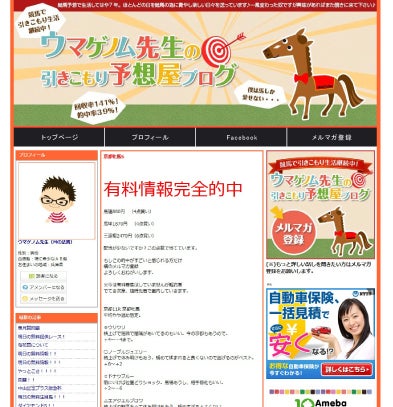
⑤YABUTA様のブログ
http://ameblo.jp/seinen-ka-zu

【お問い合わせ及びお申し込み】
http://zimot.net/contact/
あまり細かいことは記載していませんが、個人でやっているのでガッチリ条件を縛ったりしていないだけなので、「これできるかな?」「こういう場合はどうなの?」とか、何かあれば気にせず聞いてくださいね。
こんにちは。
前回はサンプル実行をしてみたので、今日は最初の定番「HelloWorld」を実行してみたいと思います。
今回参考にさせていただいたサイトはこちらです。
HelloWorldアプリケーション作成 Eclipse編
では、早速はじめてみましょう。
1.新規でAndroidアプリプロジェクトを作成する。

※新規アイコン選択

※Androidプロジェクト選択

※1:アプリケーション名とプロジェクト名の最初の文字は大文字 ※2:パッケージ名はユニークである為、ドメインを設定 ※3:API関連はAVDに合わせる ※4:テーマは選択したAPIによっては制限される

※次へ

※アイコン設定各種。とりあえず次へ

※APIによって制限がかかるみたい

※1:アクティビティ名を入れると自動でレイアウト名が表示される ※2:ナビタイプはAPIによって制限されるみたい

※作成したHelloWorldプロジェクトが作成されました
2.ソース修正を行いプロジェクトを実行する

※1:HelloWorld.javaを開いて下記にソースをコピーペーストし、上書き保存する ※2:1行目のドメインを変更する
===========================
===========================

※プロジェクトを実行する

※AVD起動中

※スマホを使うのと同じイメージでロックをスライドする

※HelloWorldアプリが実行されて文字が表示されました。
以上です。
次回はどうしようか、ちょっと考え中です。
ではでは、頑張ってAndroidのゲームを作りましょうノシ
前回はサンプル実行をしてみたので、今日は最初の定番「HelloWorld」を実行してみたいと思います。
今回参考にさせていただいたサイトはこちらです。
HelloWorldアプリケーション作成 Eclipse編
では、早速はじめてみましょう。
1.新規でAndroidアプリプロジェクトを作成する。

※新規アイコン選択

※Androidプロジェクト選択

※1:アプリケーション名とプロジェクト名の最初の文字は大文字 ※2:パッケージ名はユニークである為、ドメインを設定 ※3:API関連はAVDに合わせる ※4:テーマは選択したAPIによっては制限される

※次へ

※アイコン設定各種。とりあえず次へ

※APIによって制限がかかるみたい

※1:アクティビティ名を入れると自動でレイアウト名が表示される ※2:ナビタイプはAPIによって制限されるみたい

※作成したHelloWorldプロジェクトが作成されました
2.ソース修正を行いプロジェクトを実行する

※1:HelloWorld.javaを開いて下記にソースをコピーペーストし、上書き保存する ※2:1行目のドメインを変更する
===========================
package net.zimot.helloworld;

import android.app.Activity;
import android.os.Bundle;
import android.widget.TextView;

public class HelloWorld extends Activity {
   /** Called when the activity is first created. */
   @Override
   public void onCreate(Bundle savedInstanceState) {
       super.onCreate(savedInstanceState);
       TextView tv = new TextView(this);
       tv.setText("Hello, World");
       setContentView(tv);
   }
}
===========================

※プロジェクトを実行する

※AVD起動中

※スマホを使うのと同じイメージでロックをスライドする

※HelloWorldアプリが実行されて文字が表示されました。
以上です。
次回はどうしようか、ちょっと考え中です。
ではでは、頑張ってAndroidのゲームを作りましょうノシ
こんにちは。
今回は、Androidアプリ開発のしょっぱなということで、SDKに入っている「サンプルの実行」をやってみたいと思います。ちなみに今回は、API10のsnakeというゲームのサンプルを実行してみようと思います。
1.サンプルファイルはどこにあるのか確認
Android SDK内の「SDK」の中にサンプルがAPI別に保存されています。

※今回はsnakeを実行予定
2.Eclipseを実行してsnakeを起動
※新規プロジェクトアイコン選択

※Androidサンプル・プロジェクト選択

※Android4.2.2選択

※snake選択

※プロジェクトが開きました

※プロジェクトsnakeを選択後、メニュー「実行」の「Androidアプリ」選択

※AVDが起動開始(しばらくかかります)

※(まだまだかかります)

※スマホを指でスライドするイメージ。(必ずしもこの画面になるとはかぎりません)

※ホーム画面。アプリ群を表示させます。

※アプリが多い場合はマウスでスライドしてsnakeアプリをクリック

※snakeが起動しました。(遊び方はよくわかりません汗)
以上です。
同じ方法で他のサンプルも実行することができます。尚、サンプルによってはプロジェクトを開く時に選択する「APIが低い」とうまく起動できない場合がありましたのでご注意を。
色々とサンプル実行のトライ&エラーを繰り返していたところ、うまくAVDが動かなくい場合が多々ありました。特に色々とプロジェクトを起動してアプリを実行している、AVDに古いアプリが残ってしまってクリアされないことがありましたので、その時に行ったことを記載します。
1.Eclipseを起動しAndroid仮想デバイスマネージャーを起動します。
2.スナップショット機能を外す。この機能があるとAVDの起動が劇的に早くなります。

※AVDを選択して編集を選択

※スナップショットのチェックをはずします。
3.ユーザーデータを削除する。

※AVIを選択して、今度は開始を選択

※ユーザーデータを消去するにチェックし、一回起動する。
以上です。
作成したAVDのAPI自体を削除するという最終手段もあるみたいです。
次回はHelloWorldですかね。
ではでは、頑張ってAndroidのゲームを作りましょうノシ
今回は、Androidアプリ開発のしょっぱなということで、SDKに入っている「サンプルの実行」をやってみたいと思います。ちなみに今回は、API10のsnakeというゲームのサンプルを実行してみようと思います。
1.サンプルファイルはどこにあるのか確認
Android SDK内の「SDK」の中にサンプルがAPI別に保存されています。

※今回はsnakeを実行予定
2.Eclipseを実行してsnakeを起動
※新規プロジェクトアイコン選択

※Androidサンプル・プロジェクト選択

※Android4.2.2選択

※snake選択

※プロジェクトが開きました

※プロジェクトsnakeを選択後、メニュー「実行」の「Androidアプリ」選択

※AVDが起動開始(しばらくかかります)

※(まだまだかかります)

※スマホを指でスライドするイメージ。(必ずしもこの画面になるとはかぎりません)

※ホーム画面。アプリ群を表示させます。

※アプリが多い場合はマウスでスライドしてsnakeアプリをクリック

※snakeが起動しました。(遊び方はよくわかりません汗)
以上です。
同じ方法で他のサンプルも実行することができます。尚、サンプルによってはプロジェクトを開く時に選択する「APIが低い」とうまく起動できない場合がありましたのでご注意を。
色々とサンプル実行のトライ&エラーを繰り返していたところ、うまくAVDが動かなくい場合が多々ありました。特に色々とプロジェクトを起動してアプリを実行している、AVDに古いアプリが残ってしまってクリアされないことがありましたので、その時に行ったことを記載します。
1.Eclipseを起動しAndroid仮想デバイスマネージャーを起動します。
2.スナップショット機能を外す。この機能があるとAVDの起動が劇的に早くなります。

※AVDを選択して編集を選択

※スナップショットのチェックをはずします。
3.ユーザーデータを削除する。

※AVIを選択して、今度は開始を選択

※ユーザーデータを消去するにチェックし、一回起動する。
以上です。
作成したAVDのAPI自体を削除するという最終手段もあるみたいです。
次回はHelloWorldですかね。
ではでは、頑張ってAndroidのゲームを作りましょうノシ
こんにちは。
今日は、Android仮想デバイスマネージャー、略してAVDマネージャーの設定についてです。
そもそも、AVDマネージャー(以下AVD)ってなんぞやというところですが、ようするに作ったプログラムを実機(スマホとか)に繋いでいちいちテストするんじゃなくて、仮想スマホをAVDで設定することで、簡単にテストできますよって感じみたい。たしかに、多種多様な実機があるのでそれら全てを購入してチェックするのは無理。だからAVDで様々な仮想スマホを設定してテストできるってのは有難い。
さて、AVDの設定方法ですが、私が色々書くよりもこちらのサイト を参考にしてもらったほうがよさそうです。とはいえ、AVDの起動方法はちゃんと書いてないので、下記を参考にしてください。
1.AVD起動方法(SDK Manager.exeを使わない方法)
①Ecripseを起動

※ショートカットを作っておくと便利です
②メニューのウィンドウのAndroid 仮想デバイス・マネージャーを実行

※AVDが起動します。
以上です。
次は、どんな仮想デバイスを作ればいいのかです。私の場合、機能説明などは参考サイト を見ればわかるのですが、実際作ろうとすると困りました。結局のところ、どんな仮想デバイスを作ればよいのかサッパリなのです。ということで、私が作ろうとした仮想デバイスと、そのデバイスの情報収集方法について。
1.実際に自分が持っている実機スマホの仮想デバイス
AVDでテストできるとはいえ、やっぱり実機でテストも必要ということで、私はN-01Dを持っているのでこれの情報が欲しい。ということで利用したサイトはこちら。
①MEDIAS-Wikipedia
②仕様一覧N-01D
docomo 機種一覧 | NEC mobile
2.シェアの多いスマホAPIの仮想デバイス(4つぐらい)
シェアの多いAPIと最新APIを調べるならこちら。
①Android - Wikipedia

※APIのシェアがのっています。私はAPI10,15,16,17の4つにしました。
3.DPIシェアの多いスマホの仮想デバイス
DPIって解像度みたいなものらしい。機種によってDPIが変わるのでそれらに対応する必要があるので、何パターンかDPI別の仮想デバイスは設定したほうがよいのかも。DPIシェアについての記載はこちら。
①Androidアプリーリソース画像サイズ&種類ー : Excite Smartphone Designer Blog

※mdpiとhdpiとxdpiの3種類用意すればよさそう
以上。
う~ん、現時点で分かっている範囲でAVDの設定について記載してきましたが、結局のところ私が設定したAVDは実機のAVD1つだけにしました。色々作るとわからなくなりそうなので、もうちょっと開発に慣れた頃に随時作ったほうがいいきがします。また色々と分かったことがあったら随時記載していこうと思います。

※実機のAPI1つだけ作っておきました。
いい加減に、次回こそはプログラムの開発に入っていきたいですね。
ではでは、頑張ってAndroidのゲームを作りましょうノシ
今日は、Android仮想デバイスマネージャー、略してAVDマネージャーの設定についてです。
そもそも、AVDマネージャー(以下AVD)ってなんぞやというところですが、ようするに作ったプログラムを実機(スマホとか)に繋いでいちいちテストするんじゃなくて、仮想スマホをAVDで設定することで、簡単にテストできますよって感じみたい。たしかに、多種多様な実機があるのでそれら全てを購入してチェックするのは無理。だからAVDで様々な仮想スマホを設定してテストできるってのは有難い。
さて、AVDの設定方法ですが、私が色々書くよりもこちらのサイト を参考にしてもらったほうがよさそうです。とはいえ、AVDの起動方法はちゃんと書いてないので、下記を参考にしてください。
1.AVD起動方法(SDK Manager.exeを使わない方法)
①Ecripseを起動

※ショートカットを作っておくと便利です
②メニューのウィンドウのAndroid 仮想デバイス・マネージャーを実行

※AVDが起動します。
以上です。
次は、どんな仮想デバイスを作ればいいのかです。私の場合、機能説明などは参考サイト を見ればわかるのですが、実際作ろうとすると困りました。結局のところ、どんな仮想デバイスを作ればよいのかサッパリなのです。ということで、私が作ろうとした仮想デバイスと、そのデバイスの情報収集方法について。
1.実際に自分が持っている実機スマホの仮想デバイス
AVDでテストできるとはいえ、やっぱり実機でテストも必要ということで、私はN-01Dを持っているのでこれの情報が欲しい。ということで利用したサイトはこちら。
①MEDIAS-Wikipedia
②仕様一覧N-01D
docomo 機種一覧 | NEC mobile
2.シェアの多いスマホAPIの仮想デバイス(4つぐらい)
シェアの多いAPIと最新APIを調べるならこちら。
①Android - Wikipedia

※APIのシェアがのっています。私はAPI10,15,16,17の4つにしました。
3.DPIシェアの多いスマホの仮想デバイス
DPIって解像度みたいなものらしい。機種によってDPIが変わるのでそれらに対応する必要があるので、何パターンかDPI別の仮想デバイスは設定したほうがよいのかも。DPIシェアについての記載はこちら。
①Androidアプリーリソース画像サイズ&種類ー : Excite Smartphone Designer Blog

※mdpiとhdpiとxdpiの3種類用意すればよさそう
以上。
う~ん、現時点で分かっている範囲でAVDの設定について記載してきましたが、結局のところ私が設定したAVDは実機のAVD1つだけにしました。色々作るとわからなくなりそうなので、もうちょっと開発に慣れた頃に随時作ったほうがいいきがします。また色々と分かったことがあったら随時記載していこうと思います。

※実機のAPI1つだけ作っておきました。
いい加減に、次回こそはプログラムの開発に入っていきたいですね。
ではでは、頑張ってAndroidのゲームを作りましょうノシ
こんにちは。
今回は、Androidアプリの開発環境を構築する為に四苦八苦して分かったことを、忘れないうちにメモしておこうと思います。
【現在の日時】
2013年6月3日。ネットを見ると構築方法がバラバラです。これは、月日が経てばたつほどどんどん構築手順が変わっているせいなので、そのうちこの記事は参考にならなくなると思います。現時点ではこれでOKです。
【簡単に私の環境】
Windows 7 Home Premium 64bit版
【使用ソフトウェア】
①JDK:jdk-6u45-windows-x64.exe
②Android SDK:adt-bundle-windows-x86_64-20130522
③Pleiades:pleiades-e4.2-java_20130303
1.JDKってなに
AndroidアプリはJAVAで開発するみたい。まさしくこれがJAVAのパッケージなんでしょう。んで、注意するのはJAVAのVer.6を使用すること。どうやらVer.7はSDKがまだ保障外らしい。
2.Android SDKってなによ
これぞAndroidアプリの開発環境ソフトみたい。これにはEcripseってソフトが入っていて、これを使って開発を行う。ちなみに英語です。あと、Android開発するにはADTっていうプラグインをEcripseに入れないとだめらしいんだけど、現時点ではADTも全部込みのSDKパッケージがダウンロードできちゃうのでラクチンです。ちなみにちょっと前までは、開発環境整えるのに色々インストールしたり環境変数設定したりで大変だったみたい。あと注意なのが、アプリケーションだからってProgram Filesの中にインストールするとうまく起動しないみたい。もうひとつ、最近はだいぶ大丈夫になったらしいけど、保存フォルダにユーザー名とかで全角文字があると調子悪くなったりしたみたい。
3.Pleiadesってなんぞ
Eclipseを日本語化するプラグインみたい。ダウンロードサイトに行くと、EclipseやJAVAも入ったフルパッケージのものや、今回使用したみたいに日本語化するだけのプラグインのみダウンロードできたりする。
4.環境構築順番
まずJDKをインストール。次にSDKを設置して、最後にPleaiadesで日本語化する。
5.SDK Manager.exeは調子悪い
SDKマネージャーは、SDKの中にあるSDK Manager.exeからだとちゃんと起動しないので、Ecripseのウィンドウ>SDKマネージャーで起動する。ちなみに、adt-bundle-windows-x86_64-20130522\sdk\tools\android.batからでも起動は可能。
6.Ecripseがおかしかったらまずは「eclipse.exe -clean.cmd」でクリーン起動
再インスしたりして以前の情報が残ってたりすると巧くいかないとかあるらしい。そういうときは、PleiadesからSDKにコピーした「eclipse.exe -clean.cmd」を実行するといいみたい。\adt-bundle-windows-x86_64-20130522\eclipse\eclipse.exe -clean.cmd
う~ん、とりあえずこんなもんかな。他にも見つかったら継ぎ足していきます。
ではでは、頑張ってAndroidのゲームを作りましょうノシ
今回は、Androidアプリの開発環境を構築する為に四苦八苦して分かったことを、忘れないうちにメモしておこうと思います。
【現在の日時】
2013年6月3日。ネットを見ると構築方法がバラバラです。これは、月日が経てばたつほどどんどん構築手順が変わっているせいなので、そのうちこの記事は参考にならなくなると思います。現時点ではこれでOKです。
【簡単に私の環境】
Windows 7 Home Premium 64bit版
【使用ソフトウェア】
①JDK:jdk-6u45-windows-x64.exe
②Android SDK:adt-bundle-windows-x86_64-20130522
③Pleiades:pleiades-e4.2-java_20130303
1.JDKってなに
AndroidアプリはJAVAで開発するみたい。まさしくこれがJAVAのパッケージなんでしょう。んで、注意するのはJAVAのVer.6を使用すること。どうやらVer.7はSDKがまだ保障外らしい。
2.Android SDKってなによ
これぞAndroidアプリの開発環境ソフトみたい。これにはEcripseってソフトが入っていて、これを使って開発を行う。ちなみに英語です。あと、Android開発するにはADTっていうプラグインをEcripseに入れないとだめらしいんだけど、現時点ではADTも全部込みのSDKパッケージがダウンロードできちゃうのでラクチンです。ちなみにちょっと前までは、開発環境整えるのに色々インストールしたり環境変数設定したりで大変だったみたい。あと注意なのが、アプリケーションだからってProgram Filesの中にインストールするとうまく起動しないみたい。もうひとつ、最近はだいぶ大丈夫になったらしいけど、保存フォルダにユーザー名とかで全角文字があると調子悪くなったりしたみたい。
3.Pleiadesってなんぞ
Eclipseを日本語化するプラグインみたい。ダウンロードサイトに行くと、EclipseやJAVAも入ったフルパッケージのものや、今回使用したみたいに日本語化するだけのプラグインのみダウンロードできたりする。
4.環境構築順番
まずJDKをインストール。次にSDKを設置して、最後にPleaiadesで日本語化する。
5.SDK Manager.exeは調子悪い
SDKマネージャーは、SDKの中にあるSDK Manager.exeからだとちゃんと起動しないので、Ecripseのウィンドウ>SDKマネージャーで起動する。ちなみに、adt-bundle-windows-x86_64-20130522\sdk\tools\android.batからでも起動は可能。
6.Ecripseがおかしかったらまずは「eclipse.exe -clean.cmd」でクリーン起動
再インスしたりして以前の情報が残ってたりすると巧くいかないとかあるらしい。そういうときは、PleiadesからSDKにコピーした「eclipse.exe -clean.cmd」を実行するといいみたい。\adt-bundle-windows-x86_64-20130522\eclipse\eclipse.exe -clean.cmd
う~ん、とりあえずこんなもんかな。他にも見つかったら継ぎ足していきます。
ではでは、頑張ってAndroidのゲームを作りましょうノシ
今回は、Androidアプリ開発環境を簡単に構築する方法です。
Android開発環境の構築方法を忘れた未来の自分の為と、同じく悪戦苦闘しながら頑張っている方の為に、私の方法をメモしていきますね。
【現在の日時】
2013年6月3日
ネットを見ると構築方法がバラバラです。これは、月日が経てばたつほどどんどん構築手順が変わっているせいなので、そのうちこの記事は参考にならなくなると思います。現時点ではこれでOKです。
【簡単に私の環境】
Windows 7 Home Premium 64bit版
【使用ソフトウェア】
①JDK:jdk-6u45-windows-x64.exe
②Android SDK:adt-bundle-windows-x86_64-20130522
③Pleiades:pleiades-e4.2-java_20130303
【参考サイト様】
ADT Bundle で Android 開発環境を爆速で構築する (プラグインもあるよ)【7日目】
こちらのサイトに辿り着くのが大変でした。現時点ではここが一番わかりやすいと思います。
【手順】
1.JDKをダウンロード:jdk-6u45-windows-x64.exe
http://www.oracle.com/technetwork/java/javase/downloads/index.html

※java se 6u45をクリック。Ver.6のJDKを使うというのがミソらしいです。

※Acceptチェックして、私の場合はWindows x64(64bit版のこと)をダウンロード。すぐ終わったきがします。
2.JDKをインストール
ダウンロードしたjdk-6u45-windows-x64.exeを実行してJDKをインストール。

※次へ

※次へ

※次へ

※インストール完了後、閉じる
3.Android SDKをダウンロード:adt-bundle-windows-x86_64-20130522.zip
http://developer.android.com/sdk/index.html

※Download the SDK

※チェックして、私の場合は64bit版をチェックしてダウンロード。けっこう時間かかります。
4.Android SDKを設置
①ダウンロードしたadt-bundle-windows-x86_64-20130522.zipを解凍(時間かかります)
②解凍したAndroid SDKをCドライブ直下に設置
※解凍すると「adt-bundle-windows-x86_64-20130522」というフォルダが二重で作成されます。一番上のフォルダは不要なので二段目のフォルダを設置して下さい。

※私の場合はCドライブ直下に「android」というフォルダを作成しその中に保存しています。
5.Pleiadesをダウンロード:pleiades.zip
http://mergedoc.sourceforge.jp/

※「Pleiades プラグイン・ダウンロード」の「最新版」の「1.4x」をクリック。すぐ終わります。
6.Pleiadesを設置
①ダウンロードしたpleiades-e4.2-java_20130303.zipを解凍(すぐ終わります)
②解凍した「pleiades」の中身全てを「adt-bundle-windows-x86_64-20130522」の「eclipse」に上書き保存

※pleiades内のファイルを全てAndroid SDKのeclipseフォルダに放り込む。全て上書き保存。
③Android SDKの「eclipse」の中にある「eclipse.ini」を“ワードパッド”で開く。

※メモ帳ではだめみたい
④末尾に下記を記述し上書き保存しワードパッドを閉じる。
-javaagent:plugins/jp.sourceforge.mergedoc.pleiades/pleiades.jar=default.splash

※コピーペーストでOK。
⑤Android SDKの「eclipse」の中にある「eclipse.exe -clean.cmd」を実行

※Eclipse日本語版が立ち上がります
⑥Eclipseのワークスペースフォルダを設定します。

※私はCドライブのandroidの中に「dev」フォルダを作成してワークスペースに設定しました。
⑦Eclipseが立ち上がり上部メニュー等が日本語表示されることを確認します。

※確認後、Eclipseを閉じる
⑧次回からEclipseを起動する場合は、Android SDKのeclipseの中にある「eclipse.exe」を起動
7.Android SDK マネージャーでパッケージをインストール
①Eclipseを起動しウィンドウのAndroid SDK マネージャーを実行

※SDKマネージャーが起動します。
②必要なパッケージをチェックしてインストールをクリック

※私の場合はExtrasと、Android Wiki を参考にシェアの多いAPI3つと最新のAPI1つ入れることにしました。
③全てのパッケージのAccept Licenseをチェックしインストール開始


※私の場合は数が多いのでけっこう時間かかります。
④インストール完了後、SDKマネージャーを閉じる。
⑤Eclipseのウィンドウの設定をクリック

⑥左のAndroidをクリックしインストールしたAPIパッケージが表示されていることを確認し閉じる

⑦Eclipseを閉じる
以上で、Androidアプリ開発環境の構築は完了です。
尚、Android SDKの中にある「SDK Manager.exe」を起動すると、一瞬DOS窓が出て直ぐ消えて起動しない症状については、こちらAndroid SDK Manager が起動しない時の対策 を参考にして下さい。私はEclipseから起動するのでとりあえず気にしないでいいのかなあと思ってます。
次回はAndroid仮想デバイスの設定をやってみようと思います。
ではでは、頑張ってAndroidのゲームを作りましょうノシ
Android開発環境の構築方法を忘れた未来の自分の為と、同じく悪戦苦闘しながら頑張っている方の為に、私の方法をメモしていきますね。
【現在の日時】
2013年6月3日
ネットを見ると構築方法がバラバラです。これは、月日が経てばたつほどどんどん構築手順が変わっているせいなので、そのうちこの記事は参考にならなくなると思います。現時点ではこれでOKです。
【簡単に私の環境】
Windows 7 Home Premium 64bit版
【使用ソフトウェア】
①JDK:jdk-6u45-windows-x64.exe
②Android SDK:adt-bundle-windows-x86_64-20130522
③Pleiades:pleiades-e4.2-java_20130303
【参考サイト様】
ADT Bundle で Android 開発環境を爆速で構築する (プラグインもあるよ)【7日目】
こちらのサイトに辿り着くのが大変でした。現時点ではここが一番わかりやすいと思います。
【手順】
1.JDKをダウンロード:jdk-6u45-windows-x64.exe
http://www.oracle.com/technetwork/java/javase/downloads/index.html

※java se 6u45をクリック。Ver.6のJDKを使うというのがミソらしいです。

※Acceptチェックして、私の場合はWindows x64(64bit版のこと)をダウンロード。すぐ終わったきがします。
2.JDKをインストール
ダウンロードしたjdk-6u45-windows-x64.exeを実行してJDKをインストール。

※次へ

※次へ

※次へ

※インストール完了後、閉じる
3.Android SDKをダウンロード:adt-bundle-windows-x86_64-20130522.zip
http://developer.android.com/sdk/index.html

※Download the SDK

※チェックして、私の場合は64bit版をチェックしてダウンロード。けっこう時間かかります。
4.Android SDKを設置
①ダウンロードしたadt-bundle-windows-x86_64-20130522.zipを解凍(時間かかります)
②解凍したAndroid SDKをCドライブ直下に設置
※解凍すると「adt-bundle-windows-x86_64-20130522」というフォルダが二重で作成されます。一番上のフォルダは不要なので二段目のフォルダを設置して下さい。

※私の場合はCドライブ直下に「android」というフォルダを作成しその中に保存しています。
5.Pleiadesをダウンロード:pleiades.zip
http://mergedoc.sourceforge.jp/

※「Pleiades プラグイン・ダウンロード」の「最新版」の「1.4x」をクリック。すぐ終わります。
6.Pleiadesを設置
①ダウンロードしたpleiades-e4.2-java_20130303.zipを解凍(すぐ終わります)
②解凍した「pleiades」の中身全てを「adt-bundle-windows-x86_64-20130522」の「eclipse」に上書き保存

※pleiades内のファイルを全てAndroid SDKのeclipseフォルダに放り込む。全て上書き保存。
③Android SDKの「eclipse」の中にある「eclipse.ini」を“ワードパッド”で開く。

※メモ帳ではだめみたい
④末尾に下記を記述し上書き保存しワードパッドを閉じる。
-javaagent:plugins/jp.sourceforge.mergedoc.pleiades/pleiades.jar=default.splash

※コピーペーストでOK。
⑤Android SDKの「eclipse」の中にある「eclipse.exe -clean.cmd」を実行

※Eclipse日本語版が立ち上がります
⑥Eclipseのワークスペースフォルダを設定します。

※私はCドライブのandroidの中に「dev」フォルダを作成してワークスペースに設定しました。
⑦Eclipseが立ち上がり上部メニュー等が日本語表示されることを確認します。

※確認後、Eclipseを閉じる
⑧次回からEclipseを起動する場合は、Android SDKのeclipseの中にある「eclipse.exe」を起動
7.Android SDK マネージャーでパッケージをインストール
①Eclipseを起動しウィンドウのAndroid SDK マネージャーを実行

※SDKマネージャーが起動します。
②必要なパッケージをチェックしてインストールをクリック

※私の場合はExtrasと、Android Wiki を参考にシェアの多いAPI3つと最新のAPI1つ入れることにしました。
③全てのパッケージのAccept Licenseをチェックしインストール開始


※私の場合は数が多いのでけっこう時間かかります。
④インストール完了後、SDKマネージャーを閉じる。
⑤Eclipseのウィンドウの設定をクリック

⑥左のAndroidをクリックしインストールしたAPIパッケージが表示されていることを確認し閉じる

⑦Eclipseを閉じる
以上で、Androidアプリ開発環境の構築は完了です。
尚、Android SDKの中にある「SDK Manager.exe」を起動すると、一瞬DOS窓が出て直ぐ消えて起動しない症状については、こちらAndroid SDK Manager が起動しない時の対策 を参考にして下さい。私はEclipseから起動するのでとりあえず気にしないでいいのかなあと思ってます。
次回はAndroid仮想デバイスの設定をやってみようと思います。
ではでは、頑張ってAndroidのゲームを作りましょうノシ
==============注意!!=============
この記事まちがってたーー!!この記事を参考にしてしまった方、ごめんなさい><。この通りにやったらEclipseのAndroidプラグインが見えなくなりました。正確に言うと、EcripseにAndroid関連のプラグインが正常に入っているにも関わらず、EcripseのどこにもAndroid に関する表示がされない状態になりました。色々調べたところ、Pleiades日本語化の部分が間違っていたようです。正しいAndroid開発環境の構 築については、こちらの記事『Androidアプリ開発環境簡単構築!』 を参照ください。
==============注意!!=============
こんにちは。
今日もAndroidアプリの開発していきましょう~。
といっても、前回 に引き続き開発環境構築についてです。
Androidアプリの開発環境構築については前回の記事 を参照ください。
さて、今回は参考サイト様 をみながら構築したさいにハマった箇所についてです。
各種ソフトウェアのダウンロードとインストールが完了し(前回の記事の手順1~6)、「さあこれからEcripse起動しよう!」とeclipse.exe -clean.cmdを起動してでたのがこのエラー。

ネットで調べてみると、このエラーは色々な状況で発生するみたいです。私の場合はネットの情報では解決できず、結局は自力で解決しました。この解決方法がネット上で見つからなかったので、ここに記載しておきます。
【前提条件】
参考サイト様 を見ながら項目「Eclipseの日本語化」まで完了していること。
【切り分け】
①Pleadesで日本語化する手順で行ったeclipse.iniの下記の修正を元に戻す。つまり下記の記述を削除し上書き保存する。
-javaagent:plugins/jp.sourceforge.mergedoc.pleiades/pleiades.jar=default.splash
②eclipse.exe -clean.cmdを実行すると正常に起動するが英語表示される。
【解決方法】
①pleiades-e4.2-java_20130303の中にある下記の2つのフォルダをコピー。
\pleiades-e4.2-java_20130303\pleiades\eclipse\dropins\MergeDoc\eclipse この中にある \features と \plugins をコピー。
②すでに設置済みのSDKファイル群(adt-bundle-windows-x86_64-20130522)の中にある下記のフォルダに①でコピーした2つのフォルダをペースト。
C:\android\adt-bundle-windows-x86_64-20130522\eclipse の中に「features」と「plugins」をペースト。重複確認がポップアップしますが上書き保存でOK。
これだけです。eclipse.exe -clean.cmdを実行して同じエラーがでたら、別の可能性をあたって下さい。
【原因】
pleiades-e4.2-java_20130303内にある日本語化ファイル(\featuresと\plugins)をコピーし\adt-bundle-windows-x86_64-20130522\eclipseにペーストするさいに、違うファイル(\featuresと\plugins)をコピーしてしまっていた(汗)
つまり、こういうこと。
正:\pleiades-e4.2-java_20130303\pleiades\eclipse\dropins\MergeDoc\eclipse内の「features」と「plugins」をコピー。
誤:\pleiades-e4.2-java_20130303\pleiades\eclipse内の「features」と「plugins」をコピー。
同じような名前とフォルダ構成だったのでコピーしてくるファイルを間違っていたのです。
ここからは推測ですが、「正」の方には日本語化ファイルが入っていて、「誤」の方には日本語化ファイルは入っていない。「誤」の方のファイルをコピーしてしまった為に、eclipse.iniに記述した「ここに日本語化ファイルがあるから読んでね」っていう指示に対して「そんなファイルねえじゃねえか」というエラーを返していたのではないかと思います。(だからeclipse.iniの記述を削除すると英語版が正常に動作すると)
こんな単純なことでした(汗)。参考サイト様を見ながら私のブログの手順で環境構築してもらえれば、たぶん私と同じミスは起こらないんじゃないかと思います。
この記事が未来の私や誰かの役に立てばいいなあ。
ではでは、頑張ってAndroidのゲームを作りましょうノシ
この記事まちがってたーー!!この記事を参考にしてしまった方、ごめんなさい><。この通りにやったらEclipseのAndroidプラグインが見えなくなりました。正確に言うと、EcripseにAndroid関連のプラグインが正常に入っているにも関わらず、EcripseのどこにもAndroid に関する表示がされない状態になりました。色々調べたところ、Pleiades日本語化の部分が間違っていたようです。正しいAndroid開発環境の構 築については、こちらの記事『Androidアプリ開発環境簡単構築!』 を参照ください。
==============注意!!=============
こんにちは。
今日もAndroidアプリの開発していきましょう~。
といっても、前回 に引き続き開発環境構築についてです。
Androidアプリの開発環境構築については前回の記事 を参照ください。
さて、今回は参考サイト様 をみながら構築したさいにハマった箇所についてです。
各種ソフトウェアのダウンロードとインストールが完了し(前回の記事の手順1~6)、「さあこれからEcripse起動しよう!」とeclipse.exe -clean.cmdを起動してでたのがこのエラー。

ネットで調べてみると、このエラーは色々な状況で発生するみたいです。私の場合はネットの情報では解決できず、結局は自力で解決しました。この解決方法がネット上で見つからなかったので、ここに記載しておきます。
【前提条件】
参考サイト様 を見ながら項目「Eclipseの日本語化」まで完了していること。
【切り分け】
①Pleadesで日本語化する手順で行ったeclipse.iniの下記の修正を元に戻す。つまり下記の記述を削除し上書き保存する。
-javaagent:plugins/jp.sourceforge.mergedoc.pleiades/pleiades.jar=default.splash
②eclipse.exe -clean.cmdを実行すると正常に起動するが英語表示される。
【解決方法】
①pleiades-e4.2-java_20130303の中にある下記の2つのフォルダをコピー。
\pleiades-e4.2-java_20130303\pleiades\eclipse\dropins\MergeDoc\eclipse この中にある \features と \plugins をコピー。
②すでに設置済みのSDKファイル群(adt-bundle-windows-x86_64-20130522)の中にある下記のフォルダに①でコピーした2つのフォルダをペースト。
C:\android\adt-bundle-windows-x86_64-20130522\eclipse の中に「features」と「plugins」をペースト。重複確認がポップアップしますが上書き保存でOK。
これだけです。eclipse.exe -clean.cmdを実行して同じエラーがでたら、別の可能性をあたって下さい。
【原因】
pleiades-e4.2-java_20130303内にある日本語化ファイル(\featuresと\plugins)をコピーし\adt-bundle-windows-x86_64-20130522\eclipseにペーストするさいに、違うファイル(\featuresと\plugins)をコピーしてしまっていた(汗)
つまり、こういうこと。
正:\pleiades-e4.2-java_20130303\pleiades\eclipse\dropins\MergeDoc\eclipse内の「features」と「plugins」をコピー。
誤:\pleiades-e4.2-java_20130303\pleiades\eclipse内の「features」と「plugins」をコピー。
同じような名前とフォルダ構成だったのでコピーしてくるファイルを間違っていたのです。
ここからは推測ですが、「正」の方には日本語化ファイルが入っていて、「誤」の方には日本語化ファイルは入っていない。「誤」の方のファイルをコピーしてしまった為に、eclipse.iniに記述した「ここに日本語化ファイルがあるから読んでね」っていう指示に対して「そんなファイルねえじゃねえか」というエラーを返していたのではないかと思います。(だからeclipse.iniの記述を削除すると英語版が正常に動作すると)
こんな単純なことでした(汗)。参考サイト様を見ながら私のブログの手順で環境構築してもらえれば、たぶん私と同じミスは起こらないんじゃないかと思います。
この記事が未来の私や誰かの役に立てばいいなあ。
ではでは、頑張ってAndroidのゲームを作りましょうノシ
==============注意!!=============
この記事まちがってたーー!!この記事を参考にしてしまった方、ごめんなさい><。この通りにやったらEclipseのAndroidプラグインが見えなくなりました。正確に言うと、EcripseにAndroid関連のプラグインが正常に入っているにも関わらず、EcripseのどこにもAndroidに関する表示がされない状態になりました。色々調べたところ、Pleiades日本語化の部分が間違っていたようです。正しいAndroid開発環境の構築については、こちらの記事『Androidアプリ開発環境簡単構築!』 を参照ください。
==============注意!!=============
ゲーム好きだから自分でゲーム作ってみよう!
ということで、Androidアプリを作ってみることにしました。
まずは開発環境の構築をしなきゃということでやってみました。
こんなのネットや参考書あればすぐできるだろうと思ったら悪戦苦闘ですよw
結局あてになるのは自分で調べたりやってみた失敗の積み重ねですね。
前置きはこれぐらいにして、構築方法を忘れた未来の自分の為と、同じく悪戦苦闘している人の為にメモしていきますね。
【現在の日時】
2013年5月31日
月日が経てばたつほどどんどん構築手順が変わっているようなので、そのうちこの記事は参考にならなくなると思います。
【簡単に私の環境】
Windows 7 Home Premium 64bit版
【使用ソフトウェア】
①adt-bundle-windows-x86_64-20130522
②jdk-6u45-windows-x64.exe
③pleiades-e4.2-java_20130303
【参考サイト様】
http://note.chiebukuro.yahoo.co.jp/detail/n134579
色々と参考書やネットを漁ってやってみましたが、結局のところは上記の参考サイト様が一番良かったです。しかし、このサイト様の通りにやっても失敗した箇所があるので、そこについてもフォローしていきます。
【手順】
1.Android SDKをダウンロード
http://developer.android.com/sdk/index.html
※Download the SDkをクリック
※私の場合は64bit版をダウンロード。けっこう時間かかります。
2.Pleiadesをダウンロード
http://mergedoc.sourceforge.jp/

※Eclipse4.2juno Pleiades all in oneをクリック

※表の「java」で「64bit版」で「Full Edition」をクリックしてダウンロード開始。そこそこ時間かかったかも。
3.JDKをダウンロード
http://www.oracle.com/technetwork/java/javase/downloads/index.html
※java se 6u45をクリック。Ver.6のJDKを使うというのがミソらしいです。
※私の場合はWindows x64(64bit版のこと)をダウンロード。すぐ終わったきがします。
4.JDKをインストール
ダウンロードしたjdk-6u45-windows-x64.exeを実行してJDKをインストールします。
全部次へ次へで大丈夫ですが、画像で見る場合は、参考サイト様 をご覧ください。
ちなみに実行はどこでやってもOKです。
5.SDKをインストール
①ダウンロードしたadt-bundle-windows-x86_64-20130522.zipを解凍
②解凍したadt-bundle-windows-x86_64-20130522をCドライブ直下に設置
※1:「インストール」と言っていますが実際はファイル群を設置するだけですので、アンインストールするときはファイル群を削除するだけでみたいです。
※2:参考サイト様にも「ポイント」として記載ありますが、解凍したSDKファイル群を設置するフォルダは「Program Files」にはしないで下さい。ちなみに私はCドライブの直下に「android」というフォルダを作って、その中にSDKファイル群を設置しました。いまのところ大丈夫そうです。
6.Pleiadesで日本語化
①ダウンロードしたpleiades-e4.2-java_20130303.zipを解凍
②解凍したpleiades-e4.2-java_20130303の中にある下記の2つのフォルダをコピー。
\pleiades-e4.2-java_20130303\pleiades\eclipse\dropins\MergeDoc\eclipse この中にある \features と \plugins をコピー。
③手順5ですでに設置済みのSDKファイル群の中にある下記のフォルダに②でコピーした2つのフォルダをペースト。
C:\android\adt-bundle-windows-x86_64-20130522\eclipse の中に「features」と「plugins」をペースト。重複確認がポップアップしますが上書き保存でOK。
④解凍したpleiades-e4.2-java_20130303の中にある下記のファイルををコピー。
\pleiades-e4.2-java_20130303\pleiades\eclipse\eclipse.exe -clean.cmd
⑤手順5ですでに設置済みのSDKファイル群の中にある下記のフォルダに④でコピーしたファイルをペースト。
C:\android\adt-bundle-windows-x86_64-20130522\eclipse の中に「eclipse.exe -clean.cmd」をペースト。
⑥手順5ですでに設置済みのSDKファイル群の中にある下記のファイルをワードパッドで開く。
C:\android\adt-bundle-windows-x86_64-20130522\eclipse\eclipse.ini
⑦ワードパッドで開いたeclipse.ini内の末尾に下記の文字列をコピーペーストして上書き保存。-javaagent:plugins/jp.sourceforge.mergedoc.pleiades/pleiades.jar=default.splash
※詳細は参考サイト様を参照
7.Eclipseをクリーン起動
①SDKファイル群にある下記のファイルをダブルクリックで起動
C:\android\adt-bundle-windows-x86_64-20130522\eclipse\eclipse.exe -clean.cmd
②Ecripseが立ち上がったらキャンセルボタンクリックで終了

これでインストール関連の準備は完了です。
次回からEcripseを立ち上げる時には下記のファイルを実行してください。
C:\android\adt-bundle-windows-x86_64-20130522\eclipse\eclipse.exe
ちなみに、参考サイト様を見ながらやって私がハマったのはコレ
Eclipse.exeを起動するとコレがポップしてしまい起動できませんでした。これの回避策については次回の記事にて。
ではでは、頑張ってAndroidのゲームを作りましょうノシ
この記事まちがってたーー!!この記事を参考にしてしまった方、ごめんなさい><。この通りにやったらEclipseのAndroidプラグインが見えなくなりました。正確に言うと、EcripseにAndroid関連のプラグインが正常に入っているにも関わらず、EcripseのどこにもAndroidに関する表示がされない状態になりました。色々調べたところ、Pleiades日本語化の部分が間違っていたようです。正しいAndroid開発環境の構築については、こちらの記事『Androidアプリ開発環境簡単構築!』 を参照ください。
==============注意!!=============
ゲーム好きだから自分でゲーム作ってみよう!
ということで、Androidアプリを作ってみることにしました。
まずは開発環境の構築をしなきゃということでやってみました。
こんなのネットや参考書あればすぐできるだろうと思ったら悪戦苦闘ですよw
結局あてになるのは自分で調べたりやってみた失敗の積み重ねですね。
前置きはこれぐらいにして、構築方法を忘れた未来の自分の為と、同じく悪戦苦闘している人の為にメモしていきますね。
【現在の日時】
2013年5月31日
月日が経てばたつほどどんどん構築手順が変わっているようなので、そのうちこの記事は参考にならなくなると思います。
【簡単に私の環境】
Windows 7 Home Premium 64bit版
【使用ソフトウェア】
①adt-bundle-windows-x86_64-20130522
②jdk-6u45-windows-x64.exe
③pleiades-e4.2-java_20130303
【参考サイト様】
http://note.chiebukuro.yahoo.co.jp/detail/n134579
色々と参考書やネットを漁ってやってみましたが、結局のところは上記の参考サイト様が一番良かったです。しかし、このサイト様の通りにやっても失敗した箇所があるので、そこについてもフォローしていきます。
【手順】
1.Android SDKをダウンロード
http://developer.android.com/sdk/index.html
※Download the SDkをクリック
※私の場合は64bit版をダウンロード。けっこう時間かかります。
2.Pleiadesをダウンロード
http://mergedoc.sourceforge.jp/

※Eclipse4.2juno Pleiades all in oneをクリック

※表の「java」で「64bit版」で「Full Edition」をクリックしてダウンロード開始。そこそこ時間かかったかも。
3.JDKをダウンロード
http://www.oracle.com/technetwork/java/javase/downloads/index.html
※java se 6u45をクリック。Ver.6のJDKを使うというのがミソらしいです。
※私の場合はWindows x64(64bit版のこと)をダウンロード。すぐ終わったきがします。
4.JDKをインストール
ダウンロードしたjdk-6u45-windows-x64.exeを実行してJDKをインストールします。
全部次へ次へで大丈夫ですが、画像で見る場合は、参考サイト様 をご覧ください。
ちなみに実行はどこでやってもOKです。
5.SDKをインストール
①ダウンロードしたadt-bundle-windows-x86_64-20130522.zipを解凍
②解凍したadt-bundle-windows-x86_64-20130522をCドライブ直下に設置
※1:「インストール」と言っていますが実際はファイル群を設置するだけですので、アンインストールするときはファイル群を削除するだけでみたいです。
※2:参考サイト様にも「ポイント」として記載ありますが、解凍したSDKファイル群を設置するフォルダは「Program Files」にはしないで下さい。ちなみに私はCドライブの直下に「android」というフォルダを作って、その中にSDKファイル群を設置しました。いまのところ大丈夫そうです。
6.Pleiadesで日本語化
①ダウンロードしたpleiades-e4.2-java_20130303.zipを解凍
②解凍したpleiades-e4.2-java_20130303の中にある下記の2つのフォルダをコピー。
\pleiades-e4.2-java_20130303\pleiades\eclipse\dropins\MergeDoc\eclipse この中にある \features と \plugins をコピー。
③手順5ですでに設置済みのSDKファイル群の中にある下記のフォルダに②でコピーした2つのフォルダをペースト。
C:\android\adt-bundle-windows-x86_64-20130522\eclipse の中に「features」と「plugins」をペースト。重複確認がポップアップしますが上書き保存でOK。
④解凍したpleiades-e4.2-java_20130303の中にある下記のファイルををコピー。
\pleiades-e4.2-java_20130303\pleiades\eclipse\eclipse.exe -clean.cmd
⑤手順5ですでに設置済みのSDKファイル群の中にある下記のフォルダに④でコピーしたファイルをペースト。
C:\android\adt-bundle-windows-x86_64-20130522\eclipse の中に「eclipse.exe -clean.cmd」をペースト。
⑥手順5ですでに設置済みのSDKファイル群の中にある下記のファイルをワードパッドで開く。
C:\android\adt-bundle-windows-x86_64-20130522\eclipse\eclipse.ini
⑦ワードパッドで開いたeclipse.ini内の末尾に下記の文字列をコピーペーストして上書き保存。-javaagent:plugins/jp.sourceforge.mergedoc.pleiades/pleiades.jar=default.splash
※詳細は参考サイト様を参照
7.Eclipseをクリーン起動
①SDKファイル群にある下記のファイルをダブルクリックで起動
C:\android\adt-bundle-windows-x86_64-20130522\eclipse\eclipse.exe -clean.cmd
②Ecripseが立ち上がったらキャンセルボタンクリックで終了

これでインストール関連の準備は完了です。
次回からEcripseを立ち上げる時には下記のファイルを実行してください。
C:\android\adt-bundle-windows-x86_64-20130522\eclipse\eclipse.exe
ちなみに、参考サイト様を見ながらやって私がハマったのはコレ
Eclipse.exeを起動するとコレがポップしてしまい起動できませんでした。これの回避策については次回の記事にて。
ではでは、頑張ってAndroidのゲームを作りましょうノシ
こんにちは。じもてぃーです。
先日からやってるアメブロカスタマイズのキャンペーンなんですが、告知した2日後に1件目のお問い合わせがありました。
(正直、ビックリしつつも嬉しかったです。)
最初は「あまり詳しくないので質問させてください」というカタチだったので、なるべく分かるように色々と質問に答えていたところ、最終的に制作させていただくことになりました。
そして、制作中のブログがコチラ

タイトルは、かずぽんさんのセンスで決めていただいているのですが、なかなかユニークなセンスで、自分で言うのもなんですがいい感じのブログになっていると思います。
アメブロカスタマイズ自体はほぼ完成系なのですが、これ以外にもフェイスブックのヘッダーデザインや
ワードプレス版のブログ制作のご依頼いただいているので、まだまだ頑張らないとです。
かずぽんさんは、とても熱心に意見してくれるので、私もやりがいがあります。
お客さんと一緒にイイモノを作っていけるのは有難いことですね。
先日からやってるアメブロカスタマイズのキャンペーンなんですが、告知した2日後に1件目のお問い合わせがありました。
(正直、ビックリしつつも嬉しかったです。)
最初は「あまり詳しくないので質問させてください」というカタチだったので、なるべく分かるように色々と質問に答えていたところ、最終的に制作させていただくことになりました。
そして、制作中のブログがコチラ

タイトルは、かずぽんさんのセンスで決めていただいているのですが、なかなかユニークなセンスで、自分で言うのもなんですがいい感じのブログになっていると思います。
アメブロカスタマイズ自体はほぼ完成系なのですが、これ以外にもフェイスブックのヘッダーデザインや
ワードプレス版のブログ制作のご依頼いただいているので、まだまだ頑張らないとです。
かずぽんさんは、とても熱心に意見してくれるので、私もやりがいがあります。
お客さんと一緒にイイモノを作っていけるのは有難いことですね。