
Amazonのセールを見て本当はKensingtonのこいつを試してみたかった
だが高い
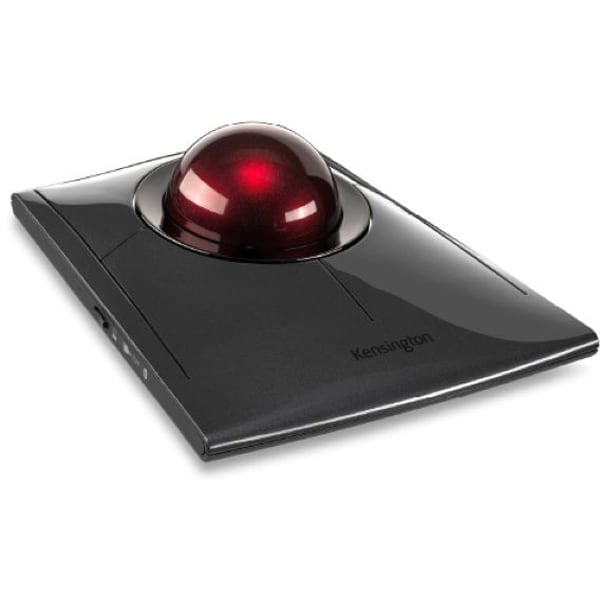
それ以外の親指トラックボールは疲れそうだったので却下だし、高いマウスを買って失敗するのは怖く、チャイナもんを買ってみた
Nulea M505だ。

およそ1/3の価格


レビューでは「技適なく日本で使えない」とあったが、一応書いてあるので良しとしてみる

裏面

ボールは結構デカい

外すとこんな感じ

さて、使ってみると・・・
「手首と親指の付け根がクソ痛い 」
」
使い慣れていない親指クリックが悪いのだろう。親指でつかむような横方向の動きで負荷がかかる。特にファイルなどを摘まんで離すクリック&ドロップや、スクショ取る際の範囲選択であるクリック&ドラッグも小一時間やったら親指と手首がが死ぬほど痛み出し、次の日まで影響が出た 。
。
ということで記事を書くなどの作業はマウスを使わざるを得ないことが分かり、しばらく併用するスタイルを続けた。

ただせっかく買ったので慣れていかなくてはいけない
人差し指と中指でのカーソル操作は意外に快適だ。
問題は親指をなるべく使わないようにすること。クリックはグーを作るような横方向に押すのではなく、手の重さで上げ下げするような下方向に押す感覚なら痛みはなさそうだ。
1週間ぐらい使うと、ブラウジングぐらいはこなせるようになってきた
新たな問題。スクロールホイールが親指で使いづらい。このホイールも指を曲げる動作が必要になり、また親指付け根問題に発展。他機種のように上下に回せたら良かったが、安物故仕方がない。
純正のカスタマイズソフトウェアは内容だったので、X-Mouse Button Controlを導入し、デフォルトではBackが割り当てられているキーを押しながら、トラックボールを回すと縦スクロールするようにカスタマイズしてみた。
仕上がりはこんなイメージ。

X-mouseのキー設定はこんな感じ。
- 奥のキー(Mouse Button 5)は「Back」に変更
- 手前のキー(Mouse Button 4)をScroll用の「Change Moment to Scroll」キーに

これだけだとボールを回した分量で止まってしまうので、慣性でスクロールがヌルっと動くように、タブのScrollingも変えてみる。
Wheel scrolls in pages instead of lines→ 2 Lines to scroll using the scroll wheel

トラックボールにハマると沼る気持ちはすごくわかる。ただすごく痛い
この対処で慣れていければいいのだが