リブートキャンプ by Swift 目次


 プロパティについては終わったので、viewDidLoadメソッドについて。

    override func viewDidLoad() {
        super.viewDidLoad()

        //  背景
        let backgroundImageView = UIImageView(frame:self.view.bounds)

 まずはbackgroundImageViewを作成する時に渡してるself.viewのboundsプロパティが何なのかから。self.viewが何かは「こんにちはデベロッパの世界」を参照。


 boundsプロパティはUIView自身の画面座標上での自分の矩形を表してます。

 frameプロパティは親側の画面座標上での位置なので、例えば矩形を、左上を親側の(x:100, y:50)の位置、縦横を200ポイントとするなら、frameプロパティのほうは(x:100, y:50, width:200, height:200)となりますが、boundsプロパティのほうは、左上を示す(x, y)座標が、親側の画面座標上での位置じゃなく、自分自身の座標上での位置なので(0, 0)となってることです。

 幅と高さは変わりません。


 今回の場合はself.viewのframe自体も、その親側の座標系で(0,0)を指定してるので、boundsとの違いはないんですが、上の図のように親側の左上からずれた位置に貼られている場合は、frameではなくboundsを使うのが正解ということになります。

 ま、こうすることでself.viewの矩形いっぱいの大きさで、backgroundImageViewを作ることができるわけですYO。


 続いて指定してるのが、親側UIViewの矩形が変更された時に、自分の矩形をどうするかの指定。

 それがautoresizingMaskプロパティの設定。

        ・・・
        let backgroundImageView = UIImageView(frame:self.view.bounds)
        backgroundImageView.autoresizingMask = [
                UIViewAutoresizing.flexibleWidth, 
                UIViewAutoresizing.flexibleHeight]

 これで、幅と高さについて親側の変形に合わせて調整するって指定になる。


 幅と高さ以外に上、下、左、右の4つをそれぞれ変形に合わせて調整する指定ができる。指定しなければ固定。

 初期状態は全てが固定になるので、その場合、親画面の左上からの位置、幅、高さは変わらない。
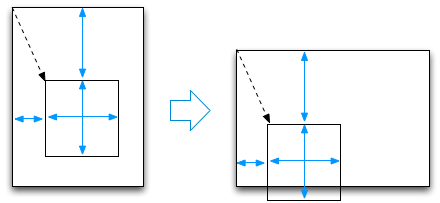


 今回のように幅と高さについて親側の変形に合わせて調整するって指定にしたのは、iPhoneの横置きに自動対応させるため。

 シミュレータだとHardware→Rotate LeftまたはRotate Rightメニューで画面が90度づつ回転します。


 画面を回転させた時に、self.viewの矩形自体はUIViewContollerが調整するんだけど、その子供UIViewに関しては各自で対応する必要があるんですな。

 autoresizingMaskプロパティはUIViewAutoresizingという構造体型で、事前に用意されたプロパティを指定する決まりになっとります。このプロパティは前回のクラスオブジェクトのプロパティと同じで


 型名.プロパティ名


で指定するようになってます。

 構造体の場合は、定義中でstaticってキーワードがついてる奴がこの手のプロパティです。

public struct UIViewAutoresizing : OptionSet {
	・・・
    public static var flexibleWidth: UIViewAutoresizing { get }

 まあ、もうUIViewAutoresizingは、なごり技なんですけどね…

 今はUIView画面位置の自動調整にAutoLayoutって別の機構を使います。実際、autoresizingMaskへの指定も、内部で、このAutoLayout機構に自動変換されてる。

 AutoLayoutは増え続けるiPhone/iPadの画面サイズに対応するために、iPhoneアプリのプログラマにとっては必須教養とも言える機構なんだけど、説明が長くなるので、ストーリーボード(こっちも、まだ話してない。ViewControllerオブジェクトが自動的に用意される仕組みなんですが、これも後で)の時に話します。


 ちなみに、このUIViewAutoresizing構造体の定義見て、あれ、OptionSetから派生してるんじゃん。構造体って派生できないんじゃなかったっけと思った人。

 鋭いです。


     ↓ どう言うことなのか、責任者はどこか?

    struct UIViewAutoresizing : OptionSet 


 実は、これは派生じゃなくてプロトコルの採用と言いまして、OptionSetは構造体でもなければクラスでもないんですな。

 OptionSetはプロトコルとして定義されてます。


プロトコル定義


 プロトコル定義は、「または私は如何にして心配するのを止めて…」で教えたXcodeのヘルプ機能を使って宣言を見てもらうとわかるけど、見た目は構造体やクラスの定義みたいに見えます。

 違いは、そこで宣言されたメソッドには、処理部分が用意されないってこと。処理部分はそのプロトコルを採用した側が用意する決まりです。

 今回ならUIViewAutoresizing側が用意する。

 オーバーライドしなければ派生元のメソッドが使えるというクラスの派生とは、この点が異なるわけです。

 このプロトコル定義ってのは結構重要で、いろいろな場面で出くわすことになるんですが、何でこんなものが必要なのかは、今度ViewControllerがプロトコルを採用する必要が出てきた時に話します。

 先送りって楽だ。

 興味が湧いた人は「iOS デリゲート プロトコル」あたりで検索してみましょう。


 UIViewAutoresizingに話を戻す。

 こいつはOptionSetプロトコルの採用によって、複数の値を一つにできるようになっていて、前回の配列の宣言時みたいに [ ] (ブラケットペア)で囲んで、設定したい値を , (カンマ)で区切って羅列することができます。


        backgroundImageView.autoresizingMask = [

                UIViewAutoresizing.flexibleWidth, 

                UIViewAutoresizing.flexibleHeight

        ]


 それと、autoresizingMaskに設定できるのはUIViewAutoresizing型って、わかってるので、UIViewAutoresizingを省略することも可能。ただしselfやsuperとは意味が違うので . (ドット)は省略できない。


        backgroundImageView.autoresizingMask = [

                .flexibleWidth, 

                .flexibleHeight

        ]


 でもって書き方も割と自由です。


        backgroundImageView.autoresizingMask = [

                .flexibleWidth,   .flexibleHeight]


 なんてしてもいい。自分(他人)が見やすいように字下げやスペースを調整しましょう。

 今更だけど、

    func tap() {
        if scriptIndex < script.count {
            message.text = script[scriptIndex]
            scriptIndex += 1
            if scriptIndex == script.count {
                UIView.animate(withDuration: 2, animations: { 
                    self.imageView.alpha = 1
                })
            }
        }
    }

なんて風に、メソッドの処理部 { } や if文の処理部 { } で字下げしてるのも、どっからどこまでが影響範囲か見やすくするためだけです。

 インデントを揃える、とかいいます。

 これは文法としてのルールじゃないで、望むなら

func tap() {if scriptIndex < script.count {
message.text = script[scriptIndex]
scriptIndex += 1
if scriptIndex == script.count {
UIView.animate(withDuration: 2, animations: { 
self.imageView.alpha = 1
})
}
}
}

なんて書いてもいいけど、友達なくします。自分を自分で嫌いになるかもよ。


 autoresizingMaskの後に指定してるcontentModeは、画像を矩形に合わせるかどうかの指定。

        ・・・
        backgroundImageView.autoresizingMask = [
                UIViewAutoresizing.flexibleWidth, 
                UIViewAutoresizing.flexibleHeight]
        backgroundImageView.contentMode = UIViewContentMode.scaleAspectFill

 元々の画像の縦横比を保ちつつ、矩形を埋めるのが.scaleAspectFill


.scaleAspectFill


 比率を無視して、矩形に合わせてしまう.scaleToFill


.scaleToFill
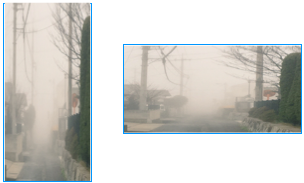
 

 比率を保ちつつ、矩形からはみ出さない最大の矩形で貼り付ける.scaleAspectFitとか色々あります。


.scaleAspectFit


 UIViewAutoresizingで説明したように、こいつもUIViewContentMode部分を省略可能です。


 続いて、セリフ付き前景画面では矩形を


   self.view.bounds.insetBy(dx: 10, dy: 10)


にしてます。insetByはCGRectのメソッドで、dx:、dy:がそれぞれ内側に何ポイント小さくするかの指定です。そしてその大きさの矩形が戻される。

 これでself.view.boundsの内側に10ポイントほど小さくなった矩形でbaseViewの矩形を設定してる。


 くだって、人物部分を作ってるところでやってるalphaプロパティの設定は、UIColorで説明したalphaと同じで不透明度の設定。

        ・・・
        imageView.image = UIImage(named: "girl")
        imageView.alpha = 0

 0にすることで、透明にしてます。そして出番が来たら不透明度を1にして表示してる。

 見える見えないはhidden(隠す:true、隠さない:false)ってプロパティもあるんだけど、じわっとフェードインさせたかったのでalphaプロパティを使ってます。

 そこらへんはアニメーション部分のところで改めて説明。


 セリフ部分(すりガラス)部分は、UIVisualEffectViewを使ってすりガラス風にしてる。でもってlayerプロパティで角丸矩形にしてるんですが、layerプロパティの型であるCALayerはかなり重要なクラスで画面描画根幹とも言えるクラス。

 その話は次回!

リブートキャンプ by Swift 目次


 まずは前々回のサンプルの


   message.backgroundColor = UIColor.orange

 
から。
 messageのbackgroundColorプロパティには背景色を設定します。
 なので、そこに指定しているのは「色」ってことになるわけですが、プログラムでは、こいつを色情報を持つオブジェクトとして扱います。
 それがUIColor。
 

UIColor


 色情報とは何か?

 赤色なのか、青色なのか、暗めか、明るめか、鮮やかか、渋めか、表現は色々ですが、ハードウェアに依存した表現となるとRGB値ということになります。

 RGB値ってなんだというと


親切本より


 まず、色は目から受け取った光に対する、網膜を構成する3種類の細胞の生理学的反応です。そして、光はさまざまな波長の電磁波の集まりであり、3つの細胞はそれぞれに反応する電磁波の波長が異なります。 


 600nm前後の波長に反応する細胞は、脳に赤色を、550nm前後の波長は緑色、460nm前後は青色のイメージを作り出させます。 


 これら3つの波長の電磁波の比率が、人間の感じる色を決定するわけです。

したがって赤、緑、青、この3つの色を混ぜ合わせる事で、人間が感じる色はすべて(厳密にいえば、 レーザー光などで正確に表現できないものもある)再現できるということになります。

 液晶画面も虫眼鏡などで拡大すると、ひとつひとつの点がRGBの発光体で構成されている事が わかります。 


 強弱を0.0 〜 1.0の範囲で表すとして、赤 :Red、緑 :Green、青 :Blue、すべて 1.0 なら真っ白になり、 すべて 0.0 なら真っ黒になります。赤だけ 1.0 で他が 0.0 なら真っ赤です。 


 このようにして色を指定する方法が RGB 値による色の表現で RGB 表色系といいます。 Wiki:色空間より


 というように、液晶画面を虫眼鏡で見ると赤 :Red、緑 :Green、青 :Blueの3色のタイルのセットがずらずらと並んでるわけですよ。「スクールカーストとかヒエラルキとか」で話した液晶の画素ってのがこれです。


 ダイレクトに色を表現するなら、このRGB値ってことになって、UIColorオブジェクトを作るときは次のように、RGB値をそれぞれ0.0〜1.0の範囲で指定することになってます。


  UIColor(red: 1.0, green: 0.0, blue: 0.0, alpha: 0.5)


 ちなみに最後のalphaはアルファ値といって、色の不透明度の表現となります。

 色付きのガラスの後ろの透け具合を想像してもらったらいいでしょう。0.0で無色透明で後ろが透け放題、1.0で完全に不透明になって後ろの色は透けなくなる。

 この指定だと半透明の赤色ってことになりますね。

 その他に、最初から用意されている馴染みの色もいくつかあって、red、blue、gray、whiteといった名前で、UIColorクラスオブジェクトのプロパティとして用意されていたりもします。


クラスオブジェクト


 UIColorクラスオブジェクトってのは、クラスごとに1つだけ、アプリケーション起動時に自動的に用意されるオブジェクトです。

 クラス定義では、プログラム中で個別に作成するオブジェクトと、このクラスオブジェクトの2種類を定義できるようになっていて、プロパティやメソッドの定義の前にclassキーワードをつけるとクラスオブジェクト側の定義ってことになります。


↓UIColorクラスの定義

class UIColor  … {

  ↓クラスオブジェクト側のプロパティ定義

    class var orange: …


  ↓個別に作るオブジェクト側のプロパティ定義

    var cgColor: …

}


 個別に作るオブジェクトごとじゃなく、クラスごとに用意したい特性は、こうやってクラスオブジェクト側に定義するのがSwift流です。というかObjective-C、というか、その源流であるSmalltalkからそうなんですが…

 ま、それは置いといて、クラス名を書くことでUIColorクラスオブジェクトを指定したことになるので、いつも通り、そこから . (ドット)で繋げればプロパティを指定できます。

 つまり


   UIColor.orange


てのは、UIColorクラスオブジェクトのorangeプロパティの指定であり、このプロパティには橙色の色情報を持つUIColorオブジェクトが設定されてます。

 これが


   message.backgroundColor = UIColor.orange


で、messageのbackgroundColorプロパティに設定されることになるんで、messageの背景は橙色になるんですな。


 で、いよいよ前回のサンプルの話。

 のっけにViewControllerに2つのプロパティ、imageViewとmessageを用意してるのは、viewDidLoadで作ったUIImageViewとUILabelオブジェクトを別のメソッドでも使うためです。

class ViewController: UIViewController {
    
    var imageView:UIImageView!      //  人物用
    var message:UILabel!            //  セリフ・説明用

 プロパティ名の後ろに : (コロン)とクラス名を書いているのは、このプロパティが、どの型用に使われるかを教えるため。

 これまでのように


   let imageView = UIImageView(frame:…


 とか


   let message = UILabel(frame:…


ていうように、宣言時に = で、記憶するべき内容を指定するのなら、わざわざ型を指定する必要はないんですが、今回の場合、記憶するべきオブジェクト(の識別子ね。参照と言います。何の話かわからん人は「こんにちはデベロッパの世界」を読みましょう)が設定されるのはViewControllerが作られた後のviewDidLoadメソッド呼び出し時なんで、それより前に用意されるプロパティには、型が決められないんですよ。

 なので、コロンを挟んでの型の明示が必要になります。でもって、この変数宣言で値を設定しないのはミスじゃなくて故意だよってのをXcodeに知らせるために、型名の後ろに!をつけるってのがルールです。


 で、その後に続く

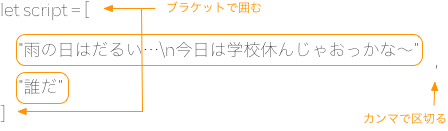
    let script = [
        "雨の日はだるい…\n今日は学校休んじゃおっかな〜",
        "誰だ"
    ]

てのは文字列配列の用意。

 こいつは [ ] (ブラケットペア)で囲んだ中に、複数の文字列を , (カンマ)で区切って並べることで作ります。


 こうすると、それぞれの文字列は配列の要素として格納され、配列の0番目の要素、1番目の要素というように、0から始まる続き番号(インディックス)で指定できるようになるんですよ。

 プログラム中でのインディックスの指定方法は、配列名の後ろに [ ] で囲んだ数値という書き方で次のように書きます。


 この [ ] で囲んだ数値は添え字と呼ばれ、これには整数型の変数・定数や計算式の結果も指定できるんですよ。


  let str = ["a", "b", "c"]  

  ↑ こんな感じで行を変えずに文字列を並べてもいい

    1行に1文字列としたりするのは、読みやすさを考えてのこと

  var a = 0

  print(str[a])   ← 0番目の文字列 a が出力される

  a += 1

  print(str[a])   ← 1番目の文字列 b が出力される

  a += 1

  print(str[a])   ← 2番目の文字列 c が出力される

  print(str[a - 2])  ← 0番目の文字列 a が出力される


 これが、今回のサンプルの肝なわけで、場面の進行に合わせて表示する文字列を変えるのに使ってます。

 それが、新しく追加しているtapメソッドでやってること。

    func tap() {
        if scriptIndex < script.count {
            message.text = script[scriptIndex]
            scriptIndex += 1
            if scriptIndex == script.count {
                UIView.animate(withDuration: 2, animations: { 
                    self.imageView.alpha = 1
                })
            }
        }
    }

 このメソッドはviewDidLoadメソッドで、画面をタップされるたびに呼び出されるように設定してて、配列scriptの要素数よりscriptIndexの値が小さい時だけ処理を実行するようにしています。それが最初のif文。


        if scriptIndex < script.count { … }


 配列scriptの要素数はcountプロパティで調べることができるので、scriptIndexがこれより小さいかどうかで比較して真偽を決定してる。

 scriptIndexとscript.countの間の記号 < は数学の記号と同じ意味で、右側より小さいという意味になります。もしその通りなら真となってif文の { } 内の処理が実行されるわけですな。

 ちなみに左側が右側以下の ≦ なら <= と書きます。右側より大きいは > 、右側以上は >= です。


 実行されたらscriptIndexで指定される要素が新しい文字列としてmessage.textに設定され、scriptIndexの値は1つ増やされます。


            message.text = script[scriptIndex]

            scriptIndex += 1


 でもって、scriptIndexが要素数と一致したなら、scriptIndexが示すインディックスは、配列の最後の要素を超えているってことになり(インディックスは0から始まるので、配列の最後の要素のインディックスは要素数-1)最後の場面に到着したことがわかる。

 そこでimageViewをジワリと現れるアニメーション(フェードイン)で表示させるようにしてるのが、最後のif文


            if scriptIndex == script.count {

                UIView.animate(withDuration: 2, animations: { 

                    self.imageView.alpha = 1

                })

            }


てやつです。

 画面をタップされるとtapメソッドが呼ばれるようにするのはどうするか?imageViewをフェードインさせるアニメーションを実行させてるUIView.animate(withDuration:…てのは何なのか?


 待て次回!


 昔、うんこ投げるゴリラいたな。

 いや、そうじゃない。


 前回の実装は運動方程式に基づいて動かしてるので、当然、上に投げると重力で落ちてくるようになってます。


 ただ、カメラポジションとか立方体の大きさなんかも、初期高度を示す変数altitudeに依存させちゃってるので、altitudeを0mとかにすると画面が変になります。なので、元々のaltitudeは画面最大高度ということにし、新しく高度用変数positionを追加することにしました。で、このpositionを逐次更新することにしdisplacementは廃止します。

	var altitude = 828;		//	初期高度画面最大高度 m
	var startDate;			//	開始時刻
	var lastDate;			//	最後の移動処理の時刻
	var velocity = 0;		//	初速度 m/s
	var displacement = 0;		//	変位 m
	var position = 0;		//	高度 m

 それと、空気抵抗も落ちるの前提だったので、これを進行方向に逆らう形に直す。

	function sign(value) {
		return (value < 0) ? -1 : 1;
	}

	function updateTime(deltasec) {		
		・・・
		var spv2 = s / 2 * p * velocity * velocity * sign(velocity);
		・・・
		velocity += (-9.8 + (-a * Lnv - b * spv2) / m) * deltasec;
		・・・
	}

 こうしないと、投げ上げる時に空気抵抗で上方向に加速しちゃうことになるんでな。

 新しく追加したsignメソッドは、引数で受け取ったvalueの値が正なら1、負なら-1を返すというもの。その中でやってる

		return (value < 0) ? -1 : 1;

 は三項演算子( ? : )を使ったもので、条件によって値を変えたい時に使うもんです。


    条件 ? 条件が真の時の値 : 条件が偽の時の値


 結果、以下のように書いたことと同じ意味になります。

	if (value < 0) {
		return -1;
	} else {
		return 1;
	}

 後は、displacementの削除、positionの追加に合わせた細かな調整なので、説明は省略。重要なのはupdateTime関数の計算の変更で、こうすることで速度が上向きなら下向きに、下向きなら上向きに空気抵抗が働くことになる。

 これで準備OKなんで、例えば20m/sの初速度を与えれば…


    var velocity = 20;                    //    初速度 m/s

 ↓こうなる


http://www.tetera.jp/xcc/ameba/free-throw.html


 なかなかいい動きします。

 で、ここまできたら、せっかくの3次元表示なんで、縦横斜め、八方になげられるようにしたいですよね。私はしたいです。


 全然関係無いけど、よく言われる四方八方の8や、八極拳の8は3次元空間のx,y,z3軸、左右、上下、前後の組み合わせの8だから、平面上で8方向想像してた人、間違いだからそれ。一極集中(ビッグクランチ)の太極拳と、全方位膨張(ビッグバン)の八極拳です。小学校の頃、二極拳〜七極拳とかもあるのかと、そんな風に考えていた時期が俺にもありました。

 
 なので高度を扱うだけの上下方向のみだった速度や加速度、位置を3次元に拡張します。

 スカラ:scalarからベクタ:vectorへ。

 スカラってのは、これまで使ってきた単独の量のことね。


  5とか、2とか


 ベクタってのは、複数のスカラで構成される量。

 例えば、x軸、y軸、2つの座標値をペアにした2次元ベクトルってのを習ったと思いますが、あれがベクタです。

 1つの点の位置を表現するのに2つのスカラ値(x、y)を使っていたでしょ。


  (5, 2)とか


 ベクトルもベクタも、英語のvectorをどう読むかであって、全く同じだけど、日本では、ベクトルは「向き」ってイメージが強いっすね。


 でも複素数をベクタで表現(実数部, 虚数部)したりもするんで、一概に「向き」って言っちゃうのはどうかと思われ。スカラ、ベクタ混在で構成するベクタとかもあるし。そもそもスカラ値のプラスマイナスからして数直線上の向きって言えなくもないし…

 ちなみに複素数の複素平面(ガウス平面というのじゃよ)を見て、あれ、これ2次元表現するのにちょうどよくね?って極座標使ってeのなんちゃらってやってsin、cosの式を簡潔に書いたりするとか、3次元でも使える複素数あるんじゃねとか言ってハミルトンが4元数とか言い出す話はまた今度。


 まあどっちでもいい。


 で、Three.jsにも3次元ベクタがオブジェクトとして定義されてるんで、こいつを使って、先のプログラムを書き直しました。

	var velocity = new THREE.Vector3( 0.7, 20, 0);	//	初速度 m/s
	var position = new THREE.Vector3( 0, 1.7, 0 );	//	初期位置 m

 THREE.Vector3はx,y,zプロパティを持つオブジェクトです。

 プロパティ?オブジェクト?って人は「走れJavaScriptちゃん!」から出直してこい!

 ま、それはいいとして、上のように書くと、velocityは(x、y、z)要素の順に(0.7, 10, 0)が設定されたTHREE.Vector3オブジェクトを示すようになり、positionは( 0, 1.7, 0 )が設定されたTHREE.Vector3オブジェクトを示すようになります。

 で、このpositionのx、y、z値をsphereのpositionにcopyメソッドを使って設定しています。実はTHREE.Meshの持つpositionプロパティもTHREE.Vector3なのでこんなことができる。「超高校級のMikuMikuDance」で話した「positionはカメラオブジェクトのプロパティで、3次元空間でのカメラ座標を示す。この3D座標を表現するプロパティ自身もオブジェクト」もTHREE.Vector3。

	function arrengeObjects() {
		・・・
		sphere.position.copy(position);

 それと床に立方体を使うのはやめて平面(THREE.PlaneGeometry)にしました。ここら辺は自分で調べてみてください。

 updateTimeメソッドもTHREE.Vector3に合わせて変更してるけど、x、y、zそれぞれの要素に対して運動方程式で計算してるだけで違いはないです。

 加速度のy成分だけ重力加速度が追加されるわけやね。

		var F = new THREE.Vector3();
		F.x = - nR * velocity.x 
			- D * (velocity.x * velocity.x) * sign(velocity.x);
		F.y = - nR * velocity.y 
			- D * (velocity.y * velocity.y) * sign(velocity.y); 
		F.z = - nR * velocity.z 
			- D * (velocity.z * velocity.z) * sign(velocity.z); 

		var acc = F.divideScalar(m);
		acc.y += -9.8;

 それと人間を投げあげるのは豪快すぎるので、バレーボール投げあげることにします。


  半径:10cm

  質量:200g


としました。それに合わせ、粘性抵抗


については、バレーボールにしたことだし素直にナビエストークの式使って


    F = 6πrηv


とします。結局人間用のαがわからんかったからね。


 THREE.Vector3のaddメソッドは、引数で渡したTHREE.Vector3のx,y,z値を加算するというものです。

 例えば、a、b、二つのTHREE.Vector3オブジェクトがあれば


        a.add(b)


でaのx,y,zは、それぞれbのx,y,zが加算された状態になります。


   a.x += b.x;

   a.y += b.y;

   a.z += b.z;


 こんな感じ。「+=」は左辺の変数(またはプロパティ)に右辺の値を加算という意味ね。

 multiplyScalarの場合は、引数で渡した値がx,y,z値にかけられます。


        a.multiplyScalar(2)


なら


        a.x *= 2;

        a.y *= 2;

        a.z *= 2;


とやったことと同じです。「*=」は「+=」の掛け算版です。

 でもってdivideScalarはその割り算版。

 cloneメソッドは複製で


    b = a.clone();


でbは、aのx,y,z値を持つ、新しいTHREE.Vector3オブジェクトを示すことになります。


 詳細はupdateTimeメソッド見てもらうとして、これでようやく斜め発射もできるようになる。

 で、ここまできたら床で跳ね返らせたいわけですよ。

 なので、床に当たると速度ベクタを運動エネルギー保存則使って変換します。


   v' = v - 2(v・n)n


   v':衝突後の速度ベクタ

   v:衝突時の速度ベクタ

   n:床の法線ベクタ


 v・nってのは内積です。

 THREE.Vector3にはdotメソッドとして用意されてます。便利。

 完全弾性衝突なんで、エネルギー減らず、減るのは空気中の移動による抵抗だけってことで、ボールはしつこく跳ね続けます。


 ↓それが、これだ!

http://www.tetera.jp/xcc/ameba/free-throw-3d.html


    ↓jsdo.it版

http://jsdo.it/reborn_xcc/ULWR


 完全弾性衝突とか内積とか、法線ベクタとか、詳細は次回!