突然ドコモからメールが来た。

内容はこんな感じ

月額サービス(※)の月額料金のお支払にご登録頂いているクレジットカードについて、クレジットカード情報の更新作業に伴い、2022年12月のご請求ができませんでした。

そのため、2023年1月25日(水)にご請求をさせていただく予定です。
2023年1月もサービスをご利用いただいている場合は、12月分、1月分の2か月分のご請求となります。
何卒ご理解賜りますようお願い申し上げます。

お客様明細への反映日、お引き落とし日はクレジットカード会社により異なりますので、ご契約のクレジットカード会社へお問い合わせください。
なお、クレジットカード情報の正当性(有効期限など)が確認できず、クレジットカードでの決済ができない場合は、ご契約が解除されます。

円滑にクレジットカード決済を行うために、有効期限などクレジットカード情報の更新がある場合は、2022年12月31日までに最新の情報へ更新頂きますようお願いいたします。
クレジットカード情報の正当性が確認できた場合、1月分は2023年1月8日(日)にご請求をさせていただく予定です。

■クレジットカード情報の変更URL


どうやら事の発端はこの案内にある出来事のようだ


ドコモ側で更新作業でクレジットカード情報を更新したら引き落としが出来なかったため、上記の案内のメールが来たようだ。

確かにクレジットカードは7月に更新されているので引き落としできないのも無理はない。

メールにパソコンからの情報更新用のリンクが貼ってあったのでアクセスしてみる。

非常にわかりにくいサイトの作りで迷子になりつつも支払い情報更新のページがあったので開いてみると、セキュリティ設定の問題でアクセス出来ないらしかった。
ドコモ回線があれば話が早いが、そうでない場合にはコールセンターに電話しろという…

仕方がないので 151に電話


オペレーターの人曰く、

 ・PCで更新出来ないのはパスワードレス設定になっていないのが原因

 ・設定を変えるにはスマホにdアカウント設定アプリを入れる必要がある。

とのことだった。

SIMロックフリー端末を使っているのに dアカウント設定アプリをインストールしないといけないのはイヤだったのだが更新出来ない以上仕方が無い。

アプリをインストールしてログイン仕様とすると今度はエラーで認証出来ない。

WiFi接続がダメなのかと思ってWiFiを切ってモバイルデータ通信で試してもダメだった。


再び151


エラーメッセージにエラーコード D1500とかD2100。

通知欄には N1500とかN2100で情報が送信出来なかったとある。
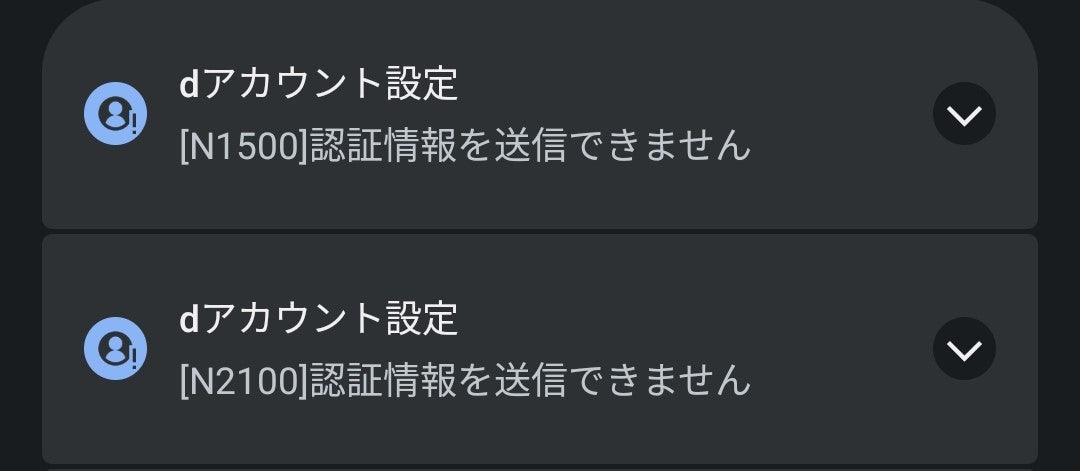
NとかDとか何故違うのかは分からんが、Nは通知のNotifyの頭文字なのかも知れない。

ググっても情報出てこない。


オペレーターの人もすぐには分からないエラーコードのようだったが、しばらく待ったら SIMカードを抜いたらうまく行くとの情報があるとの話。

検索したのかしら?


dアカウント設定アプリについて確認したところ、

 ・WiFi接続でもログイン出来るはず。

 ・ドコモ以外の回線でもログイン出来るはず。

とのこと。


SIMカードを抜くには SIMピンが必要だったが、その時は外に居たのですぐに試せず。

試しにモバイルデータをオフにしてテザリングの WiFi接続でやってみたがダメだった。

もちろんWiFiオフにしてモバイルデータ通信でサイド試してもやはりダメ。


机に戻りオペレーターの人が言うとおりにSIMカードを抜いてログインを試みる。

しかし途中でSMSでワンタイムパスワードを送って来るのに SIMカード入っていないから受信出来ない!(笑

そこで、ワンタイムパスワードを受信するまではSIMカードを挿しておいて、受信したらSIMカードを抜いて認証させることにした。

これでようやくログインが成功したのだ。


ログインできたらこちらのもので、パスワードレス設定をしてPCからクレジットカード情報を更新出来た。

やれやれと思いながらSIMカードを戻し、認証アプリを起動したら、SIMの状態が変更になったのでログインし直せとのこと…

ログインし直してみると再びエラー。

SIMカードを抜いたら認証が通った(笑

話がループしてるよ…


どうも認証情報を送る際にSIMカードの情報を何か使っているのではないか?
恐らくドコモのSIMなら問題ないのだろうが、今使っている povoのSIMでは何かしらダメな理由があるのだと思われる。


後でエラーコード表を改めて眺めていたら、「D109/Dxx00/Dxx01」でまとめられていた。

そりゃD2100とかD1500で検索しても出てこないわけだ。

エラーコード
D109/Dxx00/Dxx01
メッセージ

[{0}]エラーが発生しました。しばらく時間をおいてから、もう一度お試しください。もしくは、dアカウントを一旦解除し、再度設定をしてください。

対処方法1
Wi-Fi接続でプロキシ設定されている場合、プロキシ設定を解除していただくか、Wi-Fiを切断してspモード接続に切り替えてください。

対処方法2
スマートフォン、またはタブレットの場合は、dアカウント設定の最新バージョンがあるか備考の手順で確認し、最新バージョンがある場合は更新してください。なお、アップデート一覧に「dアカウント設定」が表示されなければ更新は不要です。

備考
■最新バージョン確認手順<ドコモ>「設定」または「本体設定」→「ドコモのサービス/クラウド」→「アプリケーション管理」→「アップデート一覧」<ドコモ以外>端末の[Google Play(Playストア)]より、「dアカウント設定」を検索。アップデートボタンが表示されていた場合、アップデートを実施。


この対処方法じゃ全然解決しなかったけど…

色んな数字出てくるな、おい(笑

なんとなくだが千番台は掛かった時間を表しているような気がする。


結局、今使っているSIMカードが入ったままではログイン出来ないので、dアカウント設定アプリは消すだろうな…


暑い、暑すぎる…

東海地方は13日間で梅雨が明けてしまい、今日も最高気温予想は40℃近い。

これまで通勤時には何も持たないか、冷たいジュースなどを握りしめて耐え忍んできた。

しかしあまりにしんどいので若い女性が持っているハンディファンを導入してみることにした。


買ったのはこれ。


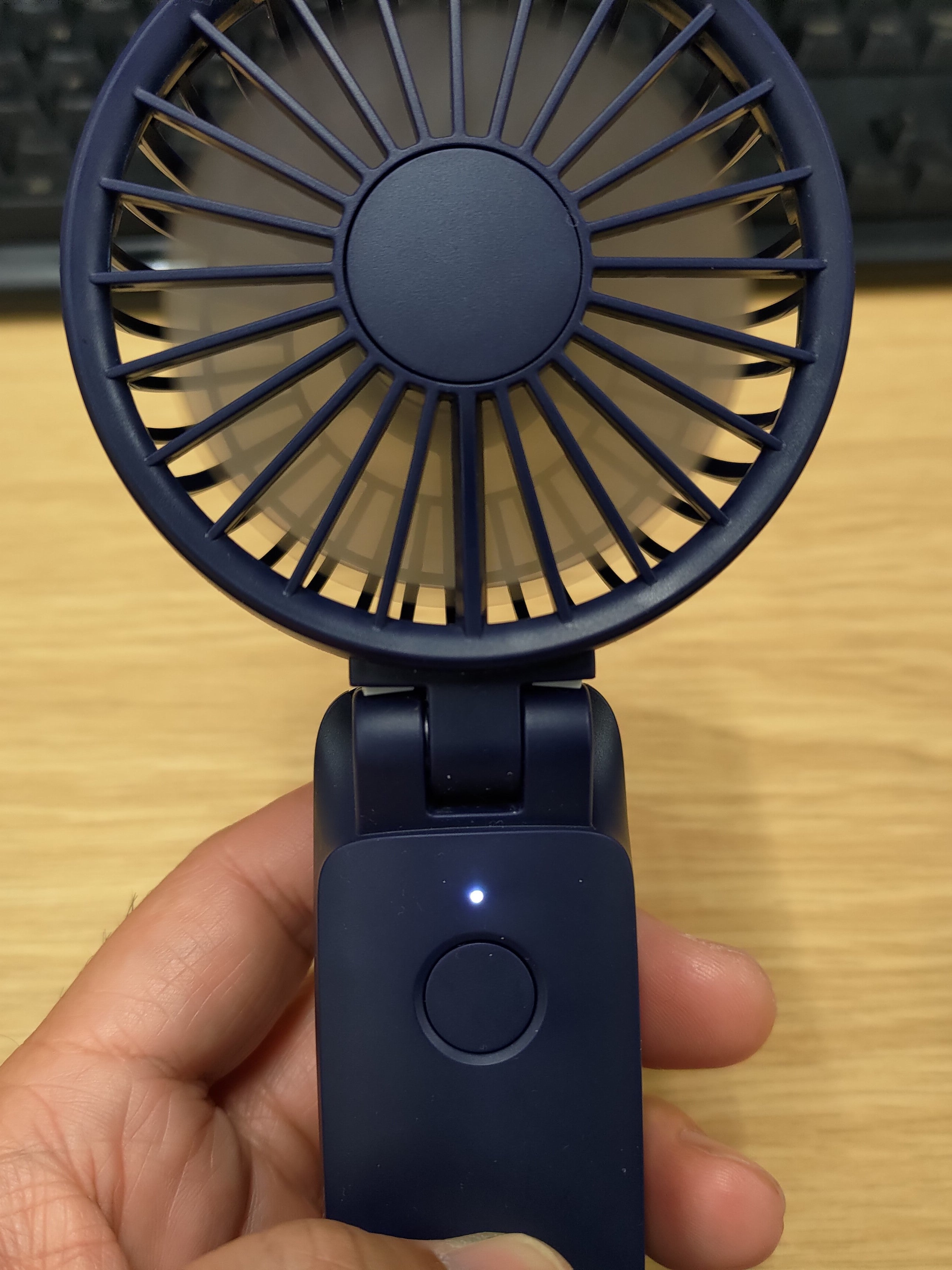
ボタンは1つ。1回押す毎に風量は上がり、弱、中、強、ターボ、そしてオフとなっている。

また、長押しでどの風量からでも電源が切れる。

この辺はそこらに売っているハンディファンとか卓上扇風機と同じ仕様で説明書なくてもすぐに使い方は分かる。


羽根は2つで背面側は周りの空気を吸引するように動き、正面側で強く前に送り出す仕組み。

横から見ると羽根と羽根の間には隙間がある


確かに送られてくる風は力強く、ターボにすればこれよりも大きなファンを持つ卓上タイプよりも強くい風が送られてくる。

比較に使用した卓上タイプのUSBファン


真夏の炎天下ではターボでも間に合わない感じがするが、しかしこれは他のハンディファンでも同様だろう。

やはり羽根の大きさから考えると充分な風量が得られていると思う。

ブラシレスモーターが採用されているとのことで音は弱と中では静かめ、強とターボはそれなりに大きくなる。


本体付属のネックストラップを本体のカラビナに付けてみた様子。

ネックストラップはもちろん強い力が加わった場合には外れるようになっている。


首は無段階に曲がり、最大でここまで曲がるので、首から提げた場合にも自分の体に風を当てることが出来る。


LEDランプが付いているが、小さい穴の中からLEDが見えている感じで屋外での視認性は特に良くない。

眩しかったりしないが、控えめすぎじゃね?とは思う。
充電中は赤く点灯、満充電になると消灯するとのこと。
赤い点滅はバッテリー残量が少ないことを示し、点滅が早くなるともうすぐ無くなることを示す。


バッテリーは乾電池は使えず内臓充電池のみ、電池を取り外しての使用は出来ない。

(説明書によれば、廃棄するときのために取り外しは可能だが取り外すと戻せないとのことだ)

充電器は付属していないが、USB Type-Cのケーブルが付属している。

ちなみに動作確認用にある程度充電した状態で販売されているようで、パッケージ開けてすぐに使えた。


ケーブルは25cmで充電専用のケーブルで、このケーブルでスマホも充電できる(もちろんスマホ繋いでもデータのやりとりは出来ない)
一応、説明書には付属のケーブルを使うように書かれているが、普通にスマホに使っているケーブルももちろん使えた。
ただ、両端がType-C - Type-Cのケーブルでは充電できなかった。ANKERの充電器の接続した端子がUSB PD対応ポートだったために充電器側が充電を止めたんではないかと思ったのだが、パソコンのType-C端子に接続してもやはり充電できなかったので、ケーブルもしくはType-C端子の仕様と合わないのかも知れない。

充電用のUSB端子は本体左側側面。ハンディファンでも Type-C端子が採用される時代になったのね

外部給電での使用は出来ず、充電しながらのファンの使用は推奨されていないようだ。一応、風量弱と中では充電しながら使用することは出来る。
強とターボでは充電が出来ないそうだ。


製造は中国だが国内メーカーと言うこともあり、製品には信頼が出来そう。

全体の質感も悪くない。

激安ではないが良い製品だと思った。


OpenCommは Shokzの骨伝導イヤフォンだ。
当時はブランド名は Shokzではなく、AfterShokzだったがビックカメラで視聴して即買いしたのだ。


その時の顛末はこちら。


ムービングマイク付きで会社でのWebミーティングで重宝していたのだが、先日突然相手に声が届かなくなってしまった。

会社でのWeb会議はMicrosoftの Teamsを使っている。

会議中、マイクが有効か無効かは画面上に表示されるのだが、マイクが有効として表示されているのに相手に声が届いていないのだ。
初めて現象が出たときはネットワークか Teamsが不調なのだと思ったのだが、その後家族からの電話でも声が届いておらず、マイクの調子を疑いだした。


試したのは下記。


OpenCommの電源入れ直し

もっとも基本的な確認だがPCやスマホとの接続をやり直した。
家に帰るときにはOpenCommの電源を切っていくので、もちろん現象は改善せず…


OpenCommとのペアリングやり直し

PCやスマホから接続情報を削除して、再ペアリングからやり直す、というもの。

Windows10での接続情報の削除はすんなり行かなかったがググって何とか解決。

しかし現象は改善せず…


OpenCommのミュートを確認

まさかとは思ったけど、知らぬ間にミュート状態にしちゃった?と思って切り替えて見たものの、やっぱりミュートにはなって折らず。


OpenCommのリセット
今回のことが起きるまで知らなかったが、OpenComm側も初期化が出来る。

恐らく、OpenComm内の接続情報を削除するのだろう。

マニュアルに方法があるので実行して工場出荷時の状態に戻す。

そこから再度ペアリングをやり直したがこれもダメ。


この辺りの事はツイッターでもつぶやいていたのだが、同じShokz製品ユーザーのフォロワーさんから、自分もマイクの調子が悪くなったことがあったが、サポート期間内なら問い合わせて交換しもらった方が早いよとのアドバイスを貰った。
 

さっそくサポートに問い合わせる。

Shokzの Webサイトから問い合わせたが、正規代理店であるフォーカルポイントからメールで返答が来た。

購入時のレシートと箱の正規代理店のシールの写真をサポートに送り、保証期間内であることを確認。

その後、製品を送って見てもらう流れとなった。


OpenCommを送るときには本体だけなので、100均でメルカリで使うような梱包材を買って送付した。

OpenCommがない間は OpenRun Proで Web会議は対応したが買っててよかったわ(笑

送ったのは水曜日の夜で金曜日にはフォーカルポイントに到着、現象の確認がすぐ出来たようで、翌週の火曜日には交換品が届いた。


本体だけが来るのかと思ったら製品一式が届いたのでちょっと驚いた。

新しい製品来てもサポート期間が延びるわけでは当然無いが、サポートの対応早いし今後も Shokz製品を使っていこうと思える出来事だった。


ということで再び快適な Web会議生活(?)を送っている。