
7日後に再度公式アンロッカーにてBLアンロックすると延長もなく無事にアンロックできた。
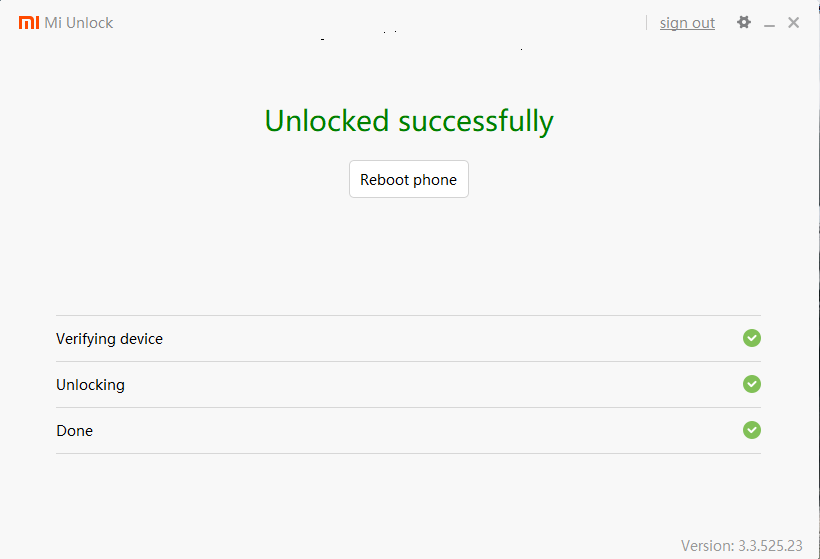
K20の中華MIUIをグローバル版に入れ替える。
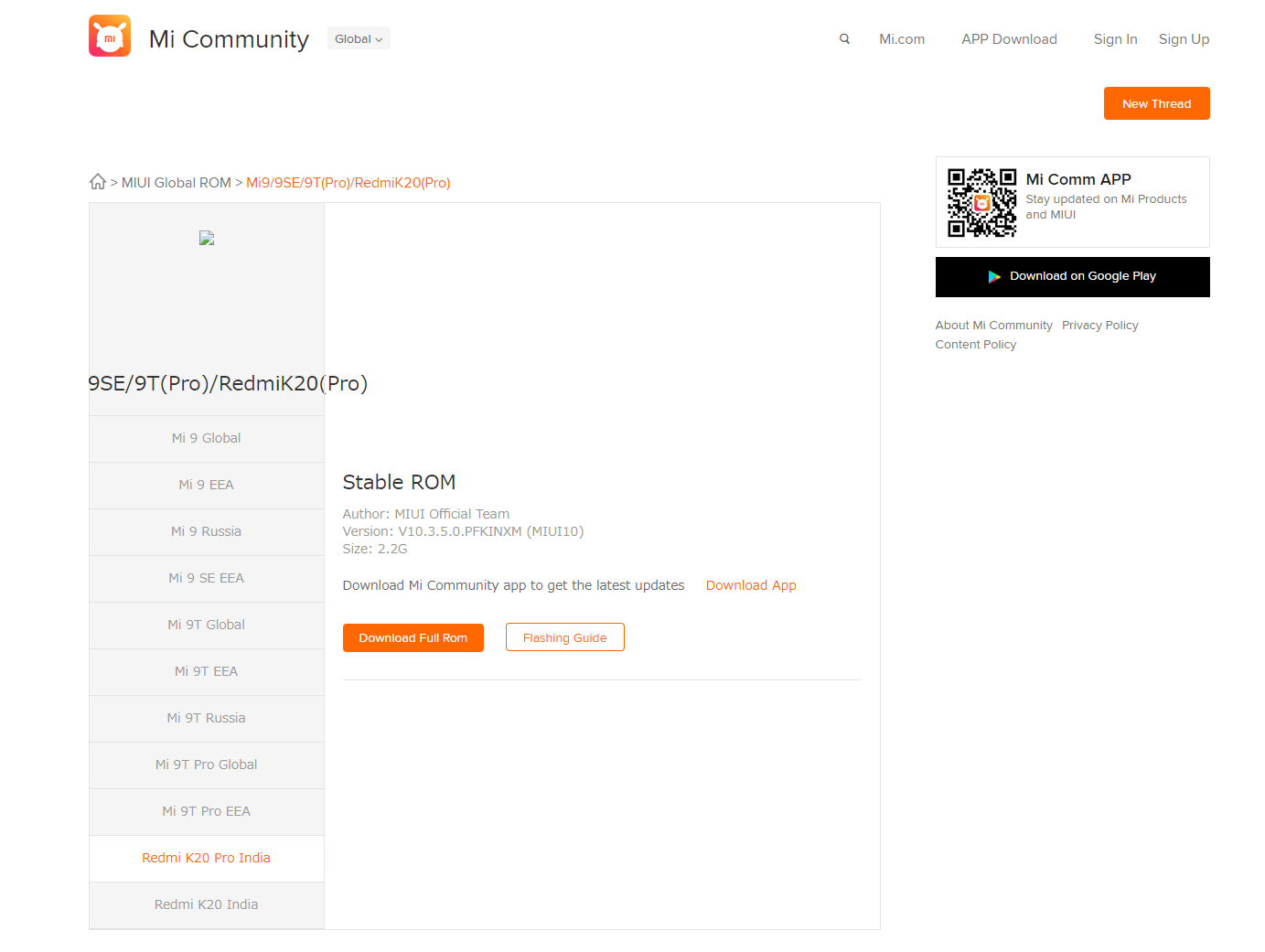
現時点ではMi9T proのROMは配布されておらずIndia版がグロROMとして利用可能なので公式からダウンロードする。
http://c.mi.com/oc/miuidownload/detail?device=1900373
初めての方はパソコンにADB環境を整えておこう→過去エントリー
ロム焼きは端末だけで済ますLocal UpdateとPCでMi Flash Toolを使うFastBoot Updateと2種類あるが中華ROMからグロロムへはLocal Update出来ないのでFastBoot Updateで行う。
まずサイトのRedmi K20 Pro Indiaを選ぶ。
Download Full RomをクリックしてもLocal Update用zipファイルしか落とせないのでFlashing Guideをクリック。

Fastboot Updateをクリックし MIUI ROM Flashing Toolをダウンロードしインストールする。
初期設定はclean all and lockなので必ずclean allに変更する事!

K20 Pro のIndiaROMをダウンロードする。
http://c.mi.com/oc/miuidownload/detail?guide=2
ダウンロードしたraphaelin_in_global_images_V10.3.5.0.PFKINXM_20190816.0000.00_9.0_in_5d0a303019.tgzを
PCのドライブ直下に適宜フォルダを作り保存後 解凍する。
フォルダ名は全角はNGだ。かならず半角で英数字にすること。
今回はK20Proとフォルダを作成した。
また解凍ツールは7zipかWinrarを使うとエラーがないのでお勧め。
selectでROMを置いたフォルダC:\K20Pro\IndiaRom\raphaelin_in_global_images_V10.3.5.0.PFKINXM_20190816.0000.00_9.0_in_5d0a303019\raphaelin_in_global_images_V10.3.5.0.PFKINXM_20190816.0000.00_9.0_inを選択する。

デバイスの電源を切り、ボリュームの下と電源を長押ししてFastboot modeにて起動しPCと接続しMi Flash Toolのrefreshをクリックして接続確認する。device IDが表示されれば準備OKだ。

flashボタンをクリックして開始だ。およそ6分ほどかかるのでゆっくり待とう。

successと表示が出たらROM焼き終了で端末が再起動しはじめる。

再起動したらOSのセットアップだ
まずはMIUI IDをログアウトしないでROM焼きをしたのでログインしてDEVICE LOCKを解除しなければならない。
Wi-Fiに接続する。

一覧から選択し設定する。

MIUI IDのパスワードを入力しログインする。

MIUIをセットアップ開始する。

日本語選択可能だ。

広告は不要なので一番下のパーソナライズド広告のおすすめをオフにしよう。

MIUI 10の設定完了

中華MIUIには無いPlayストアが現れたら無事グローバルバージョンに変わったということだ。
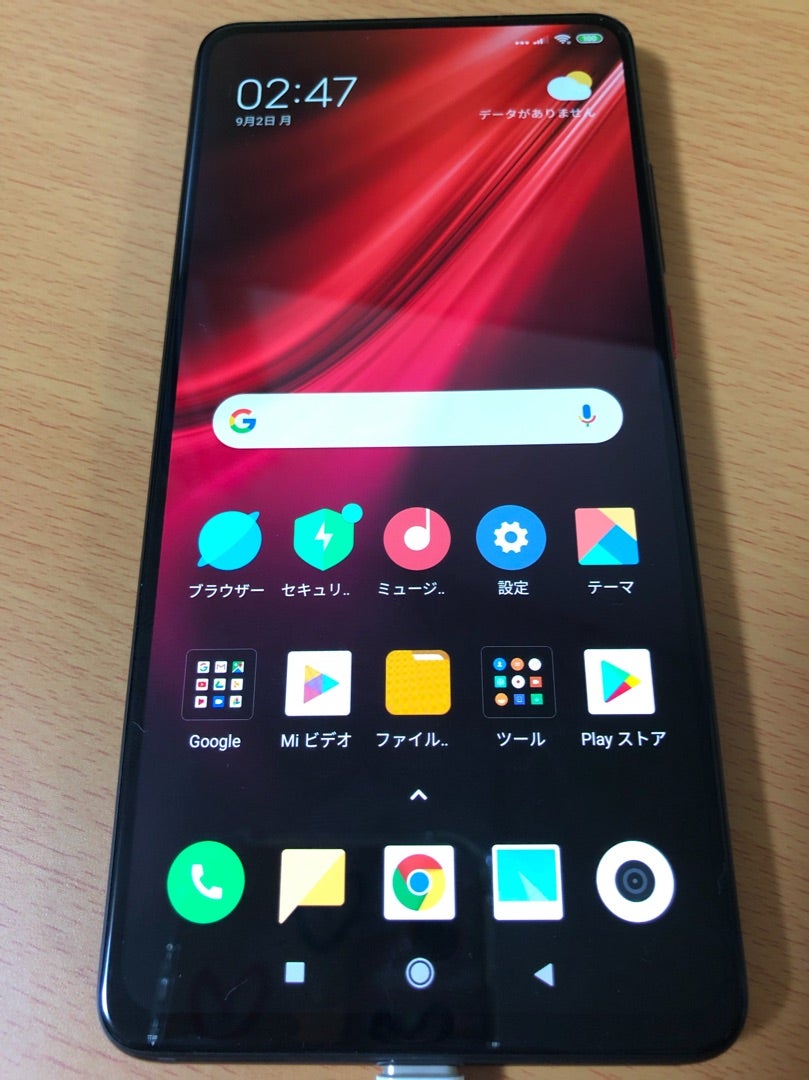
MIUI Global10.3.5安定版 PFKINXMだ

MIUIバージョンを7回連打し開発者向けオプションを有効にする。

開発者オプションの場所はシステムとデバイスの追加設定の中にある。


この後root化するため自動システムアップデートをオフにしてUSBデバッグをONにしておく。

ちなみに戻るボタンとメニューボタンを入れ替える場合は全画面表示の中に設定がある。

ミラーボタンをオフにすればOK

オマケでカメラ署名のオフの仕方を説明する。
カメラで写真を撮ると初期設定はデバイス情報の署名が入る。これを無くすのはカメラを起動して右上の三をタップ

設定をタップ

デバイスの透かしをオフにするとOK。
初めてMIUI OSを使うと悩むあるあるだ
((((;゚Д゚)))))))

2019/10/6
記事内容にリンク切れがあったので一部修正しました