


■「一般ユーザーアカウントの作成」編
1つ前のエントリーでも記載したとおり、Unix系のOSの場合は、管理ユーザーの「rootアカウント」で通常のサーバ操作を行うことは、セキュリティ上、リスクが高いです。
「rootアカウント」というユーザはサーバに対しての全権限を所有しています。そのため、各種設定ファイルや、アカウント情報の作成・変更・削除など、サーバに関する全ての操作を行うことができます。
万一、「rootアカウント」が、不正アクセスなどにより、第3者によって乗っ取られてしまった場合、好き勝手に弄ることが出来てしまいます。
このような事が起こらないようにするためにも、「一般ユーザーのアカウント」を作成して、必要なとき以外は、この「一般ユーザーのアカウント」で操作を行います。
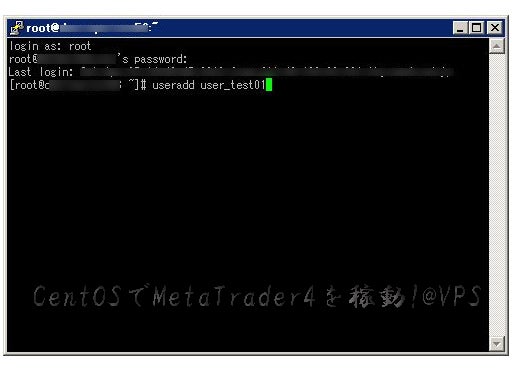
① 一般ユーザーアカウントの作成
ここでは、「user_test01」というアカウントを作成しています。
-----------------
# useradd user_test01
-----------------
※確認のメッセージは出ませんが、作成は出来ています。
# useradd user_test01
-----------------
※確認のメッセージは出ませんが、作成は出来ています。
② パスワードの設定
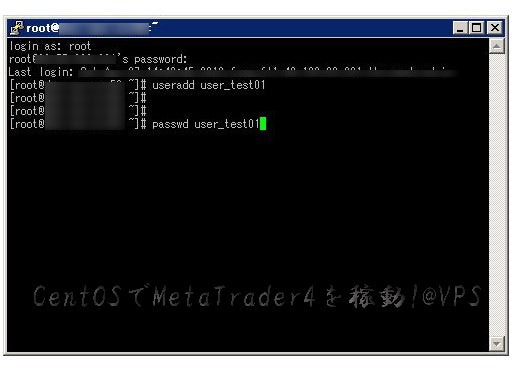
先ほど作成した「user_test01」のパスワードを設定します。
-----------------
# passwd user_test01
-----------------
③ パスフレーズの入力(2回)
[1回目]
---------------
Changing password for user user_test01.
NEW UNIX password: 1回目の入力(※文字は出ません)
----------------
パスワードを入力するように求められますのでできるだけ、
複雑で、且つ覚えられるものを入力してください。
(※英語、数字、記号を含んだ8文字以上が理想です)
1回入力すると、もう一度入力を求められますので、同じものを入れてください。
[2回目]
---------------
BAD PASSWORD: it is too simplistic/systematic
Retype NEW UNIX password: 2回目の入力(※文字は出ません)
----------------

④ 一般ユーザ作成完了
---------------
passwd: all authentication tokens updated successfully.
----------------
下記のような画面になれば完了です。

今回は、ここまでです。次回は、「rootアカウント」でログインできないように、設定を行います。


