batoceraのPCエンジンの記事を見つけた未確認です

こんばんは

ふと、思った

PCENGINE と PCENGINECD

分ける意味あるのかなあと

CDROM2は、ファイル名の前に

CDROM_とか付ければわかるし・・・

で

PCENGINEのフォルダにまとめるように変更したw

x86_64版で確認

(rpi系はes_systems.cfgのコピーがめんどいので未検証)

まず

es_systems.cfg をコピーして編集

es_systems.cfg のPCENGINEの読み込み拡張子を

追加せにゃあならんw

F1を押して、ファイルモードにし、

マウスで操作

\usr\share\emulationstation

ここに

es_systems.cfg があるので右クリック→copy

\userdata\system

などに仮置き

左上の 

File → Close window

batocera(emulationstation)のメニューに戻す

systemフォルダに仮置きした es_systems.cfg を

ネットワーク越しから編集

 <system>
        <fullname>PC Engine</fullname>
        <name>pcengine</name>
        <manufacturer>NEC</manufacturer>
        <release>1987</release>
        <hardware>console</hardware>
        <path>/userdata/roms/pcengine</path>
        <extension>.pce .bin .zip .7z</extension>

→ <extension>.pce .cue .chd .zip .7z</extension>

要は、cueファイルが使えればいい

cue+binやcue+iso(img)でみなさん保存してますよね!ね!
出来たら、
\\BATOCERA-TS\share\system\configs\emulationstation
に保存し直す(移動)
batocera 再起動!
 
問題なく、bin+cue で起動できました
bin+cueで起動が失敗する場合
cueファイルの記述の
FILE "○○.bin" BINARY
○○が半角英数じゃなかったり、間違ってないか確認
裏技
img+cueだと
PCENGINECDフォルダに入れると両方表示されてしまう
そこで
aa.img aa.cueがある場合
aa.img →aa.im と拡張子変更
cueファイルの記述を
FILE "aa.im" BINARY と修正
これでcueファイルのみ、表示される
(binやisoも応用可能)
 

recalbox 7.1の日本語修正に挫折した未確認です、こんにちは


あーさて

ラズパイ2(batocera5.25)で

PS1エミュ(リッジレーサータイプ4)のFPSが

OC無しでほぼ60でて満足した、以上おわり


・・・じゃあおもろないので

5.29bata版(11/14)で新しくpygameが入ったのだが・・・

アイコン、ロゴ、背景を変えたい…


icon

右クリック→名前を付けて画像を保存(V)

pygame.png と名前を付けて保存

(\art\iconsフォルダに入れる)


logo

右クリック→名前を付けて画像を保存(V)

pygame.png と名前を付けて保存

(\art\logosフォルダに入れる)


背景

bg_tronフォルダ内にある

auto-allgames.pngをコピーし、

pygame.png とリネームして

(\background\bg_tronフォルダに入れる)


出来たw


es-theme-forever には最初から入ってました

carbonも


そろそろ欲求を爆発させたい未確認です、こんばんは

そいえば

ディスクシステムのディスクチェンジ

めんどくなったので、書いとこうかなと

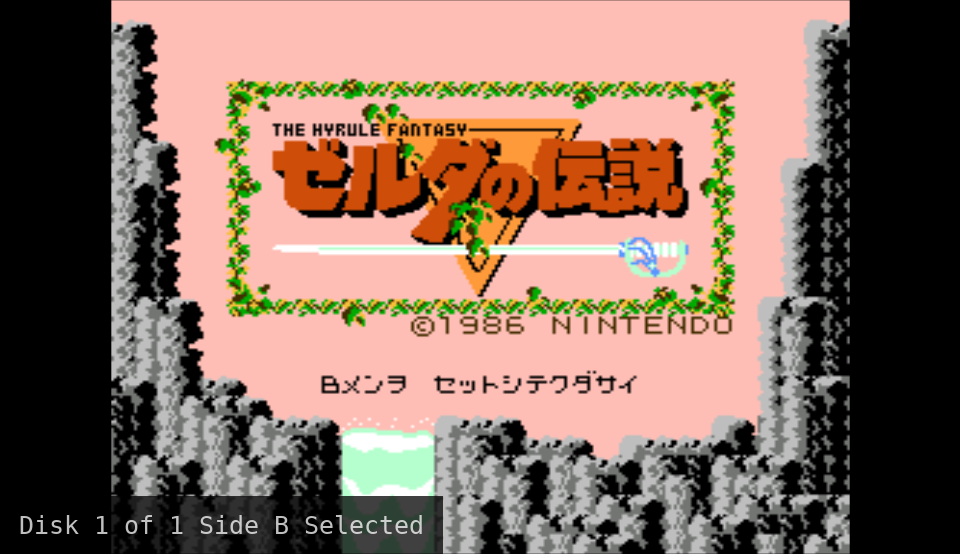
例えば、ゼル伝

「Bメンヲ セットシテクダサイ」

昔はL1ボタンで切り替わったけど、

今は何回かボタンをおさなきゃあいかん!


「Bメンヲ セットシテクダサイ」と表示されたら・・・

R1を押す

左下に「Disk 1 of 1 Side A Ejected」

(Ejectボタンを押してディスクを取り出した状態)


L1を押す

左下に「Disk 1 of 1 Side B Selected」

(ディスクをBメンを選んだ状態)

R1を押す

左下に「Disk 1 of 1 Side B Inserted」

(ディスクをBメンをセットした状態)

これでゲームができます


ちなみに

「Disk 1 of 1 Side A Ejected」で

R1押すと

「Disk 1 of 1 Side A Inserted」

R1押すと

「Disk 1 of 1 Side A Ejected」・・・


○

「Disk 1 of 1 Side B Selected」で

L1を押すと

「Disk 1 of 1 Side A Selected」

L1を押すと

「Disk 1 of 1 Side B Selected」・・・


○

「Disk 1 of 1 Side ○ Inserted」で

L1を押すと

「Eject disk before selecting」

R1押すと

「Disk 1 of 1 Side A Ejected」

となります


R1(イジェクト)→L1(逆面)→R1(セット)

こんな感じです