4月23日,DropboxはDropbox内のファイルを簡単に共有できるリンク作成機能の提供を開始した.これによって,
Dropboxを利用していない友人でも共有されたファイルを簡単に閲覧したり,ダウンロードしたりすることができるようになった.


 4月24日,MicrosoftはSkyDriveのWindows向け公式クライアント「SkyDrive for Windows」のプレビュー版を公開した.これによって,ブラウザを介したオンラインストレージであった旧サービスから,Dropboxと同様の自動化されたクラウドストレージに変貌を遂げた.また,同時に“SkyDrive”を無償で利用できる容量がこれまでの25GBから7GBまでに変更され,容量増加の課金サービスが開始された.ただし,4月22日の時点でSkyDriveを利用していたユーザーは25GBの容量を維持できる.


 4月25日,GoogleはGoogle Driveを発表した.先行するDropboxとSkyDriveとの差別化ポイントは,Googleの検索技術を生かしたドライブ内検索機能とGmail,Google Docs,Google+との連係機能だ.


 無料で使える容量は,Dropboxが2GB,SkyDriveが7GB(以前から使用していたユーザーのみ25GB),Google Driveが5GB.有料プランを申し込むとすると,例えば約100GBの容量の年間の代金はDropboxが199ドル,SkyDriveが4000円,Google Driveが60ドルとなっており,各社の間にかなり差がある.多分ここから価格競争が始まるだろう.


 これまでDropboxの一人勝ちかと思われたクラウドストレージだが,SkyDriveとGoogle Driveが待ったを掛けた格好だ.自社のサービスとの連携を強みとする
SkyDriveとGoogle Driveだが,逆に他社のiPhone,iPadなどとの連携が少し心配だ.一方で,中立の立場からサービスを提供するDropboxはどういった差別化をするんだろうか.転送速度の早さもとても重要だが,使っている感想としてDropboxの転送速度は不満のないレベルだが,SkyDriveは遅いと思う.GoodReaderなどのサードパーティーのアプリが対応してくるかどうかも行く末を左右しそうだ.


 お手軽PDF圧縮ソフトのPDF slimが機能が増えてバージョンアップしたようだ..この機会に,僕がいつも使わせてもらっている自炊PDF向けのソフトをご紹介.ちなみにすべてフリーソフトだ.


 自炊したPDFはどうしても若干の傾きや変な余白ができてしまうので,PDFの余白をあらかじめトリミングしておくと読みやすい.また,分厚い教科書なんかだとものすごくファイルサイズが大きくなることがあり,以前業者が納品してくれた1000ページ以上の教科書は1GB近くのPDFだったこともあった.Dropboxなどのクラウドストレージを介して,モバイルPCやiPadなどでPDFを閲覧するときも,ファイルサイズが小さい方がファイルのアップロード,ダウンロードが早いし,保存容量の影響も少ない.ということで,自炊PDFについてはトリミング,圧縮を必要に応じて行っている.一方で,web上で配布されている論文などは,元々読みやすいし,サイズも小さいので,あえてそのような面倒なことはしないことが多い. 


 まずはPDF slim.ソフトを起動させると,上記のウィンドウが開く.「画質・圧縮率」を指定し,圧縮したいPDFをウィンドウにドラッグアンドドロップして,「保管」をクリックするだけで,論文などのPDFファイルをお手軽に圧縮できてしまう.画像が多いPDFほど,圧縮の効果が高くなるようだ.僕は画質・圧縮率を「普通」に指定することが多いが,ほとんどのPDFでは,圧縮前と比較してそれほど劣化は目立たない.一方で,ファイルサイズは,ものによって50~99%程度になる.今回のバージョンアップでは,トリミングの新機能が加わった. PDFをウィンドウにドラッグアンドドロップした後に,「余白カット」にチェックを入れ,「プレビュー画面を表示」をクリック. 


 次に現れたウィンドウで,プレビューを確認する.デフォルトでは,「余白を自動削除(W)」にチェックが入っているので,プレビュー画面下の<,>ボタンをクリックして,文章が切れてしまっていないかを確認する.余白を自分で設定したい場合は,
「余白を自動削除(W)」 のチェックをはずした上で,任意の余白を設定できる.トリミングを行うページ範囲の指定も可能だ.「設定」,「OK」をクリックして,最初の画面に戻り,最後に「保管」をクリックすれば,圧縮,トリミングされたPDFが作成される.シンプルだけど,よく考えて作ってあると思う.


 次はPDF scissors.こちらはPDFファイルの余白を手軽にカットすることに特化している.使用するにはJavaランタイムを別途インストールしておく必要がある.


 PDFファイルを読み込む。すると,上記のようにすべてのページが半透明な状態で重ねて表示される.


 文章が切れないように矩形範囲を選択して,保存を実行する.
自炊したPDFの場合,ページ毎に若干のずれが生じるので,トリミングで文字が切れてしまわないように全ページを確認する必要がある.しかし,このソフトの場合,半透明ですべてのページを重ね合わせるため,ページ数が多いPDFでも一目でトリミング範囲を決定できる.最初と最後のページの左下に“Cropped by pdfscissors.com”という署名が小さく記入されるのが若干気になるが,まあしょうがない.PDFの最初と最後にダミーページを挿入した上で,トリミングを実行し,実行後に署名が入ったダミーページを削除する方法もなくはないので,どうしても気になる人はそのようにやってもいいかもしれない.


 次は,PDForsell.PDFを色々編集できる.上図はPDFを読み込んだところ.PDFを任意のページで分割する,1ページずつバラバラに分割する,複数のPDF文書を1つのファイルへ結合する,ページを削除する,指定のページを左右どちらかに90度ずつ回転するなどの機能がある.


 最後は,PDF knife.上図は,ソフトを起動してPDFをドラッグアンドドロップしたところ.「すべてのページを分解」してバラバラにするか,「ページを指定して分解」して,例えば3~5ページだけを抽出するというようなことができる.
機能が単純なだけに,目的に合致するときはとても使いやすい.


 作業は若干めんどうだが,その後の閲覧はとても快適になるので,自炊派の方は良ければ一度試して欲しい.


 本日PCを立ち上げたところ,Dropboxの容量が突然6.4GBに増えていた.調べてみたところ,どうやらDropboxの友達紹介のボーナス容量が従来の250MBから500MBに増えたみたいだ→該当記事.過去の分もさかのぼってボーナス容量を与えてくれるので,突然容量が増えたという訳だ.容量が満杯になりかけていたところだったので,これはとてもありがたい.


 過去の記事でも何度か紹介しているが,Dropboxは僕の電脳化の要を担っている超重要サービスだ.容量は多いほど,色々自由が効く. 

 iPadで論文PDFに注釈を入れ,それを自動的にPCと同期する方法
 医療の電脳化まとめ 2011年8月版


 新しくDropboxを使ってみようかなと思っている方,下記から登録してくれるととてもありがたい.

 Dropboxへようこそ


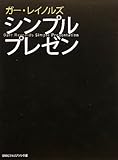
 グーグル,マイクロソフト,スタンフォード大学などでも人気のプレゼン講師のガー・レイノルズが書いた「シンプル プレゼン」を読んだ.

 まず,パワーポイントというソフトの仕組みがいけない.「クリックしてタイトルを入力」と表示が出たり,1枚のスライドに箇条書きで複数記入できるテンプレートがあったり,複雑なスライドを作れと言わんばかりだ,とレイノルズは指摘する.確かに,パワーポイントは2007から,新しく採用されたスマートアートであったり,デザインのテンプレートの充実であったり,デザイン性が随分高まってているが,未だに「クリックしてタイトルを入力」 は健在だ.一方で,ビル・ゲイツも昔はそのようなテンプレートを使用した「いかにもパワーポイント的な」スライドでプレゼンしていたが,今は視覚的で観客を引き付けるスライドを使ってプレゼンをするようになったそうだ.ならば,そういう方向性にパワーポイントを進化させていけばいいと思うが,既にパワーポイントの固定概念ができてしまっている人が多すぎるので,そういう抜本的な変更は難しいのだろう.

 レイノルズの薦めるプレゼンで,重要だと思われることを簡単にまとめると,

・まずはアナログで,紙の上でプレゼンの構成を練る.
・オーディエンスのニーズを考える.
・オーディエンスの意識や行動をどのような状態からどのような状態に変えたいかを考える.
・伝えたいメッセージを絞り込む.すべては伝わらない. 
・スライドは極力シンプルに.ビジュアルを使って,画像で感情に訴える.
・相手に伝わるような話し方を心がける.基本は自然体.

 詳しくは本を読んで頂きたいが,いずれもその通りだと思った.5分~10分程度の学会発表でもこういったアプローチはとても有効だと思うし,プレゼンの時間が長くなるほど,彼のメソッドの有効性が増してくるだろう.自分のプレゼンをブラッシュアップしたい人にお薦めしたい一冊.


ガー・レイノルズ シンプルプレゼン/ガー・レイノルズ
¥2,730
Amazon.co.jp


 病棟や外来で仕事をしていて,ふと検査項目について疑問がわくことがある.そんなときには医療系検査会社のSRLが出しているSRL検査項目レファレンス.iPhone,iPad版はこちら.Android版はこちら.その場でちょっと調べるくらいならこれで充分.


 臨床意義や異常値を示す疾患が書いてあったり,


 スピッツの種類とかも書いてある.ビタミン類は基本的に生化学のスピッツでOKだけど,ビタミンB1は別なんだよな,とか.

 無料だし,とりあえず入れておいて損はないね.