作業が速くなるショートカットキー

こんにちは、どこでもパソコン教室 です

【Word:ショートカットキー練習】超初心者でも覚えられる実践トレーニング

こんにちは、どこでもパソコン教室 です

ショートカットって便利なのは分かるけど…覚えられないんです

Wordの授業で、こんなお声をよくいただきます。

  • 覚えてもすぐ忘れる

  • どのタイミングで使うのか分からない

  • 練習方法が分からない

  • マウス操作が手放せない


実はこれ、  
 “覚え方の順番” と “練習の仕方  を変えるだけで一気に身につきます。


 📘 今回ご紹介する授業はこちら

👇 Word:ショートカットキーを “文書作成の流れの中で” 覚える方法


この授業では、


  • 初心者でも覚えやすい練習の順番

  • 文書作成流れの中で使うショートカット

  • 手が勝手に動くようになるコツ

  • 実際の練習手順(画像つき)

  • よく使うショートカット一覧  

など、初心者さんでも迷わず練習できるよう、手順をひとつずつ丁寧にまとめています。


💡 この授業でできるようになること

  • ショートカットキーを“使うタイミング”が分かるようになる

  • 文書作成の流れの中で自然にショートカットを使えるようになる

  • よく使うショートカット(コピー・貼り付け・保存など)が手に馴染む

  • マウス操作に頼らず、作業スピードが上がる

  • 初心者でも迷わず練習できる“正しい練習手順”が身につく


ショートカットが身につかない理由として、

多くの初心者さんがつまずくポイントはここ。

「どのタイミングで使えばいいのか分からない...」

ショートカットキーは“単語の暗記”ではなく“実技”。

だからこそ、   文書作成の流れに沿って練習することが大事  なんです。


「ショートカットを使って、作業効率をアップしたい」

そんな方は、ぜひ教室サイトもご覧くださいね。


👇 教室サイトはこちら


📘教室公式教材ショップを開設しました

【人気No.1|実務スキル】

🕛 作業時間が半分に
🖱️ マウス操作から卒業
💼 実務でそのまま使える

Wordショートカットキー 実践トレーニング

👉 無料で試す(サンプルPDF)


👉 今すぐ上達する(1,280円)

※ダウンロード版なので、購入後すぐに学習開始!

━━━━━━━━━━━━━━━

【初心者向け|基礎】

⌨️ キーボード入力が不安な方へ
📝 記号・英字をしっかり習得
📄 一覧で手元に置いて使える

キーボード記号・英字入力 完全保存版

👉 無料で試す(サンプルPDF)

👉 今すぐ上達する(980円)

※ダウンロード版なので、購入後すぐに学習開始!


🏫 もっと直接じっくり学びたい方へ

どこでもパソコン教室 四日市 では、Word の基礎から実務レベルまで、  
あなたのペースに合わせて学べます。

訪問パソコン教室のご予約は、「ご予約・お問い合わせからお気軽にどうぞ


PCPCの"😔困った"を"😄安心・楽しい"へ!

こんにちは、どこでもパソコン教室 四日市です

【Excel:AVERAGEIF関数・AVERAGEIFS関数】条件付き平均で“知りたい平均”だけを取り出す方法!

こんにちは、三重県四日市市の訪問パソコン教室 どこでもパソコン教室 四日市 です

家計簿成績表を見ていて、  
特定の条件だけの平均を知りたい…  
と思ったことはありませんか

実は Excel には、  
 必要な部分だけを抜き出して平均を出せる便利な関数   
「AVERAGEIF」「AVERAGEIFS」があるんです。
 

 📘 今回ご紹介する授業はこちら

👇 条件付き平均をやさしく解説した授業  


この授業では、


  • 80点以上だけの平均を出したい」  
  • 平日かつ食費1000円以上の日だけの平均を知りたい」  
  • 条件が複数あるときはどう書くの」  
  • 「よくあるつまずきポイント

など、初心者さんが迷いやすい部分を 分かりやすく解説 しています。


💡 この授業でできるようになること

  • 条件付き平均の仕組みが“ふわっと”理解できる  
  • AVERAGEIFAVERAGEIFS の違いがわかる  
  • 実生活(家計簿成績売上分析)で即使える  
  • Excelデータを見る視点が一段レベルアップする  


「ただ平均を出すだけ」から  
意味のある平均を読み取る」へステップアップできます✨
🧑‍🏫 パソコン教室でも大人気のテーマです
 
実際のレッスンでも  
「もっと早く知りたかった」  
という声がとても多い関数です。

Excel が苦手な方でも大丈夫。  
教室サイトの内容は 初心者さん向けに丁寧に解説 していますので、  
安心して読み進められますよ。

「実際に一緒にやってみたい」「自分のデータで練習したい」  
そんな方は、ぜひ教室サイトもご覧くださいね。

👇 教室サイトはこちら


📘教室公式教材ショップを開設しました

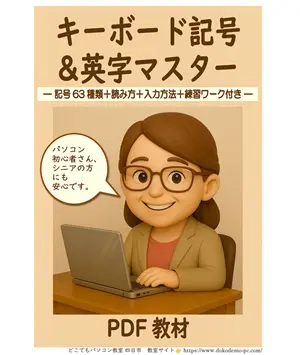
キーボード記号&英字マスター表紙

教室で実際に使われている人気No.1授業をもとにした
「キーボード記号・英字入力 完全保存版PDF教材」を販売しています。
初心者の方にも分かりやすく、🖨️印刷してすぐ使える教材です。

📘 教材の中身を事前にご確認いただけます。

👉 無料サンプルPDFを開く

👉 教材を購入する(公式教材ショップ)


🏫 もっと直接じっくり学びたい方へ

どこでもパソコン教室 四日市 では、Excel の基礎から実務レベルまで、  
あなたのペースに合わせて学べます。

訪問パソコン教室のご予約は、「ご予約・お問い合わせからお気軽にどうぞ


PCPCの"😔困った"を"😄安心・楽しい"へ!

こんにちは、どこでもパソコン教室 四日市です

【📘教室公式教材ショップをオープンしました!


このたび、教室で実際に人気のあった授業内容をまとめた

📘公式PDF教材ショップをオープンしました!


「もう一度復習したい」
「家でゆっくり練習したい」
「近くに教室がないけれど学びたい」

そんな方に向けて、
初心者〜中級者の方でも分かりやすく、
実際の授業の流れを大切にした教材を販売しています。


教材の表紙


目次ページ


中身の一部


訪問レッスンをご利用中の方はもちろん、
全国どこからでもご購入いただけます。


📖公式教材ショップでは、 無料サンプルPDF をご覧いただけます。


👇これからも教材は少しずつ追加していく予定ですので、
  ぜひショップをのぞいてみてくださいね✨ パソコンメモ


PC便利!カッコいい👍 ショートカットキー


どこでもパソコン教室 四日市


【Shift+F10】押すだけで“右クリックメニュー”が開く便利ショートカットを解説 


ショートカットキー[Shift]+[F10]を押すと、右クリックメニュー(コンテキストメニュー)を開きます


[Shift]+[F10]は何ができるの?基本を理解しよう


🖱️右クリックが思うように出ない…」
🔲タッチパッドが反応しない…」
そんな小さなストレス、意外と多いんですよね。


実はこの[Shift]+[F10] を使うと、🖱️右クリックがうまくできない場面でも、
 一瞬でメニューを開ける 便利な操作ができるようになります。


教室でもお伝えすると、
「こんな方法あったんだと驚かれることが多いショートカットです。


例えば、デスクトップエクスプローラーでファイルを選択している状態で[Shift]+[F10] を押すと、通常の🖱️右クリックと同じメニューが表示 されます。

また、Wordブラウザーなどで文字を選択しているときに押せば、コピー・貼り付けなどの編集メニューがすぐに開きます。


教室サイトでは、さらに 実際の活用シーン他のショートカットとの比較、遊び感覚で試せる練習ステップも解説 していますので、ぜひチェックしてみてください


続きのテクニックは👉教室サイト パソコン本

訪問パソコン教室のご予約は、教室サイト「ご予約・お問い合わせより受付しております

PCPCの"😔困った"を"😄安心・楽しい"へ!

こんにちは、どこでもパソコン教室 四日市です

【Excel:パワークエリ】初心者でもできる!データ整理を自動化する基本操作ガイド


今回は、Excel『パワークエリ』を使って、面倒なデータ整理を魔法のようにラクにする方法を学びます!


パワークエリとは? 


Excelの中には、ちょっとした「魔法の道具」が隠れています。
それがパワークエリ


まるで散らかった机の上を一瞬で片づけてくれる“お片づけロボット”のように、 複雑なデータすっきり整理してくれる機能 です。


なぜ便利なのか?


普段のExcel作業では、コピー&貼り付けを繰り返したり、並べ替えや不要な列の削除に時間を取られたりしますよね。


しかも、毎月同じような作業を繰り返すと「またか…」と疲れてしまうことも。


パワークエリを使えば、 一度設定してしまえば 次回からはボタンひとつで同じ処理を自動で実行 できます。


つまり、 手作業の苦労をぐっと減らし、効率的で正確なデータ整理が可能になる のです。


基本の使い方 


パワークエリを使う第一歩は、「どこから開くのか」を知ることです。
難しい準備は不要で、Excelのメニューからすぐに始められます。


パワークエリの起動方法

Excelを開きます。

上部のリボンから「データ」タブを🖱️クリックします。

「データの取得と変換」グループにある[データの取得]を選択します。


これでパワークエリの入り口に到達できます。
外部ファイル(CSVやテキスト、フォルダー内の複数ファイルなど)を選ぶと、専用の画面「クエリエディター」が立ち上がります。


クエリエディターの画面構成

  • 左側読み込んだクエリの一覧
  • 中央実際のデータ表示(編集内容が反映される)
  • 右側操作の履歴(ステップ一覧)

この「ステップ一覧」が初心者にとって安心ポイントです。
 操作を間違えても、履歴から簡単に戻れる ので「失敗したらどうしよう…」という不安を減らしてくれます。


👩‍🏫教室サイトでは、こんなことを紹介しています

  • 実践例CSVファイルの作り方から解説
  • 例1:売上データの整理
  • 例2:複数ファイルの取り込み
  • パワークエリの強み

👇初心者でも“もう戻れない!”と声を上げるほど便利な「パワークエリ」、ぜひのぞいてみてください パソコンメモ


訪問パソコン教室のご予約は、「ご予約・お問い合わせからお気軽にどうぞ


PC便利!カッコいい👍 ショートカットキー


どこでもパソコン教室 四日市


【Shift+Enter】段落を分けずに改行!箇条書きや番号付きリストでも使える“改行術” 


ショートカットキー[Shift]+[Enter]を押すと、段落を分けずに自然な改行ができます。


[Shift]+[Enter]で自然な改行


Wordで文章を打っていて、[Enter]キー改行すると行間が広すぎる…」と感じたことはありませんか


[Shift]+[Enter]を押す と、 段落分けずに改行する ためのショートカットキーです。


通常の[Enter]キーでは段落が分かれてしまい、行間が広がりますが、[Shift]キー を押しながら[Enter]キーを使う ことで、同じ段落内で改行できます。


段落内で改行したいとき

  • 住所氏名の入力

  • 詩的な文章やセリフの表現

  • メールを読みやすくしたいとき


通常の[Enter]を使用


😔行間が広くなり、段落が分かれてしまうため、文章の流れが途切れて見えます。


[Shift]+[Enter]を使用


😃行間が詰まったまま 同じ段落内で自然に改行 されて、読みやすく、見た目も整っています。


教室サイトでは、さらに Excelの改行についてと、改行の注意点も解説 していますので、ぜひチェックしてみてください


続きのテクニックは👉教室サイト パソコン本

訪問パソコン教室のご予約は、教室サイト「ご予約・お問い合わせより受付しております

PCPCの"😔困った"を"😄安心・楽しい"へ!

こんにちは、どこでもパソコン教室 四日市です

【Excel:AVERAGE関数】数字が苦手でも安心!平均のしくみと使い方


今回は「ExcelAVERAGE関数って、実はとっても身近で便利なんです」というお話です。


「平均」って聞くだけでちょっと身構えてしまう…そんな方も多いのではないでしょうか


でも、ExcelAVERAGE関数を使えば、家計簿成績表など、日常の数字がぐっと見やすくなります。


例えば、こんなふうに👇


[関数の挿入]ボタンから選ぶだけで、 平均が一瞬で表示 されます。


「数式って難しそう…」と思っていた方も、実際にやってみると「えっ、これだけと驚かれることが多いですよ😊


👩‍🏫教室サイトでは、こんなことを紹介しています

  • AVERAGE関数って何
  • 家計簿での使い方(手順つき)
  • 成績表での応用例
  • よくあるつまずきポイントと対処法

👇平均って意外とカンタン」と思える第一歩、ぜひのぞいてみてください パソコンメモ


訪問パソコン教室のご予約は、「ご予約・お問い合わせからお気軽にどうぞ


PCPCの"😔困った"を"😄安心・楽しい"へ!

こんにちは、どこでもパソコン教室 四日市です

【PowerPoint:フォント設定】視覚に訴えるスライド作成のフォント活用法


今回は、PowerPointフォント設定について一緒に確認していきましょう!
スライドの印象を左右する大切なポイントです。


PowerPointならではのフォントの役割 


 〜「読む」より「見る」プレゼンだからこそ、フォントが印象を決める〜 

PowerPointスライドは、Word文書のようにじっくり読むものではありません
プレゼンの場では、 一瞬で伝わる「視覚的な印象」がとても大切 です。

その中でも、フォント(文字の形・太さ・色)は、スライド全体の雰囲気やメッセージの伝わり方に大きく影響します。


 同じ言葉でもフォントが違う だけで、受け取る印象はまったく変わります。


文字サイズ・太さ・色のバランスが視認性を左右する 


フォントの種類だけでなく、 サイズ太さの組み合わせ も重要です。


  • 小さすぎる文字 → 見えづらく、伝わらない
  • 細すぎる文字 → スライドの背景に埋もれてしまう
  • 色のコントラストが弱い → 目に入りにくく、疲れやすい


  • タイトルが大きく太く、目に飛び込んでくる
  • 本文も読みやすく、やさしい雰囲気
  • 色のコントラストがしっかりしていて、疲れにくい
  • 全体が整っていて、案内としての信頼感がある

おすすめは、 タイトルは太め大きめ濃い色、本文は中サイズ読みやすい色
背景とのコントラストを意識することで、 一瞬で伝わるスライド になります。


👩‍🏫教室サイトでは、「このフォント、なんだか安心する…😌」
そんな声が聞こえてきそうな、
PowerPointフォント設定のコツをまとめました
授業・セミナー・自己紹介など、よく使う場面別にやさしく見やすいフォントと配色の組み合わせをご紹介しています
ので、ぜひお越しください👇


\さらなるスキルアップはサーチこちら教室サイトをご覧くださいませ パソコンメモ

訪問パソコン教室のご予約は、「ご予約・お問い合わせ」より受付しております

PCPCの"😔困った"を"😄安心・楽しい"へ!

こんにちは、どこでもパソコン教室 四日市です

【Excel:フォント設定】見やすい表をつくる!初心者でも使える3つの整えワザと配色のコツ


今回は、Excelフォント設定を使って「見やすい表」を作るコツを学びます!
ちょっと整えるだけで、伝わり方がぐっと変わりますよ。


基本のフォント設定:どこで何を変えられる? 


Excelでは、セル文字の見た目を整えることで、表全体の印象がぐっと良くなります。
ここでは、 よく使うフォント設定の基本 を解説します。


 セルのフォント種類・サイズ・色の変更方法


 文字の見た目を変えたい ときは、こちらを順番に🖱️クリックします。


「ホーム」タブ 「フォント」グループ

  • フォントの種類
    「メイリオ」「游ゴシック」「MS Pゴシック」など、 日本語に適したフォントを選ぶ と読みやすくなります。
  • フォントサイズ
     見出しは12〜14pt 本文は10〜11pt が目安。
    サイズが揃っているだけで、表が整って見えます。
  • フォントの色
     強調したい部分は濃い色 補足はグレー など、色の使い分けで視線誘導ができます。
    ただし、色を使いすぎると逆に読みにくくなるので注意。


 太字・斜体・下線の使い方と注意点


  • 太字[B]
    見出しや合計欄など、 目立たせたい部分に使うと効果的 です。
  • 斜体[I]
     英語の補足や注釈に使うことが多い ですが、日本語ではやや読みにくくなることもあります。
  • 下線[U]
    リンクと誤認されることがあるため、 使いすぎには注意
    罫線との違いも意識しましょう。


👩‍🏫教室サイトでは、Excelがなんだか読みにくい…そんな悩みを解決する「フォント設定」のコツと時短ワザも紹介。
文字サイズ配置を整えるだけで、伝わる資料に変わります
ので、ぜひお越しください👇


\さらなるスキルアップはサーチこちら教室サイトをご覧くださいませ パソコンメモ

訪問パソコン教室のご予約は、「ご予約・お問い合わせ」より受付しております

PCPCの"😔困った"を"😄安心・楽しい"へ!

こんにちは、どこでもパソコン教室 四日市です

【Word:フォント設定】文書作成に差がつく!フォント設定&スタイル術


今回は、Wordフォント設定スタイル機能の使い方を解説します!


はじめに:文書の印象は“フォントとスタイル”で決まる 


「なんだかこの資料、読みやすいな」「この文書、見た目が整っていて好印象――そんな感想を持たれる文書には、共通する“仕掛け”があります。


それが、フォント設定スタイルの使い方です。


 フォント


フォントは、 文字の形そのもの。
選ぶ書体によって、文書の雰囲気信頼感が大きく変わります。


例えば、明朝体は落ち着いた印象を与え、ゴシック体は力強く読みやすい印象を持たせます。
さらに、UD書体は視認性と読みやすさに優れ、誰にでもやさしい印象を与えるフォントです。


 スタイル


スタイル機能は、 見出しや本文の文字サイズ配置などを一括で管理できる便利な仕組み。
これを使えば、文書全体の統一感が生まれ、編集や修正もスムーズになります。


特にビジネス文書配布資料では、 第一印象が信頼性や説得力に直結 します。
内容が同じでも、フォントスタイルが整っているだけで「伝わる力」がぐっと高まるのです。


👩‍🏫教室サイトでは基本のフォント設定から応用テクニックおすすめのスタイルまでをやさしく解説。
スタイル機能を活用して、文書作成効率をぐっと高める方法もご紹介しています。
ので、ぜひお越しください👇


\さらなるスキルアップはサーチこちら教室サイトをご覧くださいませ パソコンメモ

訪問パソコン教室のご予約は、「ご予約・お問い合わせ」より受付しております