とれすけのブログ -15ページ目

とれすけのブログ

IT、Mac、音楽、ひとり旅、メイカーズ、その他ゆるゆると。
Slackでバンドサポート

前エントリーでMacでのラジオの録音をできるようにした訳だけど、録音用のソフトにQuickTimePlayerを使っていた。
使い慣れてお手軽だということもあるのだけれど、iTunesにファイルを持っていく時に楽なのである。
オーディオ録音でできたファイルは拡張子がmovというムービーファイルになっているが、拡張子をm4aに変更すればそのままiTunesのライブラリに音楽ファイルとして登録できる。
但し、音質はサンプルレート44.1khzのビットレート128Kbpsしか選べないので、少々物足りない。
そこで、Audacityを使うのもいいのだが、アップル純正のAU Labというソフトがあるので、これを使う方法を探ってみる。
AU Labは元々デベロッパーツールの中にあるアプリだったのだが、今はここから単体でダウンロードできる。

https://www.apple.com/jp/itunes/mastered-for-itunes/

実は、ある時期から私のMacではAU Labが起動しなくなって困っていた。
プラグインの初期化の段階で止まってしまうか、アプリが落ちてしまっていた。
なので、しばらく使わなかったのだが、この際復活ということで、プラグインを消したり、色々とやっていたのだが、どうもだめだ。
64ビットと32ビットのFATアプリだから起動しない、みたいな記事を見つけて、ターミナルを弄んだりしていたのだが、ふとアプリのファイルの情報を見ると、"32ビットモードで開く"にチェックが入っているではないか。
でもって、このチェックをはずすと、見事に何の問題もなく起動した。
ということで、AU Labが使えるようになった。

 さて、録音である。
ネットラジオの録音は、QuickTimePlayerの時とちょっと異なる。
入出力関係がもっときれいに整理できるので、以下備忘。
 
システム環境設定のサウンドで
入力、出力ともSoundflower(2ch)にする。
AU Labの起動したら、新しいセットアップを作成する画面で、
左側のFACTORY CONFIGURATIONSでStereo in/Stereo outを選ぶ。
Audio input device はSoundflower(2ch)
Audio output device は内蔵出力を選択してCreate Documentボタンを押す。

AU-1


こういう画面になればOK。

AU-2

モニターもばっちり。
Preferencesで録音のフォーマットが選択できるけど、汎用性を考えるとAIFFになる。
ちょっとファイル容量がかさむのが難点。
この場合は、AU Labを経た音が内蔵出力に出力されるので、エフェクトなどもかけられる。もちろんネットラジオだけではなくiTunesやムービープレイヤーの音も加工できるので、通常のモニター環境としても使い出がある。
このセットアップを保存しておけば、次回はそのセットアップファイルを開くだけでOKになる。
音が出ない時は、WindowメニューでShow Studioとやってdeviceを設定しなおしてみる。

AU-3


しかし、Macのサウンド関係は難しい。なかなか思うようにいかないね。


東京Jazzである。
出かけていて、気がつかなかったのだが、FMで生放送をやっているのに気がついた。
急いで帰ったけど、元々ネットラジオを録音する環境が出来たりできていなかったりで、結局、録り損なってしまった。
そこで、今回ちゃんと録音できる環境を整えよう。

母体はMacなので、ググっての情報はいくつかあった。
有料でいいなら、ラジ録2が便利だろう。
あとご紹介するRadikoroも、有料のソフトとの連携で録音が可能になる。
予約録音などもできて便利。
ただ、私の場合は、特集の時に録るくらいなので、できたら無料でできないかと試行錯誤。
以下その結果。
いくつかのソフトの合わせ技になるので、少々面倒だけど、一度形を作ってしまえば、あとはスクリプトでも組んでおけばすぐスタンバイできるだろう。
必要なソフトは以下の通り。
Soundflower :サウンド入出力を増やす
Ladiocast :Audio入出力をアサインする
radikoro :ネットラジオの再生ソフト
QuickTimePlayer7 :録音するソフト
Audacity :録音するソフト(高機能)

Soundflowerをまずインストールしておく。
http://cycling74.com/products/soundflower/

Ladiocastは最新版をダウンロードしておく。
https://itunes.apple.com/app/ladiocast/id411213048?mt=12&ign-mpt=uo%3D4

radikoroもダウンロードしておく。
http://soft.macfeeling.com/radikoro.html


手順

まずradikoroを起動。選局して音が出る状態にしておく。
Ladiocastを起動。
 入力1をSoundflower(2ch)にする。
 入力1セクションにあるメイン、Aux1ボタンをONにする。
 出力メインを内蔵出力に、出力Aux1をSoundflower(16ch)
 に。

システム環境設定のサウンドの設定を変える。
 入力をSoundflower(16ch)
 出力をSoundflower(2ch)
 この状態でLadiocastのメーターが動いて音が出ていればOK。
IN

OUT

LadioCast-1

QuickTimePlayer7を起動
 環境設定の収録タブで、マイクをSoundflower(16ch)にす
 る。
 環境設定を閉じ、ファイルメニューから”新規オーディオ収録”
 オーディオ収録ウインドウでメーターが触れていればスタンバ
 イOK。
 ここで注意は、収録ウインドウの音量を必ず0にしておくこ
 と。
 でないと、その音も収録されてエコーのようになってしまいま
 す。

QT

QT-2

これで後は録音ボタンを押すだけです。
手順は面倒ですが、ソフトをまとめて起動するなど、スクリプトを組んでおくといいでしょう。
以下、ちょっと見にくいですがアップルスクリプトのサンプルです。
 
FMエアチェック準備

tell application "Finder"
activate
open application file "radikoro.app" of folder "音楽" of startup disk
open application file "LadioCast.app" of folder "Applications" of startup disk
end tell
tell application "System Preferences"
activate
set current pane to pane id "com.apple.preference.sound"
end tell


tell application "System Events"
tell process "System Preferences"
tell tab group 1 of window "サウンド"
click radio button "出力"
set selected of row 2 of table 1 of scroll area 1 to true
click radio button "入力"
set selected of row 4 of table 1 of scroll area 1 to true
end tell
end tell
end tell

quit application "System Preferences"

tell application "QuickTime Player 7"
activate
new audio recording
end tell


FMエアチェック終了

tell application "QuickTime Player 7"
activate
new audio recording
stop first recording
end tell
tell application "Finder"
activate
quit application "radikoro"
quit application "QuickTime Player 7"
quit application "LadioCast"
end tell
tell application "System Preferences"
activate
set current pane to pane id "com.apple.preference.sound"
end tell

tell application "System Events"
tell process "System Preferences"
tell tab group 1 of window "サウンド"
click radio button "出力"

set selected of row 1 of table 1 of scroll area 1 to true
click radio button "入力"
set selected of row 2 of table 1 of scroll area 1 to true


end tell
end tell
end tell

quit application "System Preferences"


Apple Script Editorに貼付けてやってみて下さい。
赤字の部分は各々の環境によって変更して下さい。

Audacityについてですが、これは録音用ソフトで、QuickTimePlayerよりも高機能で、タイマー録音などができます。
QuickTimePlayerの代わりに使う形ですね。
やり方については入出力の選び方さえ間違わなければうまくいくと思います。

そもそもRadikoroには録音機能が追加できますから、有料でもいいならそれを使った方がいいかも知れません。

昔はよくカセットテープにFM番組をガイド誌片手に録音していました。
ネットラジオになってからはむしろ遠ざかっていました。
特にMacだと録音に手間がかかったりと敬遠してきましたが、これで聴取時間は増えそうです。
各ソフトウェアの作者にも感謝です。
できるところは作者にもドネイトしておきましょう。

追記

AndroidではRazikoというソフトが、録音でも210円で可能になる。
ハードの製品ではラジオレコーダーみたいな製品があるけれど、総じて1万円以上はするようだ。
その後の音声データのハンドリングを考えると、ちょっとつらい。
iPhoneでラジオが聴けて録音もできる。そういう環境がなぜできないのだろうか。
結局広がらないんだよね。
新しい曲を聴く機会が増えなかったら、CD販売もダウンロード販売も増えないよ。


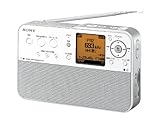
SONY ポータブルラジオレコーダー R51 ICZ-R51/ソニー

¥価格不明
Amazon.co.jp

さて、iPhoneにてひかりTVのリアルタイム視聴。
チューナーはST-3200。当初はiPhoneでは視聴ができなかったが、
ファームウェアがバージョンアップして、それが可能になった。
しかも録画番組だけではなく、リアルタイム視聴にも対応した、ということで
理想の視聴環境がほぼ実現した。
視聴用ソフトはTwonky beanが標準になっている。
私の環境では、iPhone4S、iOS Version7.0.4
Twonkybean Version3.6.1
にて、録画番組から放送中番組のリアルタイム視聴まで可能であった。
しかし、このソフトだと画面が微妙にフル画面にならないのだ。
小さいiPhoneの画面なので、もうちょっとなんとかしたい衝動に駆られる。
そこで、同じDTCP-IP再生ソフトとしてMediaLink Player for DTVを試す。
結果、ちゃんと見られて、しかもフル画面にできる。
ソフトの構造もシンプルなので、こちらの方が扱いやすく感じる。
電波が途切れたりしなければ、再生もスムーズでエラーも少ない。
視聴のストレスは感じない。
ということで、長年チャレンジしてきたテレビの、特にスカパーの遠隔視聴が
ようやく実用レベルで実現した。
今まで、EyeTVやStreamingServer、画面共有ソフトなどをあれこれやっていたが、
どれも安定稼働できずに諦めていた。
DTCP-IP関係が多少緩くなったおかげもあるのだろう、この手のソリューションが
気軽に組める環境を広げて欲しいものだ。アップル docomo iPhone 5s 16GB ゴールド ME334J/A 白ロム Apple/Apple Computer

¥価格不明
Amazon.co.jp

中古で買ったPCが突然起動しなくなった。
電源ランプは点くが画面は何も表示されない。
ビデオカードを差せないPCで、最悪。
ビデオカードは買ってあるんだけどね。差せない。
BIOS画面すら出ない状況で、ビデオカードかマザーボードが往ったかと思っていたのだが、
2日ほど放置して電源を入れると起動した。
しかし、その後再び起動しなくなる。
画面が出ないのでリカバリも何もできない状況で、かなり諦めモードに入っていたのだが
ふと内蔵電池に思いを致す。
幸いCR2032というありふれた水銀電池だったので、コンビニで買って交換。
何度か起動を繰り返すと、や、起動するではないか。
ただ、その前から不安定だったので、この際バックアップディスクから復元をすることに。
買った時の状況に戻したんだが、そうするとデータは全部なくなっちゃった訳ね。
パーティーションが一つだけだもんね。まあいいや。
で、この際パーティーションを分けました。
ダビング用ソフトだけを入れたシンプルな構成で再びバックアップを作っておく。
PCの用途が基本それなので、それでいいのだ。
いつでも戻してやる。
で、今は買った時よりも安定して稼働している。
めでたし。
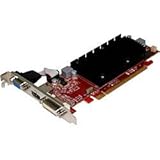
玄人志向 グラフィックボード AMD Radeon HD5450 512MB PCI-E Lo.../玄人志向

¥4,093
Amazon.co.jp

 スカパーHD+DVD保存からひかりTV+ブルーレイ保存への移行が完了したので雑感。
ひかりTVのトリプルチューナーST-3200にHDD接続で、2番組同時録画できるのでとにかく録るには便利だ。
ただ、バックアップ手段は限られておりかなり面倒くさい。
必要な物はWindowsPCとブルーレイドライブのみなので、安価に構築できるとは言える。
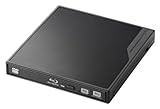
今回導入したのはLogitecのLBD-PMF6U3HBKWというブルーレイドライブ。ダビング用のソフトも同梱されているので、WindowsPCさえあればこれだけでOKなのだが、残念ながら所有のPCはスペックが足りず、中古でPCを買う事に。
同梱のソフトは最新版がダウンロードできるので最新版にしておく。
設定さえ間違えなければこれでダビング可能になる。
さて、ブルーレイをどうやって見る?
残念というか驚いたことに中古で買ったPCにはPCIExpressスロットがなく、モニター接続がVGAしかないのだ。ドライブに再生用のソフトも付属しているのだが、モニターがこれだと再生ができないという事態に。
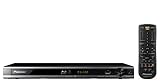
これは大失敗だった訳だが、使い勝手を考えるとブルーレイプレーヤを買った方がいいかと考え、とりあず安い再生専用機を購入。一応形は整った。
費用は、HDD、ブルーレイドライブ、中古PC、ブルーレイプレーヤで4万円かからないくらい。
 使用感は、ダビングに関して言うと、ダビングソフトのデータ読み込みに時間がかかるのと、並べ替え機能がないので、選択が大変面倒くさい。ダビング時間も1枚で2時間くらいかかる。いちいちPCで作業しなければならないという点を考えると、決して良いシステムとは言えないのだが、ST-3200のファームウェアがバージョンアップして、iPhoneで録画番組、リアルタイム視聴も可能になったことで良しとしている。
この話はまた次回。

TV録画及びnasne対応バックアップ用ブルーレイドライブ/ロジテック
¥価格不明
Amazon.co.jp
ビクター 映像用ブルーレイディスク 1回録画用 25GB 4倍速 保護コート(ハードコート) .../ビクター
¥価格不明
Amazon.co.jp
Pioneer BD/DVDプレーヤー BDP-3130-K/パイオニア
¥価格不明
Amazon.co.jp
アップル SoftBank iPhone 5s 16GB ゴールド ME334J/A 白ロム .../アップル
¥価格不明
Amazon.co.jp