徒然なり!!

徒然なり!!

カッティングマシンとクラフトやお絵描きなどなど

2022.2月 ブログのタイトルが変わりました。

2021.3月末で所属に変動があります。
  それに伴い記事内表記については当時の限定のものとなり
  現時点での対応は致しかねますのでご了承ください。

先日、カッティングマシンでフレークシールを作りました。

その時思ったことを記録で残します。


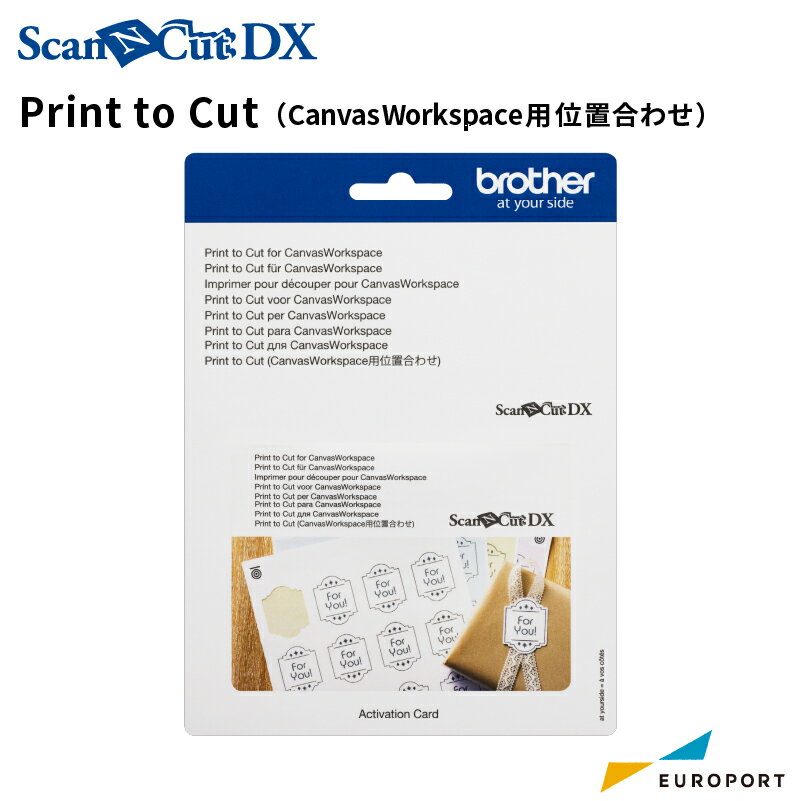
使ったアプリケーションは、シルエットスタジオver.5とキャンバスワークスペース(Print to Cut利用)です。

大きな違いが二点ありました。


印刷の色味

 同じ画像、同じシール用紙を使ったのにアプリが違うだけで、シルエットスタジオの方が柔らかい温かみの入った色味で印刷されていました。

シールに使った画像は依頼者の写真から切り出したものです。

権利の関係でこれ以上はお見せできません。


切り出した時の画像と並べてみました

 上段 完成シール

 下段 切り出し画像


キャンバスワークスペースは切り出したそのままの色味。

シルエットスタジオの方が色味が変わって印刷されているようですね。


カット可能エリア


左 キャンバスワークスペース(Print to Cut利用)

  カットはスキャンカットDX

右 シルエットスタジオ 

  カットはポートレート4


(オフセットの設定をそろえたつもりが揃えられてなかったのでシルエットスタジオのほうが1mm大き目にカットされてます)


※シルエットスタジオのカット可能エリアは変更が可能ですが目いっぱい拡げたときに読み取りエラーが出たりカットの精度が落ちる確率が高くなるため、標準設定で使っています。


こちらはトンボ読み取りエラーでカットできなかったときのデータ。下部のはみ出ているところは後で手切り予定だった。


用紙を目いっぱい使ってカットできるのはキャンバスワークススペース かな。


でも、

画像のトレースでカットデータを作るのはシルエットスタジオの方がかなり細かいところまでできるので、これは捨てがたい。


シルエットスタジオはビジネスエディションだと、カットデータをSVGでも保存できます。
と、いうことは、できたカットデータをキャンバスワークスぺースで共有できるという事!


今度はその形で使ってみようかな。


スキャンカットで作ったデータを印刷してカットできるようになります。4点トンボで位置合わせするのでずれにくい


SVGの保存ができるのはこのエディションのみ
時々セールされるので、その時にどうぞ


写真の切り出しに使ったもの

(私は2021年ver.利用)


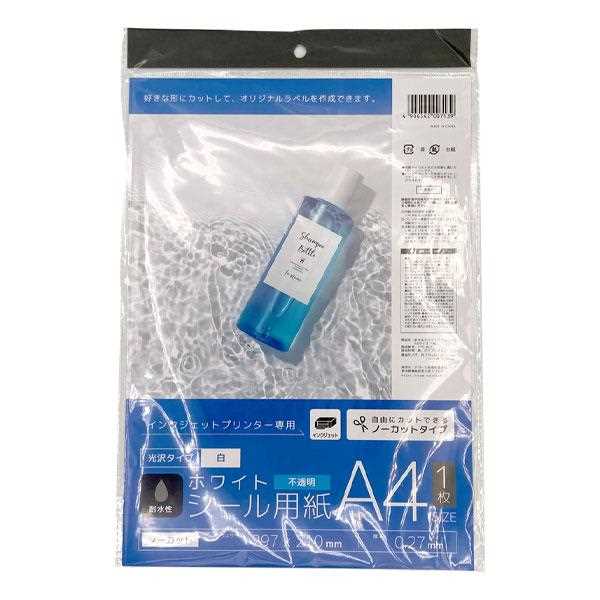
シール用紙

百均でも見たことがあります


adobeのイラストレーターをお持ちの方にはスキャンカットもシルエット機種にも専用のオプションアプリがあるようなので、こちらはよくご存じの方にお聞きくださいね。

かなり違うみたいですよ。


スマホなどのモバイルでスキャンカットを使いたい!

そんな時、その方法は現在(2026.08.02)二つあります。


①WEB上の「キャンバスワークスペース」を利用する

②モバイルアプリ「Artspira」を利用する


です。


このうちのキャンバスワークスペースWeb版が2026年10月1日10時(予定)にサービスを終了します。

製作したカットデータをWeb版に保存されている方は、今のうちにダウンロードさせておいた方が良いです。


終了に伴い、こちらの動画(スマホでスキャンカット<再生リスト>)で私が紹介していた使い方では使えなくなります。


モバイルアプリ「Artspira」は、スキャンカットはDXシリーズでないと使えません。

cm機種の方はパソコン利用(キャンバスワークスペースPC版)または本体利用でのデータ制作になります。


ご注意ください。


母の日プレゼントタグ

もうすぐ母の日なので、作り方のヒントをご紹介

カーネーションのデータ無料配布については、記事最後をご覧ください。


去年、母の日用に作ったプレゼントタグは、
こんな風にお菓子の手提げにぶら下げました。


正面から見たところ

スキャンカットで作っています。

〇タグの構成

タグの構成は

①一番下にハートのドイリーサークル

②その上にピンクのドーナツ
③その上に文字の入ったサークル

④カーネーション


〇データ制作ヒント

①のハートのドイリーの作り方

ハートと矢印を使って丸く配置して作ります

考え方はこちらの動画と同じです。

〇の代わりに♡をつかいます。

型抜きしたハートと、そのままのハートと二重構成になっています。

<手順>

 1.○を図形から出して、オフセットでインセット

 2.型抜き 

3.矢印を図形から出して結合 

4.コピーして、反転、結合 

5.コピーして、回転、結合 6.5を繰り返す。


②のドーナツは、③を作った後でサイズを合わせて作ります


③の文字の入ったサークルの作り方

 文字を丸く配置して作ります

 考え方は、この動画の

 3:06 文字と図形を合わせてフレームにしよう2<単語複数>の辺りで説明しています。

内側がくりぬかれる場合の作り方は、

3:51ごろの 文字と図形を合わせてフレームにしよう3<中の抜けたデザイン>で説明。

その後、外側に型抜きした二重サークルを作り結合します。


④カーネーションの作り方

こちらのデータづくりは公開していませんが、カットデータが無料で配布されてますので、よかったらこちらのカットデータをご利用ください。

カットしたものを貼り合わせるだけなのでとても簡単にカーネーションが作れます

全てのパーツが揃ったら、動画のように重ねて貼って、ひもで結べばプレゼントタグの完成です。


アレンジ

黄色にすれば父の日にも使えそうですね。

その時は文字をDADとかFATHES DAYでもいいし、それこそご本人の名前にしても喜ばれそうですね。

裏にメッセージ描いてもよさそう!


是非お試しください


カーネーションのデータ無料配布

無料配布しているのは、
・カーネーションの型紙(マシンを持ってない方向け)
・カーネーションカットデータ(スキャンカット用シルエットカメオ用の二種類があり)
です。
尚、型紙は期間限定配布となりますのでご注意ください(2026年5月中旬までです。)
 

こちらからどうぞ


商用利用可能ですが禁止事項がございます。
【禁止事項】
・データの再販売、再配布、譲渡、共有
・ネット上のフリマやオークション等でのカットパーツ販売
 (キットの中の一部としてパーツが入るのは可能です)

そのほか、詳細はショップをご確認ください。


にほんブログ村 ハンドメイドブログへ

にほんブログ村 ハンドメイドブログ ペーパークラフトへ
にほんブログ村