
「WakeMeUp!!」 好きなMP3やYouTubeで目覚めてみます?[フリーソフト]
今夜は時間の都合上、短めに。
いつもこれぐらいですと、
このブログに来て下さる方々へのご迷惑も少ないのでしょうけれど。
私は長い間、テレビのオンタイマーで起床しているんですけれど、
最近はその直前に、
このソフトで目覚めています。
タイマーソフトは数々あるとは思うんですが、
スタンバイのPCからでも、
音を鳴らせるというものは少ないように思います。
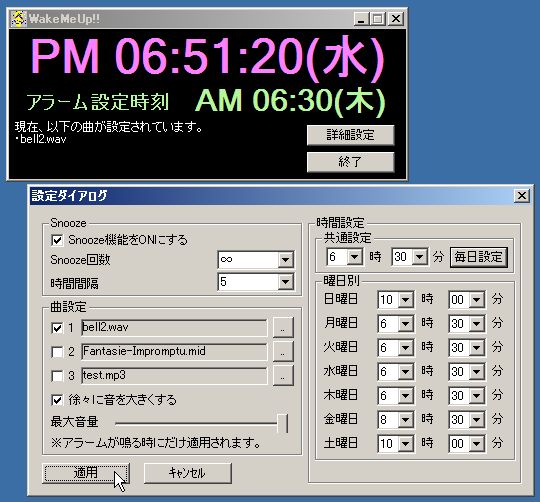
このソフトなら、このソフトからスタンバイに入りさえすれば、
ちゃんと指定どおりの音声ファイルを再生してくれます。
(スタンバイではなく起動状態からでももちろん可能)
あとは、音声の再生以外に特定のプログラムを起動することも可能で、
さらに、URLを指定すれば、
既定のブラウザでそのページを開くことが出来ます。
これを利用すれば、
YouTubeの再生でも起床することが出来るという訳です。

このソフトでは、目覚ましに関するたいていのことは出来るようになっています。
時間指定が5分単位なのは残念ですが、
スヌーズ機能や、停止時に掛け算の回答を要求させることも可能です。
これは、それに正解しないと、音が止まらない仕掛けですね。
ダウンロードはここからどうぞ。
WakeMeUp!!(Vector)
注意すべきは、PCをスタンバイ状態にする時には、
このソフトの「省電力モード」のボタンから入ること。
また必ずセッティング時に
「テスト再生」や「現在の設定をテスト」の機能を使用して、
想定どおりに作動してくれるかどうかを確認しておくことです。
ボリュームが消音状態になっているかもしれませんし、
特にYouTubeなどでは、ブラウザ内でのボリュームも存在しますので、
絶対にテストを行って下さい。
上記Vectorには、少ないながら不具合を指摘している例もありますし。
それと、Windows7かその64bit特有の問題かもしれないんですが、
うまくスタンバイから復帰してくれないという症状があります。
これは、PCの電源オプションの設定で回避出来、
電源オプションは、このソフトの設定ダイアログから入ることも出来ます。
具体的には、
電源オプション

使用している電源プランの「プラン設定の変更」
詳細な電源設定の変更
スリープ
ハイブリッドスリープを許可するをオフ
で、期待通りの動作になるはずです。
でも、抑えの目覚ましは用意しておいて下さいね。
特に最初は必須だといえるでしょう。
私はこれでPCが鳴りだし、
終わったあたりでテレビがつくようにしています。
以上、久しぶりのフリーソフトのご紹介、
注意点はあるものの、
使い方に迷うことはないと思いますので、
気になる方は試してみて下さい。
※追加記事
WakeMeUp!! ~毎日違う音楽、動画で目覚めるなら~
http://ameblo.jp/thinkmacgyver/entry-11245644238.html

いつもこれぐらいですと、
このブログに来て下さる方々へのご迷惑も少ないのでしょうけれど。
私は長い間、テレビのオンタイマーで起床しているんですけれど、
最近はその直前に、
このソフトで目覚めています。
タイマーソフトは数々あるとは思うんですが、
スタンバイのPCからでも、
音を鳴らせるというものは少ないように思います。
このソフトなら、このソフトからスタンバイに入りさえすれば、
ちゃんと指定どおりの音声ファイルを再生してくれます。
(スタンバイではなく起動状態からでももちろん可能)
あとは、音声の再生以外に特定のプログラムを起動することも可能で、
さらに、URLを指定すれば、
既定のブラウザでそのページを開くことが出来ます。
これを利用すれば、
YouTubeの再生でも起床することが出来るという訳です。
このソフトでは、目覚ましに関するたいていのことは出来るようになっています。
時間指定が5分単位なのは残念ですが、
スヌーズ機能や、停止時に掛け算の回答を要求させることも可能です。
これは、それに正解しないと、音が止まらない仕掛けですね。
ダウンロードはここからどうぞ。
WakeMeUp!!(Vector)
注意すべきは、PCをスタンバイ状態にする時には、
このソフトの「省電力モード」のボタンから入ること。
また必ずセッティング時に
「テスト再生」や「現在の設定をテスト」の機能を使用して、
想定どおりに作動してくれるかどうかを確認しておくことです。
ボリュームが消音状態になっているかもしれませんし、
特にYouTubeなどでは、ブラウザ内でのボリュームも存在しますので、
絶対にテストを行って下さい。
上記Vectorには、少ないながら不具合を指摘している例もありますし。
それと、Windows7かその64bit特有の問題かもしれないんですが、
うまくスタンバイから復帰してくれないという症状があります。
これは、PCの電源オプションの設定で回避出来、
電源オプションは、このソフトの設定ダイアログから入ることも出来ます。
具体的には、
電源オプション
使用している電源プランの「プラン設定の変更」
詳細な電源設定の変更
スリープ
ハイブリッドスリープを許可するをオフ
で、期待通りの動作になるはずです。
でも、抑えの目覚ましは用意しておいて下さいね。
特に最初は必須だといえるでしょう。
私はこれでPCが鳴りだし、
終わったあたりでテレビがつくようにしています。
以上、久しぶりのフリーソフトのご紹介、
注意点はあるものの、
使い方に迷うことはないと思いますので、
気になる方は試してみて下さい。
※追加記事
WakeMeUp!! ~毎日違う音楽、動画で目覚めるなら~
http://ameblo.jp/thinkmacgyver/entry-11245644238.html