
S21HT(Touch Diamond)のケース
S21HT(Touch Diamond)を持ち歩くときはケースに入れています。
オンでもオフでも大丈夫なようにケースは黒にしました。
↓ベルトクリップもついています。
 ポーチタイプ
革が二つ折になっていてそこに差し入れる構造ですが両端にはゴムの素材が使われているのでしっかりホールドもしてくれます。留めの部分はマグネット式で目で確認せず手探りでもカチッと留まります。
これ以外にも横開き、縦開きなどのタイプもあります。
これはPDAIRというブランドですがモバイル機の専用ケースをたくさんリリースしています。
iPodやiPhone用もあるみたいです。
↓iPod Touch用
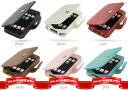
↓iPhone用

これまでもPDA用ケースはPDAIRを使ったことがありますが作りもしっかりしていてお気に入りのブランドです。
メーカーサイトのURLは以下のとおりです。
PDAir
オンでもオフでも大丈夫なようにケースは黒にしました。
↓ベルトクリップもついています。
ポーチタイプ革が二つ折になっていてそこに差し入れる構造ですが両端にはゴムの素材が使われているのでしっかりホールドもしてくれます。留めの部分はマグネット式で目で確認せず手探りでもカチッと留まります。
これ以外にも横開き、縦開きなどのタイプもあります。
これはPDAIRというブランドですがモバイル機の専用ケースをたくさんリリースしています。
iPodやiPhone用もあるみたいです。
↓iPod Touch用
↓iPhone用
これまでもPDA用ケースはPDAIRを使ったことがありますが作りもしっかりしていてお気に入りのブランドです。
メーカーサイトのURLは以下のとおりです。
PDAir
ストラップ
本来ストラップは落としにくくするために付けるのだと思います。
あと、かばんやポケットから取り出しやすくするとかもあるかなぁ。
S21HT(Touch Diamond)に付けてるのはちょっと変わったストラップです。
何が変わってるかというと、これ実はPCとつなぐケーブルなのです。
 たまご型ストラップ・データケーブル
長い輪っかの部分がケーブルで、タマゴ型のキャップの中にはUSB Aコネクタとmini USB Bコネクタが隠されています。
充電はもちろんインターネット共有時にも問題なく使用できます。
あと、かばんやポケットから取り出しやすくするとかもあるかなぁ。
S21HT(Touch Diamond)に付けてるのはちょっと変わったストラップです。
何が変わってるかというと、これ実はPCとつなぐケーブルなのです。
たまご型ストラップ・データケーブル長い輪っかの部分がケーブルで、タマゴ型のキャップの中にはUSB Aコネクタとmini USB Bコネクタが隠されています。
充電はもちろんインターネット共有時にも問題なく使用できます。
マウス
仕事場でも家でもノートPCを使っていますがマウスは必須アイテムです。
どうもトラックパッドに慣れないのと、ホイールをグリグリするのが便利なのです。
トラックパッドに縦スクロール機能がついてたりしますが・・・
ノートPCは機動性も重要だと思うのでマウスはワイヤレス。
さまざまな場所でもストレスなくカーソルをコントロールしたいのでレーザー。
USBの出っ張りは小さい方がスマートだと思うので。。。。
↓これを買いました。
【3営業日以内発送在庫】【送料無料】[ロジクール]V450Nanoコードレスレーザーマウスフォアノー...
実はMicrosoftのマウスを使っていたのですがiTunesではグリグリの反応が良くなかったので買い替えたというのがホントの理由だったりします。
詳しい情報を確認したい場合は以下のURLでどうぞ。
ロジクール(Logicool) V450 Nano Cordless Laser Mouse
どうもトラックパッドに慣れないのと、ホイールをグリグリするのが便利なのです。
トラックパッドに縦スクロール機能がついてたりしますが・・・
ノートPCは機動性も重要だと思うのでマウスはワイヤレス。
さまざまな場所でもストレスなくカーソルをコントロールしたいのでレーザー。
USBの出っ張りは小さい方がスマートだと思うので。。。。
↓これを買いました。
【3営業日以内発送在庫】【送料無料】[ロジクール]V450Nanoコードレスレーザーマウスフォアノー...
実はMicrosoftのマウスを使っていたのですがiTunesではグリグリの反応が良くなかったので買い替えたというのがホントの理由だったりします。
詳しい情報を確認したい場合は以下のURLでどうぞ。
ロジクール(Logicool) V450 Nano Cordless Laser Mouse
iPod touchでどこでもインターネット
S21HT(Touch Diamond)をルーターとして機能させるには、ワイヤレスLANをオンにしてICS Controlを起動し画面左下の「Start ICS」をタップします。
これでS21HT(Touch Diamond)の準備完了です。
つづいてiPod touch側の設定です。
1.接続先の選択

設定のアイコンをタップしてWi-Fiをオンにすると接続可能なアクセスポイントが列挙されます。
この中からS21HT(Touch Diamond)で設定した「ICS」をタップします。

パスワードの入力を要求されるのでS21HT(Touch Diamond)で設定したものと同じパスワードを入力します。
2.接続状態の確認
S21HT(Touch Diamond)、iPod touchとも正常に機能していればiPod touchにIPアドレスが割り当てられてインターネットに接続できるようになります。

3.トラブルシュート
S21HT(Touch Diamond)のICS Controlがうまく機能しないことがまれにあります。
症状としてはアクセスポイントとしてICSは見えているがiPod touch側でIPアドレスの取得ができません。IPアドレスが取得できない場合は以下の画像のように特殊なアドレス(Link localアドレス:169.254.x.x)がiPod touchに割り当てられます。この状態ではインターネットには接続できません。

理由はよくわかりませんがS21HT(Touch Diamond)のワイヤレスLANをオフ→オンにしたりICS Controlの機能をいったん切る(Stop ICSをタップ)とうまくいったりします。
なお・・・
iPod touchでIPアドレスが取得できずに169.254.x.xが割り当てられる状態というのは、無線LANルーターやアクセスポイント等でもありえる状況です。
これでS21HT(Touch Diamond)の準備完了です。
つづいてiPod touch側の設定です。
1.接続先の選択

設定のアイコンをタップしてWi-Fiをオンにすると接続可能なアクセスポイントが列挙されます。
この中からS21HT(Touch Diamond)で設定した「ICS」をタップします。

パスワードの入力を要求されるのでS21HT(Touch Diamond)で設定したものと同じパスワードを入力します。
2.接続状態の確認
S21HT(Touch Diamond)、iPod touchとも正常に機能していればiPod touchにIPアドレスが割り当てられてインターネットに接続できるようになります。

3.トラブルシュート
S21HT(Touch Diamond)のICS Controlがうまく機能しないことがまれにあります。
症状としてはアクセスポイントとしてICSは見えているがiPod touch側でIPアドレスの取得ができません。IPアドレスが取得できない場合は以下の画像のように特殊なアドレス(Link localアドレス:169.254.x.x)がiPod touchに割り当てられます。この状態ではインターネットには接続できません。

理由はよくわかりませんがS21HT(Touch Diamond)のワイヤレスLANをオフ→オンにしたりICS Controlの機能をいったん切る(Stop ICSをタップ)とうまくいったりします。
なお・・・
iPod touchでIPアドレスが取得できずに169.254.x.xが割り当てられる状態というのは、無線LANルーターやアクセスポイント等でもありえる状況です。
S21HT(Touch Diamond)を無線ルーターにする(その2)
さて、S21HT(Touch Diamond)がルーターとして機能するようにICS Controlの設定します。
1.ICS Controlの設定
設定が必要な項目は以下の画像の範囲だけです。下にスクロールしていくとこの他にも色々と設定項目がありますがこれで大丈夫でした。
具体的には3つだけ。理屈抜きで設定してます(笑)
1)Public Interface
プルダウンから「Cellular Line」を選択
2)Private Interface
おなじくプルダウンから「TNETW12511」を選択
3)□Auto connect Network
「emb」にしていますが「EMnet」でも大丈夫なはず。

2.ネットワークアダプタの構成1
「スタート」→「設定」→「接続」タブ→「wi-fi」→「ネットワークアダプタ」タブを選択します。
ネットワークカードの接続先を「社内ネットワーク設定」にして、下のリストにあるIEEE・・を選択した状態で画面左下の「編集」をタップします。

3.ネットワークアダプタの構成2
S21HT(Touch Diamond)自身がDHCPサーバになりますのでここでは固定のIPを割り当てておけばよいようです。
ネームサーバーの設定は特に必要ありませんでした。固定IPとサブネットマスクを入力したら画面右上の「ok」をタップして設定終了です。

1.ICS Controlの設定
設定が必要な項目は以下の画像の範囲だけです。下にスクロールしていくとこの他にも色々と設定項目がありますがこれで大丈夫でした。
具体的には3つだけ。理屈抜きで設定してます(笑)
1)Public Interface
プルダウンから「Cellular Line」を選択
2)Private Interface
おなじくプルダウンから「TNETW12511」を選択
3)□Auto connect Network
「emb」にしていますが「EMnet」でも大丈夫なはず。

2.ネットワークアダプタの構成1
「スタート」→「設定」→「接続」タブ→「wi-fi」→「ネットワークアダプタ」タブを選択します。
ネットワークカードの接続先を「社内ネットワーク設定」にして、下のリストにあるIEEE・・を選択した状態で画面左下の「編集」をタップします。

3.ネットワークアダプタの構成2
S21HT(Touch Diamond)自身がDHCPサーバになりますのでここでは固定のIPを割り当てておけばよいようです。
ネームサーバーの設定は特に必要ありませんでした。固定IPとサブネットマスクを入力したら画面右上の「ok」をタップして設定終了です。
