PCインストラクターの川上です。
はい、今日は普通にワードのパソコンレッスンいきま~す!
「先生、来年のカレンダーをワードでちゃちゃっと作る方法を教えてください!」
というご質問があったものでして^^;
ワードでカレンダーを作るには、テンプレートをうまく使うとよいですね。
(※インターネットに繋がっている、という前提です。)
はい、ではまず、
「ファイル」-「新規」をクリックします。
(ここではWord2013で進みます。Word2007/2010の場合は「ファイル」-「新規作成」)
そして、テンプレートの中から、「カレンダー」を選択します。
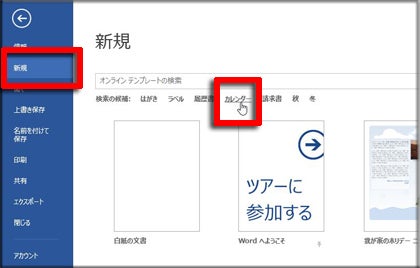

で、次が問題です!
そう、2015年のテンプレートが見当たりません(涙)

ですので、2015年とまったく同じ日取りの2009年のテンプレートを使います!
そう!2015年の1月1日は木曜日で、12月31日も木曜日です。
それと同じ年は2009年ですので。(祝日とか細かいとこはあとで修正するとよいです。)


ここでは、何かお好みの2009年のカレンダーをダブルクリックします。

すると、テンプレートがダウンロードされて・・・

ばば~~ん、とワードでカレンダーが表示されます。

ここで、2009という数字を2015にいっぺんに変更しますので、
「ホーム」タブ内の右側にある「置換」をクリックします。

上にある「検索する文字列」に「2009」と入力し、
下にある「置換後の文字列」に「2015」を入力します。
そして、下にある「すべて置換」をクリックします。

すると、いっぺんに「2009」が「2015」に変更されました!

もちろん、ワードの結果もこのように、無事に変更されています。

あとは、お好みで色を変えたり、画像を挿入したり、祝日のチェックをしたりすると、オリジナルのカレンダーを作ることができますよね^^!
ここでは、A4サイズのテンプレートを使いましたが、ハガキサイズのテンプレートを使って、ハガキのカレンダーを作ってもいいですよね。
もちろん、他の年のカレンダーテンプレートを使って、表をコピペしながら修正して、オリジナルのカレンダーを作ってもいいです。
あ、さらには、ネットで「2015年カレンダー」でググって、無料のテンプレートPDFデータをダウンロードして、それをワードに貼り付けて、修正してもいいですね(^^♪
(こういったことを利用して→『ワードで作ったチラシをアメブロにアップする方法』→ただし、ワードに貼り付けるときは、「形式を選択して貼り付け」で「図」として、になってしまいますが^^;)
他にもいろんな方法(エクセルで作る、イラレで作る・・・)がありますが、自分だけのカレンダーを作ってみてはいかかでしょうか^^!!
(お客様の誕生日カレンダーとか作っても面白いですよ~・・・あ、蛇足でした<m(__)m>)
以上、パソコンレッスンでした。
LIDS札幌・ライフデザインスクール
川上 雄大