『たった1日で即戦力になるExcelの教科書』著者・吉田拳の原稿執筆下書き帳 -22ページ目

『たった1日で即戦力になるExcelの教科書』著者・吉田拳の原稿執筆下書き帳

Excelの関数や機能をマスターするだけでは意味がない!じゃああとは何が必要なのか…22万部のベストセラーであり日本で一番売れているExcelの本、『たった一日で即戦力になるExcelの教科書』の著者、吉田拳の執筆原稿の下書き帳です。


 関数式の多用によりファイルが重たくなってしまった場合、結果の値のみ残して、セルに入力された式を消し、ファイルを軽くすることができます。メールに添付する際のほか、式の内容を相手に見せたくない場合にも有効です。

 1.ワークシートの一番左上をクリックし、シート全体を選択してコピー


図61-1 020


  2. A 1セルにカーソルを合わせ、右クリック→「形式を選択して貼り付け」をクリック
  3.「値」にチェックを入れて、「OK」をクリック


図61-2 020


 ショートカットを身につけておくと作業時間がさらに短縮できます。
 1. [Ctrl]+[A]を2回押し、シート全体を選択
 2. [Ctrl]+[C]でコピー
 3. [ C t r l ] + [ A l t ] + [ V ] で「形式を選択して貼り 付け」 を 立ち上げる [↓]で「値」にチェックを入れて、[Enter]で確定する


1万人の業務効率を劇的に改善したExcel速技BEST100/PHP研究所
¥1,836
Amazon.co.jp


 顧客リストや名簿など行数の多いデータベース形式のリストを印刷するときに、普通に印刷するとタイトル行は1枚目にしか印刷されません。2枚目以降を確認するのに項目名が出ていないと非常に見づらいですし、印刷用に1ページずつ項目行を入れてリストを作り直すのは時間の無駄。すべてのページに自動でタイトルが入るよう設定すると便利です。

 1.「ページレイアウト」タブ→「印刷タイトル」をクリック


図83-1 019


 2.「シート」タブ→「タイトル行」ボックスを一度クリックしてから、項目行の行ラベルをクリック、「OK」をクリックする


図83-2 019


※同様に、項目列をすべてのページに印刷するには、「タイトル列」に列を指定します。


1万人の業務効率を劇的に改善したExcel速技BEST100/PHP研究所
¥1,836
Amazon.co.jp


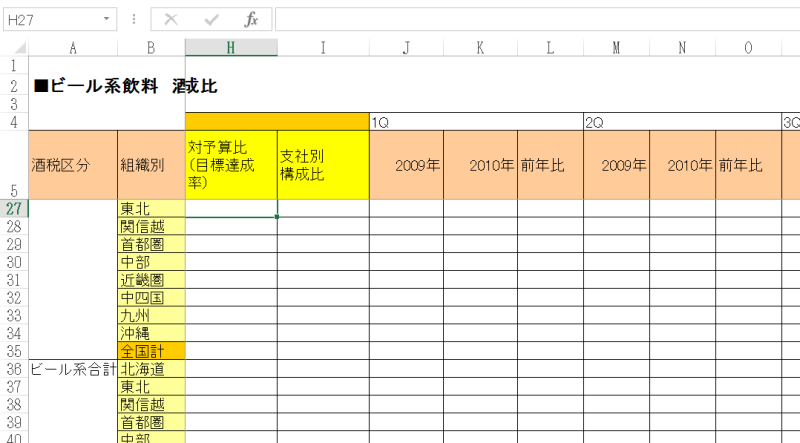
 縦横に大きな表を作成するとき、下方向や右方向にスクロールすると項目の行や列が見えなくなってしまい、不便に感じることがあります。確認のたびにスクロール しては戻って、を繰り返していては作業効率も上がりません。「ウィンドウ枠の固 定」 機能を使うと、必要な箇所を常に表示できます。

1. A1セルが見えている状態で、表示したい項目行と列の交点となるC6セルをクリック


図81-1 018


2.「表示」タブ→「ウィンドウ枠の固定」→「ウィンドウ枠の固定」をクリック


図81-2 018


3.ウィンドウ枠が固定され、A ~ B列と1~5行目がスクロールをしても常に表示される


図81-3 018


1万人の業務効率を劇的に改善したExcel速技BEST100/PHP研究所
¥1,836
Amazon.co.jp