
■ソレノイドをArduinoで制御しよう!編
■付録編
付録①
動作環境
Arduinoの動作、プログラム環境を整えましょう。
動作環境:
付属のUSBケーブルでArduinoとパソコンと繋げば動作環境も整います。

プログラム:
下記のURLからArduino IDEをダウンロードしてください。ご利用中のOSに合わせてダウンロードしましょう。
https://www.arduino.cc/en/Main/Software
インストールしたら、プログラム環境はこれで完了。
プログラムからArduinoで制御するまでの工程
① 回路
目的の動作ができるように回路を組み立てます。
② プログラム
Arduinoを動かすためのプログラムを作成します。言語はC言語です。
③ コンパイル⇔エラー訂正
コンパイルした時、文法の誤りなどを犯すと下の黒枠にエラーが表示されます。エラーを訂正して再度コンパイルを行いましょう。
下の図は、エラーが出た時のスクリーンショットです。黒枠には、「セミコロン“;”が抜けています。」とエラーの内容を教えてくれます。

エラーが出なければコンパイル完了します。

左上の矢印を押すと、プログラムはArduinoに書き込まれます。

コンパイルは、プログラム自体の矛盾をエラー表示するため、回路との整合性は確かめられないことに注意が必要です。①〜③で、コンパイルエラーはないけど思った動作をしない場合は、回路や回路とプログラムの整合性を見直してください。
付録②
LEDをArduinoで制御する
LED:
LEDは、写真のように足が二本ついています。長い方(アノード)をプラス、短い方(カソード)をマイナスとして接続しましょう。反対に接続しても点灯しません。

回路:
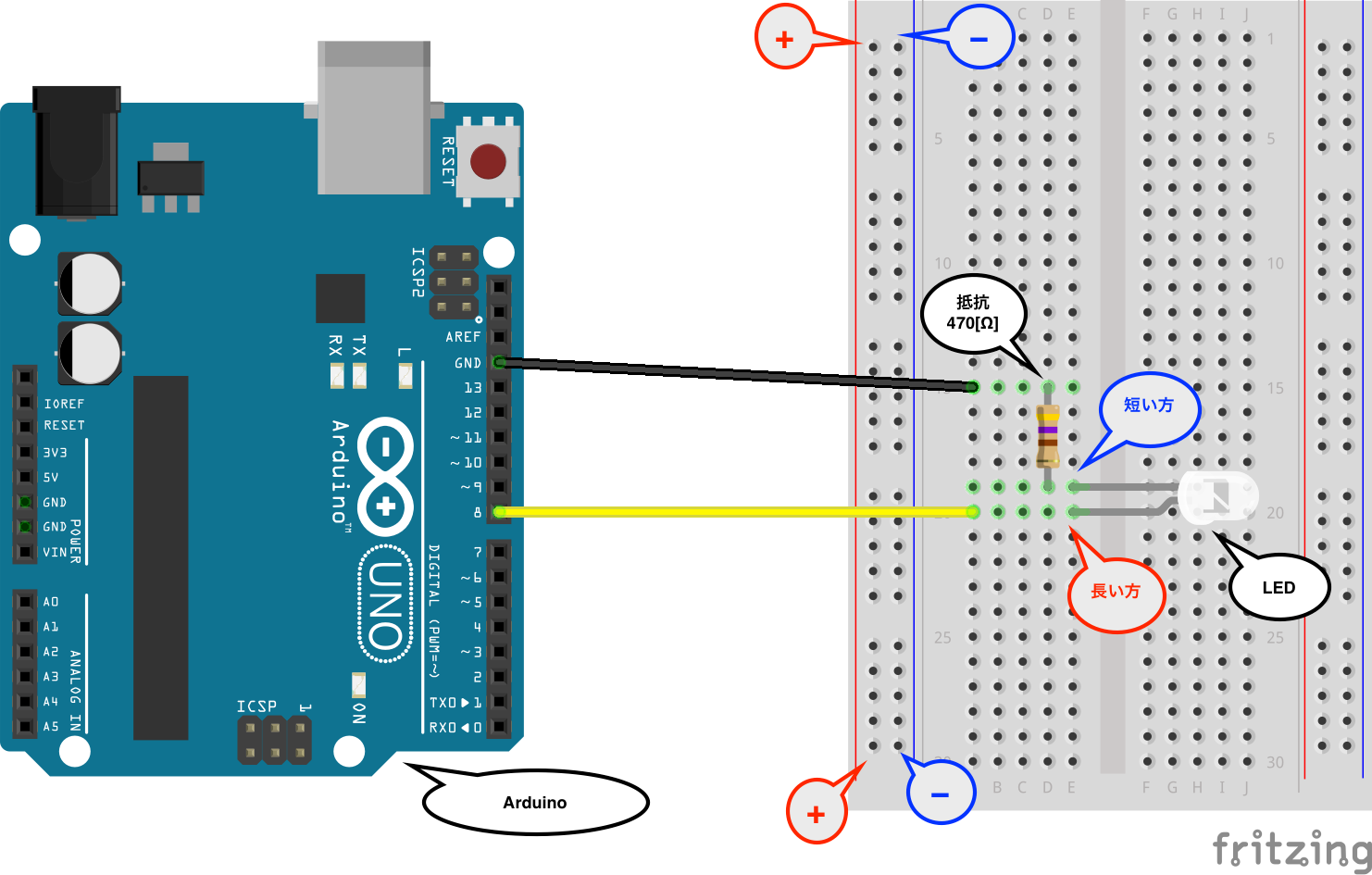
ArduinoのGNDとブレットボードのマイナス、Arduinoの「DIGITAL」ピンをプラスとして、LED、抵抗と繋ぎます。抵抗はLEDに電流が流れすぎないようにするために挿入しています。
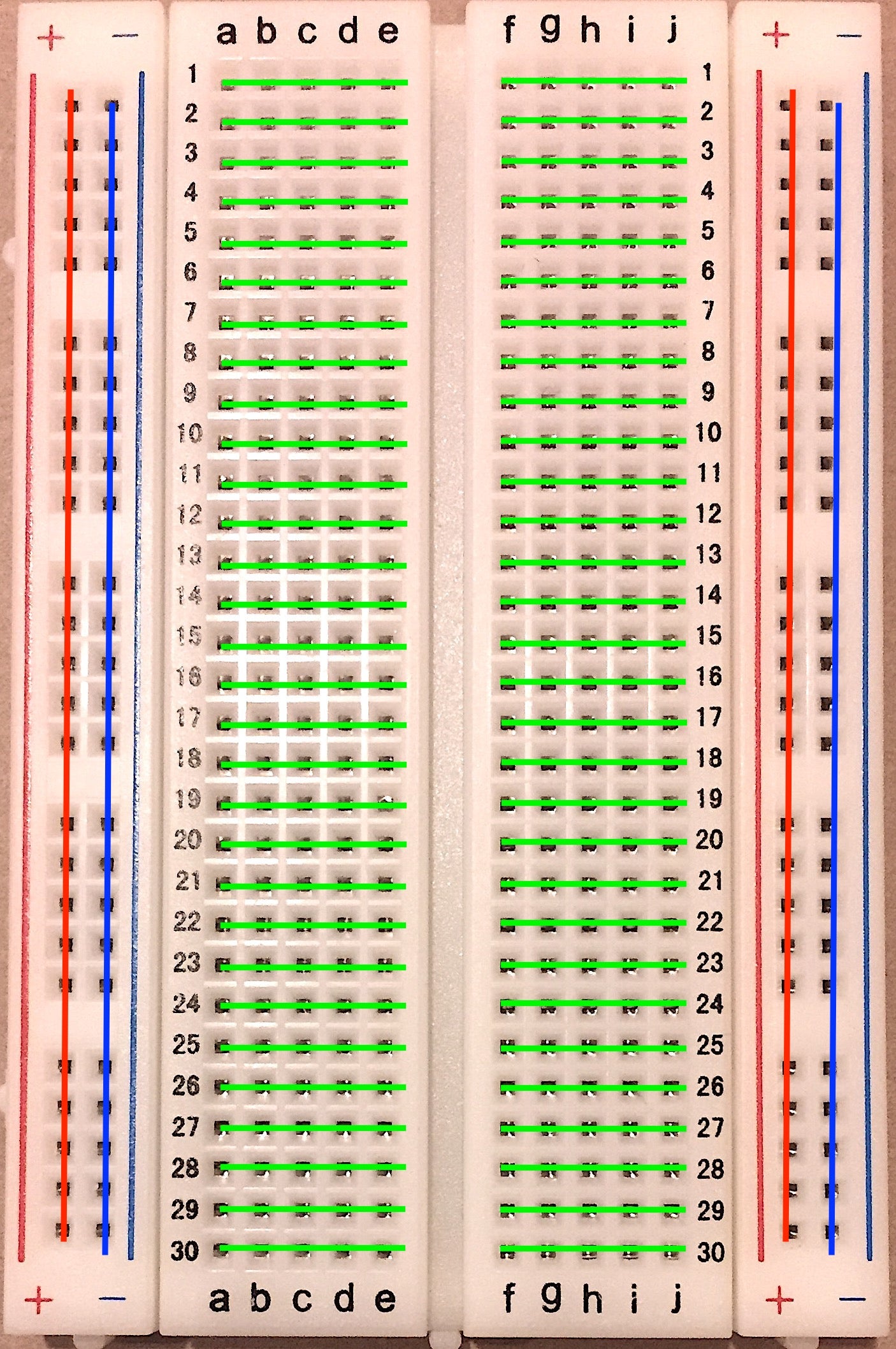
ブレットボードは、プラス・マイナスは縦につながっていて、それ以外は横につながっています。上の写真では、黄緑線が繋がっていることになります。
プログラム:
|
プログラム |
説明 |
|
int LED = 8;
void setup() { pinMode(LED,OUTPUT); } void loop() { digitalWrite(LED,HIGH); delay(1000); digitalWrite(LED,LOW); delay(1000); } |
ピン定義
【setup関数】 LEDピンを出力として設定
【loop関数】 LEDピンにHIGHを出力 1000ミリ秒待つ LEDピンにLOWを出力 1000ミリ秒待つ |
まずピン定義を行います 。
。
「LED」という名前のピンは、Arduino上の8番ピンであることを示しますが、ピン定義が無くてもプログラムを作成することは可能です
「int」については、はじめのうちは気にしない方が良いと思うで、魔法のキーワードと思っておいてください。
void setup()は、初期設定の内容を記載しています。
初期設定では、変数(必要な値を一時保管する領域)や、ピンモードの初期化を行います。pinMode()は先ほど定義したピンが、入力or出力であることを示します。ここでは、LEDピンを出力に設定しています。
ピン定義をしない場合について、例えば、Arduino上のDIGITAL10番ピンを入力とするときは、「pinMode(10, INPUT)」と記載すれば良いです。ピン定義で、「pin10 = 10」としている場合は、「pinMode(pin10, INPUT)」としましょう。
void loop()について、loop関数の内容は上から下まで実行、繰り返されます。
digitalWrite関数では、指定したピンにHIGH(=5[V])または、LOW(=0[V])を出力します。
delay関数について説明します。delay(5000)ならば、5000ミリ秒(5秒)間、動作を停止するという関数です。
以上より、今回の動作では、LEDピンに1000ミリ秒(=1秒)間HIGHを出力、その後1000ミリ秒(=1秒)間LOWを出力する、つまり1秒間LED点灯させたのち、1秒間消灯させています。
今回はここまで!
次回も是非見てくださいね(*^▽^*)