パークのソフトウエア開発者ブログ|ICT技術(Java・Android・iPhone・C・Ruby)なら株式会社パークにお任せください -34ページ目

パークのソフトウエア開発者ブログ|ICT技術(Java・Android・iPhone・C・Ruby)なら株式会社パークにお任せください

開発の解決方法や新しい手法の情報を、パークのエンジニアが提供します。パークのエンジニアが必要な場合は、ぜひお気軽にお問い合わせ下さい。 株式会社パーク:http://www.pa-rk.co.jp/

ネットワークトラブル、ネットワークドライバー開発等でネットワーク上のパケット
を解析したい時があるかと思いますが、パケット解析ツールとして
今回はNetwork Monitor(3.4)の使用方法を紹介します。

■インストール
・下記URLにアクセスします。
http://www.microsoft.com/en-us/download/details.aspx?id=4865

・自マシンのプラットフォーム毎それぞれから選択し[next]を押し下げし、
インストーラをダウンロードします。

NM34_ia64.exe …IA64版
NM34_x64.exe …x64版
NM34_x86.exe …x86版

・インストーラを起動し、インストールを継続して良いか確認するポップアップが
表示されましたら [はい] を押し下げします。

・Welcome to the Microsoft Network Monitor 3.4 Setup Wizard で [Next] をクリックします。
ソフトウエア開発(android・iphone・windows・java等)の事なら株式会社パークにお任せください_パク太郎のソフトウエア開発者ブログ

・End-User License Agreement で "I accept the terms in the License Agreement" を選択し、 [Next] を押し下げします。
ソフトウエア開発(android・iphone・windows・java等)の事なら株式会社パークにお任せください_パク太郎のソフトウエア開発者ブログ

・Choose Setup Type で [Complete] を押し下げします。
ソフトウエア開発(android・iphone・windows・java等)の事なら株式会社パークにお任せください_パク太郎のソフトウエア開発者ブログ

・Ready to Install で [Install] を押し下げします。
ソフトウエア開発(android・iphone・windows・java等)の事なら株式会社パークにお任せください_パク太郎のソフトウエア開発者ブログ

・Completing the Setup Wizard で [Finish] を押し下げします。この後で自動的に
パーサーのインストールも行われますので、インストールが完了するまで待ちます。
ソフトウエア開発(android・iphone・windows・java等)の事なら株式会社パークにお任せください_パク太郎のソフトウエア開発者ブログ


■日本語化
・こちらのzipをダウンロードします。
http://d.hatena.ne.jp/wwwcfe/files/networkmonitor34_ja.zip?d=download

・ネットワークモニタのインストールフォルダ
(デフォルトなら、"C:\Program Files\Microsoft Network Monitor 3"等)に解凍し、
プラットフォーム毎にバッチがあるので、実行します。

networkmonitor_x64_ja.EXE …x64版
networkmonitor_x86_ja.EXE …x86版

すると、「正常終了」のメッセージが出て、日本語版exeに差し替わります。


■使用方法
・左上の新しい記録([New Capture])を押し下げるとキャプチャー用に画面変わります。
ソフトウエア開発(android・iphone・windows・java等)の事なら株式会社パークにお任せください_パク太郎のソフトウエア開発者ブログ

・そこで、開始([Start])を押し下げるとキャプチャーが開始されます。
ソフトウエア開発(android・iphone・windows・java等)の事なら株式会社パークにお任せください_パク太郎のソフトウエア開発者ブログ

・停止([Stop])を押し下げるとキャプチャーが停止します。
ソフトウエア開発(android・iphone・windows・java等)の事なら株式会社パークにお任せください_パク太郎のソフトウエア開発者ブログ

・このツールの便利なのは、左側のツリー領域で、

 *ネットワーク上全てのパケット
 *自マシンに関わるパケット
 *自マシンで起動しているプログラム毎のパケット

 等を選択して表示を限定出来る点。
ソフトウエア開発(android・iphone・windows・java等)の事なら株式会社パークにお任せください_パク太郎のソフトウエア開発者ブログ

・下段の左側で[+][-]をクリックすると、ネットワーク階層ごとにツリーを展開して、
プロトコルのヘッダ情報等も確認できます。


■フィルタ機能
特定IP等様々なカテゴリでフィルタをかけることが出来ます。
値を指定したいものに変更するだけで、簡単に特定カテゴリにおいて
フィルタをかけることが可能です。

・フィルタ([Filter])-表示フィルタ([Display Filter])-フィルタの読み込み([Load Filter])-標準フィルタ([Standard Filters])
でカテゴリを選択。

・右上の表示フィルタ画面に自動でコマンドが書き込まれるので、
 例えば、
 →「IPv4 Addresses」
 →「IPv4.Address == 192.168.0.100(調べたいIPアドレス)」

・適用を押し下げでフィルタがかかり、削除押し下げでフィルタ解除になります。


ちなみに、表示フィルタの編集の際インテリセンス機能があったり
== 等しい
!= 等しくない
<  より小さい
> より大きい
AND または &&
OR または ||
等の演算子も使えたりします。
端末の情報取得について、3つほど紹介いたします。

■DirectX診断ツールを利用する

1.ファイル名を指定して実行にて以下を指定。
 dxdiag
2.DirectX診断ツールが起動します。
3.「システム情報」「ディスプレイ情報」などが取得出来ます。
4.[情報をすべて保存]ボタン押下でファイル保存が可能です。

ソフトウエア開発(android・iphone・windows・java等)の事なら株式会社パークにお任せください_パク太郎のソフトウエア開発者ブログ


■環境変数を取得する

1.コマンドプロンプトより以下コマンドを実行
 set > ファイル名
 ※カレントディレクトリに指定したファイル名で保存されます。

■Windowsシステム情報を取得する
 以下の情報取得が可能です。

 製造元情報
 メモリやCPUなどのハードウェア情報
 Windows情報
 ・インストールされているWindowsのバージョンやホットフィックスの一覧
 ロケール情報
 ネットワーク設定

1.コマンドプロンプトより以下コマンドを実行
 SystemInfo /fo csv > ファイル名.csv 
 ※カレントディレクトリに指定したファイル名で保存されます。

以上です。
今回はAndroid SDKのインストールを解説したいと思います。

まずは前回の記事でAndroid SDKのADT Bundleのダウンロードと解凍が出来たので、実際にインストールを行っていきたいと思います。
因みに今回使用するのは「adt-bundle-windows-x86_64-20130522.zip」を使用しております。

Packageの解凍が終わりましたらフォルダを開き、「SDK Manager.exe」を開きます。
そうすると以下のような画面が出ますので必要な物にチェックを付けて追加をします。

$ソフトウエア開発(android・iphone・windows・java等)の事なら株式会社パークにお任せください_パク太郎のソフトウエア開発者ブログ-Android環境構築1

チェックがつけ終わったら右下にある「Install xx packages...」ボタンを押します。
そうすると規約への同意を確認する画面が出てくるかと思いますので、右下のほうにある「Accept License」を言うところを選択し、「Install」ボタンを押します。

SDKの追加が終わったら早速Eclipseを立ち上げてみましょう。
そうすると以下のような画面が出てきますので「Open SDK Manager」ボタンを押します。
そうして「SDK Manager.exe」の時と同じようにSDKを追加していきます。

$ソフトウエア開発(android・iphone・windows・java等)の事なら株式会社パークにお任せください_パク太郎のソフトウエア開発者ブログ-Android環境構築2

EclipseへのSDKの追加が終わったら早速プロジェクトを作ってみましょう。
プロジェクトの新規作成にAndroidの項目が追加されているはずです。
そこから「Android Application Project」を選択します。
そうすると以下の様な画面が出ますので「Application Name」のところに適当に名前を入れます。

$ソフトウエア開発(android・iphone・windows・java等)の事なら株式会社パークにお任せください_パク太郎のソフトウエア開発者ブログ-Android環境構築4

そして次へ進み、これ以降の画面は特に設定を変更せずそのまま最後まで進み「完了」ボタンを押します。
そうして以下のような画面がでればプロジェクトの作成の完了です。

$ソフトウエア開発(android・iphone・windows・java等)の事なら株式会社パークにお任せください_パク太郎のソフトウエア開発者ブログ-Android環境構築5

駆け足になりましたが今回はこんな感じになります。
実際のアプリケーションの作り方などはまた次回以降で書いていきたいと思いますのでよろしくお願いします。
それではまた!
こんにちは。ゆんぼう です。

今回は、google 謹製のAndroid 開発環境Android Studio」について
記載したいと思います。

1. Android Studio とは
今月の5/15に サンフランシスコで「Google I/O 2013」が開催されたときに「Android Studio」が公開されました。
今までは、ADT(Android Developer Tools) PluginをインストールしたEclipse でAndroidを開発してきました。
Android Studio は、「IntelliJ IDEA」ベースで作り直した新しい開発環境となります。

Android Studio は、Javaで作られたアプリケーションであるため、
プラットフォームを選ばず、Windows/Mac OS X/Linux で動作します。
Javaを動作するためは、JDK(Java Development Kit)がインストールされていることが必要です。

では早速、「Android Studio」を体験してみましょう!
今回の動作環境は、Windows 7 Professional(64bit) で行います。

2. Android Studio のインストール
2.1 JDK のインストール
まずは、JDKをインストールします。
JDKは、ORACLEのサイトからダウンロードできます。

Java SE Downloads
http://www.oracle.com/technetwork/java/javase/downloads/jdk6downloads-1902814.html


「Accept License Agreement」を選ぶとダウンロードのリンクが有効になります。


「jdk-6u45-windows-x64.exe」をクリックすると、ダウンロードが開始されます。
ダウンロード後、「jdk-6u45-windows-x64.exe」を実行します。
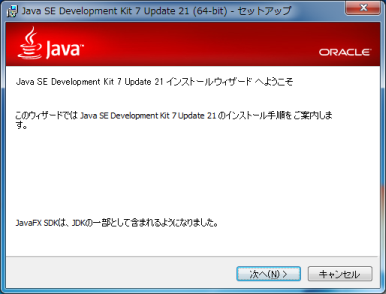
「インストールウィザード」画面で、[次へ]をクリックします。

「オプション機能選択」画面で、[次へ]をクリックします。
インストール先は、「C:\Program Files\Java\jdk1.7.0_21\」となります。


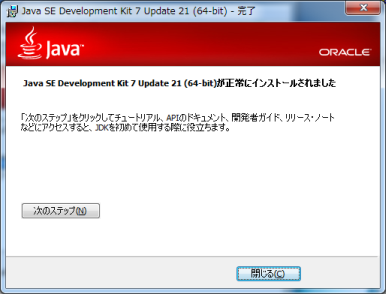
「インストール完了」画面で、[閉じる]をクリックします。
JDKのインストールが完了しました。

2.2 Android Studio のインストール
Android Studioは Android Developersサイトからダウンロードできます。

Android Developers
http://developer.android.com/sdk/installing/studio.html


「Download Android Studio v0.1.1 for Windows」をクリックします。
「I have read and agree with the above terms and conditions」にチェックを入れます。


「Download Android Studio v0.1.1 for Windows」をクリックすると、ダウンロードが開始されます。
ダウンロード後、「android-studio-bundle-130.677228-windows.exe」をクリックします。

「Welcome to the Android Studio Setup Wizard」画面で、[Next]をクリックします。


「Java SE Development Kit」画面で、[Next]をクリックします。


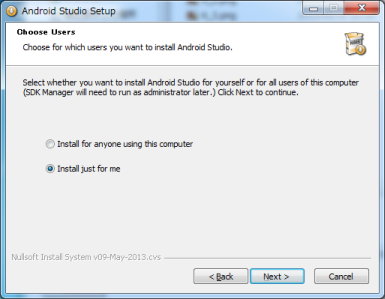
「Choose Users」画面で、[Install just for me]をクリックして、[Next]をクリックします。

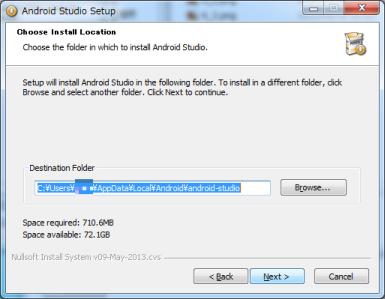
「Choose Install Location」画面で、[Next]をクリックします。
インストール先は、「C:\Users\【ユーザ名】\AppData\Local\Android\Android-Studio


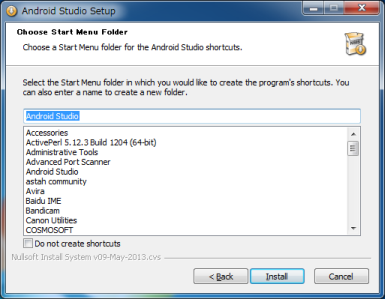
「Choose Start Menu Folder」画面で、[Install]をクリックします。


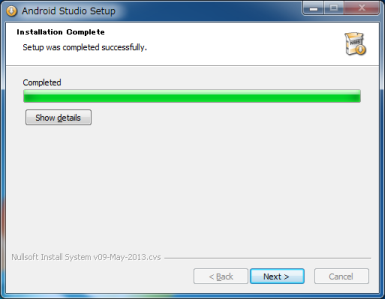
「Installation Complete」画面で、[Next]をクリックします。

「Completing the Android Studio Setup Wizard」画面で、[Finish]をクリックします。
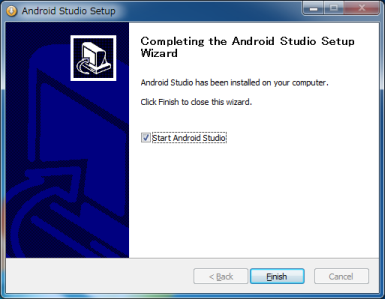

このままでは、Android Studio は起動しませんので、
環境変数の設定をおこないます。

[スタート]->[コントロールパネル]を選択して、コントロールパネルを開きます。
[システムとセキュリティ]->[システム]を選択します。
[システムの詳細設定]を選択して、システムのシステムのプロパティを表示します。
[詳細設定]タブを選択して、[環境変数]を選択します。

[新規]を選択して下記の内容を入力する。
・変数名:ANDROID_STUDIO_JDK
・変数値:C:\Program Files\Java\jdk1.7.0_21

次に、Android SDK Toolsをv22にアップデートします。
下記の「android.bat」をクリックします。
C:\Users\【ユーザ名】\AppData\Local\Android\android-studio\sdk\tools\android.bat

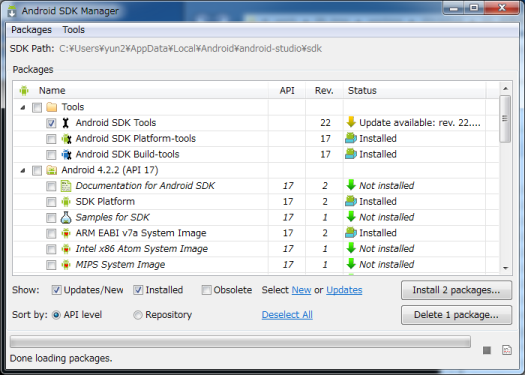
「Android SDK Manager」が起動しますので、
「Android SDK Tools」にチェックしてインストールしてください。

スタートメニューの[Android Studio]->[Android Studio]をクリックします。
Android Studioが起動します。


「Welcome to Android Studio」画面で、
[Configure]->[Project Defaults]->[Project Structure]をクリックします。


「Project Structre」画面で
[Project]->[Project SDK:]で[New]をクリックします。
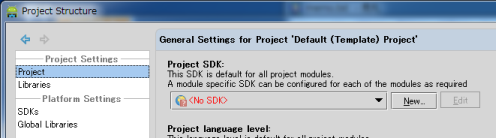

「Select Home Directry for JDK」画面で、
C:\Program Files\Java\jdk1.7.0_21」のパスを指定します。


「Select Home Directry for Android SDK」画面で
C:\Users\【ユーザ名】\AppData\Local\Android\android-studio\sdk」のパスを指定します。


以上で Android Studioのインストールは完了です。

3. Androidアプリケーションの実行
Android Studio を起動します。
「Welcome to Android Studio」画面で、[New Project]をクリックします。


以下の値を入力して、[Next]をクリックします。
Application name:test1
Module name:test1
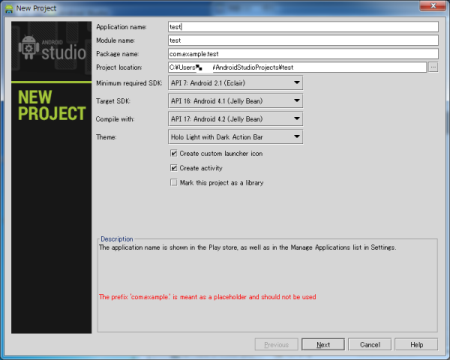

「Blank Activity」を選択して、[Next]をクリックします。[Finish]をクリックします。


プロジェクトウィンドウから、MainActivity を選択します。


次のように書き換えます。
■修正前 --------------------


■修正後 --------------------


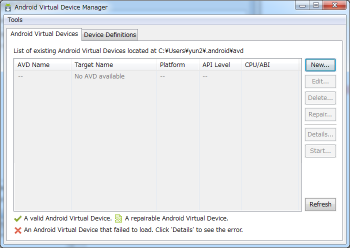
ツールバーから「AVD Manager」をクリックします。


「Android Virtual Device Manger」画面で、「New」をクリックします。

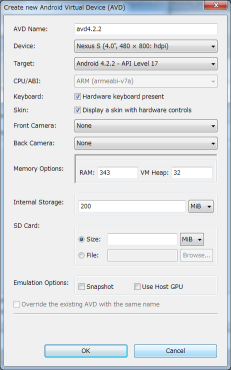
「Create new Android Virtual Device」画面で、
以下の値を入力して、[OK]をクリックします。
・AVD Name:avd4.2.2
・Device:Nexus S(4.0, 480×800: hdpi)
・Android 4.2.2 - API Level 17

「Android Virtual Device Manger」画面で、[avd4.2.2]を選択して
[Start]をクリックするとAndroidシミュレータが起動します。


シミュレータで、HOME画面まで立ち上がったら
ツールバーから「Run」をクリックします。

「Choose Device」画面で、[Emulator avd4.2.2]を選択して、[OK]をクリックします。


シミュレータにアプリが起動して、「Hello World!!」が表示されました。


4. デバッグ実行
コードの左側をクリックすると、ブレークポイントが張れます。


ツールバーから「Debug」をクリックすると、デバッグ実行となり、ブレークポイントの箇所で止まります。


「Step Over」で、ステップ実行ができます。


[Variables]ウィンドウには、実行中の変数値が確認できます。


次回は、Android Studio とEclipseの違いについて書いてみようと思います。
クラウド技術が騒がれる昨今、MicroSoft社よりサービスが開始されている
意外と知られていないWindows Azureについて少し調べてみましたので、簡単に纏めてみます。

$ソフトウエア開発(android・iphone・windows・java等)の事なら株式会社パークにお任せください_パク太郎のソフトウエア開発者ブログ-Top画面

Hyper-V同様に仮想OSを立てることはもちろん、
目的に合わせたサービスが用意されており、ワンクリックでサービスを作成できます。

例えば、Eコマースのサイトを作成したい時に、ギャラリーしていくつかのフレームワーク
が選択できます。

例)
・Drupal Commerce Kickstart
(オープンソースeコマースのフレームワーク)

Hyper-Vのように簡単にOSを作ることもできます。

例えばこんなOS作れます。

・Windows Server 2012
・Windows Server 2008
・SQL Server
・Ubuntu Server
などなど。


<他社サービスとの比較>
$ソフトウエア開発(android・iphone・windows・java等)の事なら株式会社パークにお任せください_パク太郎のソフトウエア開発者ブログ-他社比較

サポートされている言語が多いですね。
・.NET(VB,C#)
・PHP
・Java
・Ruby
また、何よりも既存資源が利用できることが
最大のアドバンテージではないでしょうか。


<実行環境>
Windows Azureの実行環境は、大きく分けて3種類あります。
「Webロール」「Workerロール」「VMロール」

Webロールは、IISの上で提供されるWebページとその処理機能になります。
簡単にいえば、ASP.NETによるページ表示機能に相当する。

Workerロールは、Webロールと対にして利用するもので、サーバー側の処理になります。

例えば、Eコマースのサイトを想定した場合、
Webロールはブラウザ上での画面処理。
Workerロールは、DBへの登録などの受注処理を行います。
なお、Workerロールはストレージサービスのキューと対になり、
そのキューに登録されたアイテムを順次処理を行います。
そうすることにより、データの大量処理などの場合、Workerロールを福薄うのVMで並行処理を
可能にしています。

$ソフトウエア開発(android・iphone・windows・java等)の事なら株式会社パークにお任せください_パク太郎のソフトウエア開発者ブログ-仕組み

VMロールはAzure利用者がHyper-V上で作成したWindowsサーバーそのものをWindows Azure上にホストし実行できるロールです。
従来のWebロールやWorkerロールでは難しかった既存アプリケーション移行や、各種ソフトウェアのインストールなど簡単にできます。
ただし、パッチ適用などの保守運用は利用者が行う必要があり、管理コストが増します。


簡単に言ってしまうと、OSから管理するのか、アプリケーションだけを管理するのかの違いですかね(^^;


<料金について>
使用時間と使用データ量により異なります。
なお、いくつかの基本プランが存在するみたいです。

・従量課金制
  :使った分だけ

・6か月
・12か月
  :長期契約することによって、29.5% ~ 32%割引

肝心な料金の算出方法ですが、
ストレージのデータサイズや、データ転送やアクセス数によって
変わるみたいです。なんだか複雑ですね(^^;

あまりよくわからなかったので、直接マイクロソフトに
電話してみたところ、口頭で説明するのは、難しいのでHPに計算ツールのページが
あるのでそこで計算してくださいとのことでした...
やっぱ、複雑すぎますよね。

※無料評価版は3カ月無料となります。
 クレジットカード情報の入力が必要ですが、
 もし時間があれば、サービスを利用してみてはいかがでしょうか。


今回はここまでとさせいていただいて、
次回はAzure上で"Hello World"を表示させてみたいと思います。