スタートアップのためのパソコン入門 -20ページ目

スタートアップのためのパソコン入門

誰も教えてくれないパソコンの使い方 SmartPC21

携帯メールは、昔、高校生の間で流行ったポケベルみたいなものです。もっと高齢の方には電報みたいなものだと言った方が分かりやすいでしょうか。


メールが着信すると、わざわざ音や振動で教えてくれます。「メールだよ!」と声で教えてくれる携帯もありますね。


もともと携帯電話には、ポケベルの代わりにSMS(ショートメッセージ)という70文字までのメッセージを送る機能があります。


SMSは、他社の携帯電話にもメッセージを送れるので便利です。(海外では携帯メールがないので、SMSが良く使われます)


そのため、SMSは、国を問わず、2段階認証でログインコードを受信したり、不正ログインの通知にも使用されます。


携帯メールは、SMSの代わりに携帯電話同士でメールをやり取りできる、日本独自の(ガラパゴス)サービスです。


着信すると五月蝿い携帯メールのお蔭で、日本では夜や早朝にメールを控えるというような余計なマナーが増えました。


困ったことに、パソコンや会社のメールを、携帯メールに送ることができない場合が多々あります。


そのため、携帯メールではなくパソコンのメアドを教えてくださいとか、パソコンのメールを受信できるように携帯メールの設定を変えてくださいとかよく言われます。


お友達と携帯メールでやり取りする人がまだ沢山いますが、最近は変わりにLINEを使う人が増えてきました。


携帯メールは、電話会社からのお知らせを受取るくらいの役に立たないレガシー(遺産)となりつつあります。


他の人とのメッセージのやり取りにはLINEを使い、メールはいわゆるパソコンのメールを使うようにしましょう。


ここでは、みんなが利用していることや、他のツールとの連携などの汎用性の観点からGmailの利用をお勧めします。


すでに他のパソコンメールを使われている場合でも、Gmailも利用できるようにしておくとGoogleの様々なツールを利用することができて便利です。


最近は、取引相手からファイルシェアなどの認証にGoogle IDを使用するため、Gmail(もしくはG Suite)の使用を求められる場合も増えてきました。


ところで、普段使うのは止めたい携帯メールですが、例外的に、2段階認証のメールや不正ログインをメールで知らせてもらうのに使うと、着信を音や振動で教えてくれるので便利です。


にほんブログ村 PC家電ブログ パソコン教室・サポートへ ← クリック♪ ありがとう! 

にほんブログ村

電子メール

Google Apps for Businessを導入すると、従来環境からメールシステムを移行する作業が発生します。

その際、フリーのGmailからGoogle Apps for Businessへの移行でトラブルに遭遇しました。

既存のフリーのGmailに、新しいGoogle Apps for BusinessのGmailアカウントからのアクセス許可を与えて、読み書きが自由にできるようにするのが一番簡単ですが、、、

Error: You can only grant access to Google accounts in the domain 'gmail.com'.

というエラーメッセージが出て、Google Apps for Business のGmailからのアクセスは許されません(T_T)

そこで、Gmailのヘルプ「Gmail に他のアカウントから電子メールを移動するための 3 つの方法」にもあるように、POPを利用して、フリーのGmailからメールを吸い上げます。

https://support.google.com/mail/answer/56283?hl=ja

ところが、ここでPOP3サーバーアクセスが拒否されるというトラブルに遭遇しました。

POP3サーバーアクセスが拒否される

ググってみると、良くあるトラブルのようです。

サーバーから返されたエラーメッセージをWebで確認してみると、、、

https://support.google.com/mail/answer/78754

まず、Webでログインして、アクセスを確認せよとのこと。ログインして、IDとパスワードが正しいことを確認しました。

次に、安全性の低いアプリによるアクセスを許可しました。これは必要なかったかも知れません。

追記)認証が成功した後、安全性の低いアプリによるアクセスの許可を取り消して、メールの確認を行ったところ、認証エラーになりました。再び許可すると、メールの確認は成功しました。GmailからのPOPアクセスでは、安全性の低いアプリによるアクセスを許可が必要でした。

そして、DisplayUnlockCaptchaで、Google アカウントへのアクセスを許可(アンロック?)。

アクセス許可

そして「アカウントを追加」ボタンを押したら、次のようなメッセージが出て成功しました。

「このサーバーとユーザー名のアカウントは既に設定されています。」

Gmailの設定で「アカウントとインポート」には、メールの確認中というメッセーが表示され。

メールの確認中

しばらくすると、メールの取得が無事始まりました。

メールの取得

---

にほんブログ村 IT技術ブログ クラウドコンピューティングへ いいね! ポチッとお願いします!
にほんブログ村<-ランキング挑戦中!


$パソコンの危機管理 - クラウド・コンピューティングを使いこなせ!-twitterフォローよろしく!

ITが苦手な人のためのクラウド仕事術!
ブログで賃貸入居者を獲得する!
素人大家さんのためのアメブロ活用法 もよろしく!


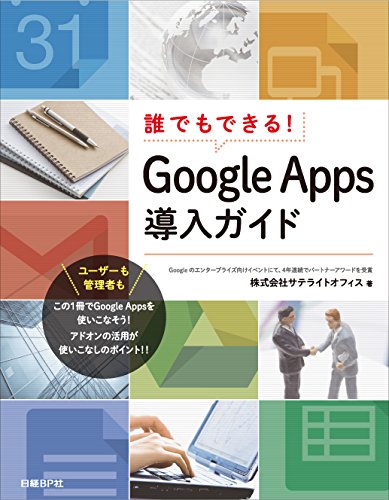
誰でもできる!  GoogleApps導入ガイド
(株)サテライトオフィス
日経BP社
売り上げランキング: 107,511