スタートアップのためのパソコン入門 -113ページ目

スタートアップのためのパソコン入門

誰も教えてくれないパソコンの使い方 SmartPC21


あなたのパソコンもう古い?」では、Windows XP か Windows 7 をオススメしました。

ノートブックPCを持ち歩いてWindowsを使っていると、起動に時間がかかるのが気になります。

ハイバネート機能を使えば、Windowsを最初から起動するよりは早く使えるようになりますが、メモリーの容量が大きいと使えるようになるまで結構待たされます。

ちょっとメールを確認したいとか、ブラウザーで電車の時刻表を見たり、地図を見たいと思っても、すでにシャットダウンした後だと、起動時間を待つのが嫌になります。

だからiPhoneやiPadが歓迎されるのかも知れません。

上のビデオはASUSのパソコンに入っているExpress Gateという高速起動のOSです。

あなたのパソコンでも、XandrosのPrestoをインストールすれば同じことができるようになります。

  数秒で機動するLinuxベースのOS

Linuxベースでしかも英語なので、あまり一般の人にはオススメできないかもしれません。

しかし、ご自分で日本語化されている方もいらっしゃいます。

  【高速起動Linux Xandros Presto日本語化】 [高速起動Linux]

1,700円ほどのソフトなので、腕に自身のある方にはオススメです。


日経 Linux (リナックス) 2010年 10月号 [雑誌]

日経BP社 (2010-09-08)
おすすめ度の平均: 5.0
5 epgrec 作成者による PT2 導入
5 「オリジナルLinuxを作成」が新連載です!

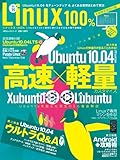
Linux100% Vol.14 (100%ムックシリーズ)

晋遊舎 (2010-08-05)
売り上げランキング: 16836

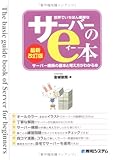
基本からわかる UNIX/Linuxコマンドの使い方
高原 利之
日本実業出版社
売り上げランキング: 407646

にほんブログ村 PC家電ブログ パソコン・周辺機器へ
にほんブログ村<-ランキング挑戦中!ポチッとお願いします!


$パソコンの危機管理 - クラウド・コンピューティングを使いこなせ!-twitterフォローよろしく!
パソコンの危機管理 - クラウド・コンピューティングを使いこなせ!-リモートデスクトップ

パソコンに外出先からアクセスする」の続きです。

ノートブックPCで外出先から、自宅やオフィスにあるパソコンにアクセスするには、リモートアクセスソフトを使います。

市販のソフトもいろいろあるのですが、経験的にはWindowsに標準でついているリモートデスクトップが一番信頼性が高く、速度も速く、トラブルが少なく安心して使えます。

  Windows XP Professional : 機能別紹介 - リモートデスクトップ

ところが、Windowsホームエディションが入っている安いパソコンは、このリモートデスクトップでアクセスすることはできません。

Windowsホームエディションが入っている安いパソコンでは、リモートアクセスソフトを自分でインストールする必要があります。

市販のソフトで昔から定評があるのは、「Symantec pcAnywhere 12.5 Host&Remote版」です。

Symantec pcAnywhere 12.5 Host&Remote版
シマンテック (2009-04-30)
売り上げランキング: 172


一方、フリーのソフトもたくさんあります。

経験的には「UltraVNC」が歴史も長く良く使われていて、速度や安定性の点で安心して使えます。

UltraVNCについて詳しくは、つぎの記事が参考になります。

  UltraVNCでコンピュータをリモート制御する(サーバ編)

  なめらかな高速描画とファイル転送が可能なフリーのリモートコントロールソフト「UltraVNC」

  VPN+UltraVNCによるPC遠隔操作

パソコンの危機管理 - クラウド・コンピューティングを使いこなせ!-UltraVNC

市販にしろフリーにしろ、リモートアクセスソフトを自分でインストールした場合、他にインストールされているドライバーやソフトによりトラブルを経験したこともあります。また、最近のソフトはパフォーマンスも大変良くなっていますが、古いパソコンではUltraVNCでアクセスしているときは、CPUの負荷が非常に高くなって応答が悪くなることも良く経験します。

外からアクセスするパソコンは、できるだけWindowsプロフェッショナル以上のエディションを使用して、Windows標準のリモートデスクトップを利用することをオススメします。


にほんブログ村 PC家電ブログ パソコン・周辺機器へ
にほんブログ村<-ランキング挑戦中!ポチッとお願いします!


$パソコンの危機管理 - クラウド・コンピューティングを使いこなせ!-twitterフォローよろしく!


気分はDaaS」の続きです。

自宅やオフィスに置いてあるパソコンに、外出先からアクセスするには、一工夫必要です。

http://ameblo.jp/smartpc21/ などのように、外出先から自宅やオフィスに置いてあるパソコンを指定するための"名前"が必要です。

インターネット・プロバイダーと特別な契約を結んで、自宅やオフィスに置いてあるパソコンに、独自ドメイン名をつけてもらう方法もありますが値段が高く、普通の安いインターネット接続では提供されません。

普通の安いインターネット接続ではDynDnsというサービスを利用すると、自宅やオフィスに置いてあるパソコンを名前で指定することができるようになります。

利用の方法は、簡単な説明が「自宅サーバーのためのダイナミックDNS」にあります。

にほんブログ村 PC家電ブログ パソコン・周辺機器へ
にほんブログ村<-ランキング挑戦中!ポチッとお願いします!


$パソコンの危機管理 - クラウド・コンピューティングを使いこなせ!-twitterフォローよろしく!