

年末の休みを利用して、溜まった名刺を整理することにしました。
目標は、当然?のことながら、名刺管理のクラウド化です。
入力は、ドキュメントスキャナーを使って、簡単に手早くやることを考えました。
そこで、次の記事を参考にして、今回はEvernoteを利用することにしました。
ScanSnap+Evernote(+iPhone)で名刺を管理する時のポイントまとめ
手持ちのFUJITSU ScanSnap S1500 FI-S1500での読取設定は、カラーでファイン(200DPI)、両面に白紙スキップ、ファイル名は日時の数字だけ、原稿の向きは自動補正、ファイルはJPEGにしました。
PDFだと、Evernoteのサムネイル表示で名刺全体が表示されないことがあるので、JPEGを選択しました。
名刺の裏にメモをすることが良くあるので、両面で読み込むことにしました。不要な裏面はEvernote上で削除します。表面だけで良ければ、片面に設定します。
Evernoteの設定で、「文字認識に使用する言語」は「日本語+English」を選択しておきます。
さて、名刺は一枚ずつではなく、向きを気にせず何十枚か束ねて、一気にまとめて読み込ませることができるので、とても快適です。
読み込むときに選択していたNotebook(Evernoteのフォルダーみたいなもの)に、読み込んだ名刺が1ページ1ファイルになって入ります。
まず、最初にNotebookを作成して使い分けることで、大きな分類を行うことができます。
読み込まれた名刺をEvernote上でチェックして、いらない裏面は削除、向きが正しく自動補正されなかった名刺はダブルクリックすると、イメージビューアが起動するので、(私の場合はIrfanViewで)向きを直して保存し直します。
まめな人は、ここでファイル名を「個人名+会社名」に変えたり、タグを付けたりするのかもしれません。
4時間ほど作業して、1,200枚ほどの名刺が、Evernote上で1,400ページ、40MB程になりました。
Evernoteのフリーで使える毎月の最大アップロード容量は60MB(に増えたばかり)ですが、名刺管理なら、フリーのままでも充分ですね。
Evernoteは、日本語の文字認識(OCR)もしてくれるので、読み込んだ名刺は、何もしなくても、直ぐに名前や会社名、電話番号などを検索することができます。
手作業でファイル名やタグをいじらなくても、文字認識で検索ができるのが今回の最大の成果です。
読み込んだ名刺は、パソコンやスマートフォン、Webブラウザーから自由に利用できるようになりました。名刺管理のクラウド化無事達成!
Evernoteは、「超現実的な選択?」でお話ししたDropbox同様、ネットの接続が切れてもパソコン上にデータがあるので便利。
複数のパソコンで同期を取って使用している場合は、万が一のときのバックアップにもなるので安心です。
また、万が一、Evernoteに致命的な障害が発生してすべてのデータが失われた場合でも、ScanSnapで読み込んだ名刺イメージは、全部ScanSnapのフォルダーに保存されているので、回復もしくは他のサービスやアプリへ移行することができます。
ところで、昔懐かしい「知的生産の技術 (岩波新書)
 」とEvernoteの相関について書かれた記事を見つけました。
「知的生産の技術」とEvernote
興味深いテーマです。
なお、Evernoteの詳しいことは、こちらを御覧ください、、、
「20分でわかる」初心者のためのEVERNOTE講座
Evernote活用ガイド
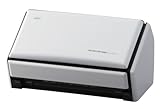
FUJITSU ScanSnap S1500 FI-S1500
posted with amazlet at 10.12.29
富士通 (2009-02-07)
売り上げランキング: 23
売り上げランキング: 23
FUJITSU ScanSnap S1100 FI-S1100
posted with amazlet at 10.12.29
富士通 (2010-11-22)
売り上げランキング: 299
売り上げランキング: 299
ビジネスEVERNOTE (日経BPパソコンベストムック)
posted with amazlet at 10.12.29
日経BP社編
日経BP社 (2010-11-25)
売り上げランキング: 389
日経BP社 (2010-11-25)
売り上げランキング: 389

にほんブログ村<-ランキング挑戦中!ポチッとお願いします!
 フォローよろしく!