現在、ドコモでiPhoneを契約するとさまざまな有料コンテンツを強制的に契約させられ、ご丁寧に加入時はドコモのアフィリエイトつきで契約させられている物もある
Music.jpがそうだ

強制加入させられるコンテンツは以下の3つ

・おすすめパック 月額525円(31日間無料)
・dヒッツ 月額315円
・Music.jp 月額315円

端末受取後、これら有料コンテンツを解約するための手続き方法を記載した案内は渡される
しかし、そのまま解約せずにいるとずーっと料金が掛かったままになる

その額、毎月 1,155円


おすすめパックとdヒッツは電話で解約手続きをする

ドコモインフォメーションセンター
0120-800-000
端末からは 151
受付時間 9:00~20:00

Music.jpはiPhoneからの操作が必要

店頭でiPhoneを渡されたときに、手続きに必要なサイトが画面に登録されていたかわからない
受け取ってすぐに復元したからだ
そのため、手続きに必要なオススメサイトなるものがホーム画面からなくなっていて手続きが出来ない

渡された紙を元に、検索するが同じ画面がみつからない
そのため、手順のスクショに写っていたURLを直接打ってみた

pit.mopita.com


するとこんな画面が出た


店舗コード???
んんんーーーーー

適当に6桁くらいの数字を入れて
docomoのボタンを押してみた

そうすると、手順の紙に出ている画面が出た


一応ホーム画面に登録してから
設定をタップ


利用中サービス退会を選択
もし、ログインを求められたら
再ログインを選択し
キャリア認証済MopitaIDでログインをしてから退会手続きに進む


退会するサービスをタップ


解除


spモードパスワードを入力して解除をタップ


これで解約が完了した


こんな使いもしないコンテンツを強制的に抱き合わせ商法で加入させ、しかもdocomoがアフィリエイトで加入させて、即時解約したとしても、無駄に630円支払わされているのだ

一刻も早く解約するべきだ

端末契約時の手続き中にカウンターの向こう側で、有料コンテンツにアフィリエイト付きで加入させるために、客が知らされることもないIDを登録しているドコモの従業員はどんな心境なのだろうか・・・


iPhoneをiTunesを使って復元したのに、戻らない機能はいくつかある
メール設定のためのプロファイルや、着信音(初めて接続したiPhone)、ユーザー辞書も復元しただけでは使えなくなっている時がある

メール設定のプロファイルはそれぞれのキャリアのサイトからダウンロードしてインストールする

着信音は一度iTunesの着信音の同期にチェックを入れて同期すればiPhoneに入ってくれる

今回はユーザー辞書消失の解決法だ

あるべきところにユーザー辞書がみあたらず、新規登録の項目だけがある状態
しかし、これは読み込みが上手くいってないだけで、辞書事態はちゃんと入っている

解決法はこうだ

キーボードの設定を全てONにする


そしてiPhoneを再起動する

再起動は、電源ボタンとホームボタンを同時に長押しする
10秒くらい押しているとリンゴのマークが画面に出る
そしたらボタンから指は離していい

完全に再起動したら、メモ帳やメールなどで文字を打ってみよう
ちゃんとユーザー辞書が反映されているはずだ
それを確認したら、さっきのキーボードの設定は元に戻していい

ユーザー辞書も確認できるようになってるはずだ


LINEの移植

今まで、ソフトバンクの5で使っていたLINEアカウントを、ドコモの5sで使いたい

通常のアカウント移行方法

・設定でメールアドレスかFaceBookアカウント連携を登録する
・メールかFBアカウントを機種変更後のアプリに登録してアカウントの同期を行う
・友達リストは復活するが、トーク履歴は全て消える
・有料スタンプは再ダウンロード

これは機種変更などの際に行なう作業で、LINEのヘルプやいろいろなブログで紹介されている、通常のアカウント移行作業だ

しかしそれをそのままやっても面白くないし、トーク履歴が消えるのはいやだ
そこで、今回やるのは完全移植
トーク履歴もそのまま残して移植する
自分はソフトバンクのiPhone5を解約するわけではないので、ソフバンのメアドのままでもいいわけだが、MNPでキャリアを替える場合はメールアドレスの変更も必要だ
それらを合わせて説明する

まず、トーク履歴を残すためには、LINEアカウントの引継ぎの常套手段、メールアドレスを用いた再インストール、同期が使えない
現在のメアドはi.softbank、電話番号がソフバンのiPhoneのもので登録されている

1.iPhone5をiTunesでバックアップ
2.iPhone5sを5のバックアップで復元する

LINEは、iTunesで復元された場合、バックアップもとのiPhoneでも新しく復元されたiPhoneでも両方で使えてしまう
同じアカウントを2台の端末で使えるのだ
一時的なクローン化


有料のスタンプなどを再ダウンロードしたりするとどちらかの選択を迫られる
実際にどちらかから友達にメッセージを送信すると両方のトークに送信履歴があがってくる
受けたメッセージも両方で見られる
まるでiMassageのようだ

これからメアドの変更をする
これでうまくいけば、トーク履歴もそのまま、アカウントもそのまま、メアドは新キャリアのメアドでLINEを引き継ぐことが出来る
従来のメアド登録やFaceBook連動のアカウント移行ではトーク履歴が消えてしまうので、これが出来ればかなりの便利だ

docomoのメアドをLINEで登録するには、まずdocomoのメール、spモードメールを使えるようにする必要がある

結論から言えば、メアドの変更はできた
しかし、登録されている電話番号は変更できない
これを変更するにはアプリを削除してLINEの入れなおしになる
このままだと何に影響するかというと
誰かが新たに自分の携帯番号(docomo)を連絡先に登録したときに、自動的に友達追加に上がらなくなる
LINEでやり取りを開始するにはアカウントを教えて検索して追加登録してもらう必要がでる
有料スタンプは5でのみ使用可能、5sでダウンロードするにはクローン化を解除することになる
それ以外は今まで通り使えるし、5、5sどちらでも同じ内容で使える

その他 - 設定


アカウント - アドレス変更


メールアドレス変更


パスワードを入力


新しいメールアドレスを入力


新しいメールアドレスにメールが来る
そこに書かれた
番号を入力


もしメールが来なければ、
再送信かメールアプリから空メールを手動で送信する


成功すれば
メールアドレスが変わっている


ちなみに登録するメールアドレスは携帯のものでなくてもよい

Gmailでも登録できるので、キャリアにとらわれないアドレスで登録してもいい


メールアドレス登録はPC版LINEを使うのには必ず必要だ
PC版でもスマホなどでやり取りしたトーク履歴はちゃんと出てきてくれる
なので、もしかすると、LINEをリセットする時にPC版をログインしたままにして、スマホのLINEをリセットした場合、再度アカウントを同期したときには、PC版のトーク履歴も消えるのか、それともPC版のキャッシュされたトーク履歴を元にリセットしたアプリのトーク履歴が復活するのか、今度検証してみたい


*2013年10月24日追記
本日ドコモのメールがドコモメールとして変更されました
spモードではなく、順次webメールとして変更されていきます
詳しくはこちら

ドコモメール @docomo.ne.jp 11月以降の対応スマホ、一部OS更新対応。iPhone版12月、標準メールアプリで提供

iPhone対応は12月
そのときはプロファイルの入れなおしになります


**************
********


iPhone5sをドコモで購入し、今まで使っていたソフトバンクのiPhone5のデータや設定をそのまま完全に移行したい

以前、同じキャリア内でのデータ移行は簡単に出来たが、今回はキャリアが違う、その辺から発生する問題点を予想して、手順を考えた
ところが、iTunesに5のデータをバックアップしてから、そのデータを5sに復元したのだが、アプリがグループ分けの中から全て飛び出してものすごいページ数並んでいる
なぜか
これは、5のバックアップ時には5内のアプリはiOS7の機能により常に最新になっていた
しかし、iTunesの中のアプリを更新するのを忘れて5sに復元したため、同じアプリのバージョン違いは違うアプリのように扱われ、全てバックアップデータの位置に置かれなかったのだ

改めて、iTunes内のアプリの更新をした

再度、復元

今度はいいようだが、何個か入っていないアプリがある
ここ何ヶ月かで新しくダウンロードしたアプリが入っていない
なぜだ
原因は、前は、iTunesとiPhoneを同期するとiPhoneで購入(無料も含む)してダウンロードしたアプリは勝手にiTunesにも登録されていたが、それがされなくなっていた
原因は未確認
しかし解決策は分かった
iTunesに接続したiPhoneを右クリックし
「購入した項目を転送」
をしてやる
これで、iPhone内にはあるが、iTunesに入っていないアプリなどは全て転送される
iTunesとiPhoneを同期してもiTunesに入らないアプリは
「購入した項目を転送」をする

これで正常に復元できるはずだ

しかし、復元の後にキャリアが違うので、やらなければいけないことがある

1.メールの設定

2.ラインの移植

Docomoメールの設定
ドコモのメール(docomo.ne.jp)はソフトバンクのsoftbank.ne.jpのようにiPhoneのMassageでは使えない
ドコモメールはPCメール扱いとなり、メールで取り扱うようになる

ドコモメール、いわゆるSPモードメールはMy Docomoからプロファイルをインストールすることで有効になる
やり方は、ドコモで手順の書いた紙をもらったはずだ
コピーのし過ぎともともとの画質の悪さでまったくわからない説明書きだ

プロファイルインストールの手順

safariを起動して、ブックマークを開く
そこに最初から登録されている

ドコモお客様サポートを開く


ページのかなり下のほうにある
spモード利用設定をタップ


設定するを選択


パスワード入力


インストール


設定するメールアドレスを入力


これで完成


ここまで出来たら、あとはデフォルトアカウントの設定

設定からメール/連絡先/カレンダー

メールの設定の項目にデフォルトアカウントがあるので、それをタップ


この項目は登録されているメールアドレスが1件の場合は出てきません
複数の中からどのメールを送信元のメールにするかを設定するための項目です


自分が登録しているメールの中からどれをデフォルトのアカウントにするかを選択

これでDoCoMoを選べばメールの新規作成でDoCoMoメールが送信元になっている


今回、ドコモユーザーはiPhoneの設定は初めてで、SPモードメール導入も自分でやることになる
このプロファイルは、iTunesでバックアップ・復元されたiPhoneには入らない、入れなおしになるのだ
これは、ソフトバンクでもauでも同じことで、機種変更をすると必ずおきるのが、「メールが消えた」事件だ
プロファイルのインストールは機種変更時には必ず必要になることなので、2年後、買い替えの時にはこの手順を見直そう

2.LINEの移植は次回書くことにする

アカウントの再設定ではトークの履歴が全て消えてしまうが、この手順ならば全てが残る


ドコモメール @docomo.ne.jp 11月以降の対応スマホ、一部OS更新対応。iPhone版12月、標準メールアプリで提供
度重なる運営の修正によりこの動画には現在出来ない方法が含まれています
最新のお散歩解説はこちらをご覧ください


複雑に絡み合う運命の糸

動物達の気まぐれお散歩動画

牧場の脱出口を複数機能させることで、10種類以上のお散歩ルートと動きが見られるようになりました
ウチの庭に来た人はもう見たでしょうけど、その様子と、作り方を動画で説明します


[ピグライフ][牧場]複数脱出口解説動画


度重なる運営の修正によりこの動画には現在出来ない方法が含まれています
最新のお散歩解説はこちらをご覧ください


前回作成した動画から牧場関係のバグ利用による裏技もさまざまな変化をむかえ、ユーザーによってさらなる発見、効率化、そして楽しみ方の提案がなされ、動画内の解説も古い情報となった
そこで、10月9日のメンテナンス前に動画を新たに作成し、
この時点での情報として記録した

今回の動画は以下の事柄について解説している

Lesson1・タイルの設置
Lesson2・脱走距離を伸ばす
Lesson3・脱走ポイント変更
Lesson4・庭全体をお散歩させる
Lesson5・お散歩コースの変更
Lesson6・アイテムの回転設置
Lesson7・池を発展させる
Lesson8・脱走口を2つにする


[ピグライフ][牧場脱走技]解説動画Vol 2


現在、うちの庭は切り株でお散歩コースを作っている
庭内をピグが移動するときは海岸をぐるーっと遠回りしなければならないときがある
そのため、イスを使ったショートカットを使うと移動が楽になる

このピンクのイスに座ってから


黄色いイスをクリックすると牧場内を通ってショートカットできる


庭訪問の際には覚えて活用してもらいたい


約1年使ったiPhone5の電池が1時間もいじっていると空になるほどへたってしまった
普段から電源につなぎっぱなしなので、バッテリーのメモリー効果も早く進んだのだろう

Docomoで予約したゴールドの5sはまだ来ないし
そこで、電池を交換することにした
交換はメーカーでやってもらうとかなり高い
なので普通はスマートフォンのリペアショップに持ち込むのがいい
ただ、電池自体はアマゾンでも800円以下なのに、ショップで交換すると4000円近くかかる

この際だから、自分で電池を交換することにした
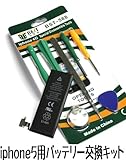
アマゾンで交換キットと電池のセットがあったので、それを注文した

Apple iPhone 5 交換 互換バッテリー 工具セット(ピンセット、吸盤、ヘラ、ドライ.../FUJIYAMA
¥1,280
Amazon.co.jp

参考にした動画は長いので、自分の作業中の確認用にギュッと短くしたものを準備した

iPhone5バッテリー交換チュートリアルビデオ 


これで準備は完璧
画面の保護シートもそろそろ替え時なので一緒に注文した

動画に沿ってフロントパネルを外した


パネルはホームボタン側に吸盤を付けて浮かせてから工具を差し込んで外す
電源ボタン側にはケーブルがあるので絶対工具は差し込まないこと!

あとは動画に沿ってネジ、アルミ保護プレートなどを外してコードの接続を外す


交換前のバッテリー、右が新品のバッテリーだ

いよいよバッテリーを外す
動画のような工具はないのでキットの工具を差込み、グッと持ち上げようとしたら
「ポキッ」
え?∑(*゚ェ゚*)
硬っ!
工具の先が折れた・・・
もう一個の工具でやってみる
「ポキッ」
ガ━━━( ゚д゚ ;)━━━ン
また折れた
ネイル用の木のヘラでやってみた
「ポキッ」
ちょっwww
あかんやん

びっくりするくらい強力な両面テープでバッテリーと本体がくっついていた為にかなりの力を入れてもはがれない
その前にプラスチックのやわな工具ではビクともしない
動画では専用のかっちょいい工具を使っていたが、両面テープはすでにはがされている状態での再現ビデオだった

なにかいい道具はないか探したら、いいのがあったw
昔の同人時代に使っていた、スクリーントーンをコシコシするヘラw
これでやってみた
本体がたわみそうで怖かったが、なるべく慎重にはがしていった
かなり力が要るので、その影響をもろに受けたバッテリーはぐにゃっと曲がってしまった


まあ使わないからいいけど、ここまで手こずるとホントにこれでいいのか心配になるが、これでいいのだ^^


そして、新品のバッテリーに交換


本体をく組み上げる


フロントパネルをはめるときに注意するのが
電源ボタン側のパネルのつめを本体にはめてから全体をはめないとパネルが浮いてしまうので注意が必要だ


これで無事に交換完了!


ほら、ね、簡単でしょ^^