
目次
====
1. MR(複合現実)
1.1 Meta Quest 3
2. 初期設定と前提条件
2.1 5GワイヤレスLANに接続する
2.2 Metaアカウントを設定する
2.3 Quest Link で有線接続
2.4 ストレージ容量
3. Quest 3 が提供するMR空間
3.1 現実世界の解像度が不十分
3.2 長時間の使用には
3.3 バッテリー容量の拡張
4. 日本語入力の対応が不十分
4.1 ソフトウェア・キーボード
4.2 英語配列Bluetoothキーボードとマウス
5. 使用目的
5.1 ブラウザ
5.2 Virtual Desktop
5.3 YouTube VR
5.4 VR動画(R18)
5.5 SNSで繋がらない
5.6 ゲームはしない
6. 気分転換には最適
1. MR(複合現実)
いわゆる、「VR(仮想現実)」においては、ゴーグルの中で見る仮想空間に、視界が完全に埋没します。
それに対して、「MR(複合現実)」では、ヘッドセット前面のカメラから映し出される現実世界と仮想空間を重ね合わせて、融合できるという違いがあります。
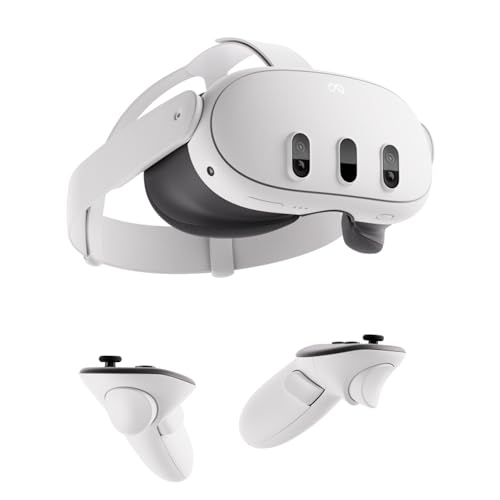
1.1 Meta Quest 3
MRで使用するゴーグルは各種存在しますが、それぞれの互換性はありません。
そんな中で「Meta Quest 3」をシステムに導入して、初のVR・MR体験をしてみました。
この機種を選択したのは、対応コンテンツが最も豊富であること。
購入動機は、創造活動に疲れた際の気分転換のため、ということでした。
以下は、個人的に体験した内容ですが、何かの参考になれば幸いです。

写真のスタンドと拡張バッテリー・ストラップはサードパーティーのオプションです。

2. 初期設定と前提条件
Meta Quest 3 は、基本的には、5GワイヤレスLANに接続して使用するデバイスです。
2.1 5GワイヤレスLANに接続する
この製品を使用するためには、5G Wifiルーターや光回線などの良好な環境が必須になります。
5Gで Quest 3 をワイヤレス・ルーターに接続します。この接続方法ならば、PCを起動しなくても使用できます。
ルーターの2G電波は停波しておくことをお勧めします。接続が途切れる場合には、ルーターを再起動してみてください。
初期設定の際には、同じルーターに接続されたスマフォが必要となります。前もってスマフォに、「Meta Quest」アプリをインストールしてください。
2.2 Metaアカウントを設定する
初期設定として、スマフォにダウンロードした Meta Quest アプリを使用して、Metaアカウントを作成します。
次に、 Quest 3 を装着して、設定>システム>言語を、日本語に設定してください。これは、仮想画面右下の「設定」アイコンをタップして起動できます。
さらに、Quest 3 の仮想画面の左下にある時計をタップすれば、システムの現在の状態を確認できます。
Metaアカウントでの決済方法なども設定してください。クレジットカードやPayPalが登録できます。各種専用アプリなどの購入に必要です。これは初期設定後に Quest 3 からも可能です。
さらにそれとは別に、Googleアカウントも登録しておくと便利です。
2.3 Quest Link で有線接続
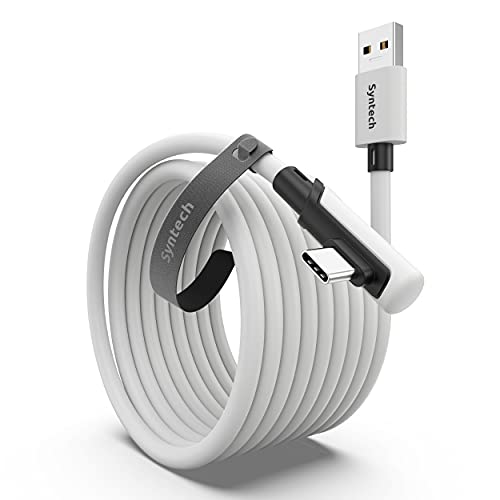
お勧めしませんが、Quest Link で有線接続をするためには、SSE4.2対応CPUを搭載し、USB3端子を装備したハイスペックPCが必要となります。PCに専用ソフトをインストールして使用します。
よって古いPCは使用できません。
しかも、使用する専用接続ケーブルは5m位の長さで、取り回しが不便なうえに、高価です。
毎回PCを起動するのは面倒だし、コストパフォーマンスがよくないので、ゲームをするのでなければ、この接続方法は避けたほうがよいと思います。


2.4 ストレージ容量
ゲームをしないのであれば、一般的にストレージの選択は128GBで十分でしょう。後から拡張できないので、用途を考慮して決定してください。
多くのゲームをするのであれば、Metaストアからアプリを購入してインストールすることになるので、それも加えて、大きなストレージとそれなりのコストがかかります。
3. Quest 3 が提供するMR空間
仮想デスクトップや仮想ソフトウェア・キーボートを現実世界の好きな場所に配置して、コントローラーやジェスチャーで操作できます。
2024/6現在、アイコンタクトによる操作には未対応です。MR空間に自分の手の輪郭が白く表示されるので、コントローラーを使わなくても、その指先を使って操作することが可能です。
3.1 現実世界の解像度が不十分
MRのディスクトップは鮮明ですが、重ねて映し出される現実世界の解像度が不十分なので、細かい作業には適していません。パススルーした現実世界の小さな文字が読み取れません。
現実空間の画面周辺に多少の歪みもあります。
視力が正常な人は問題ないけれど、眼鏡・コンタクトレンズの使用は必要となります。
3.2 長時間の使用には
標準状態ではバッテリーの消費が大きく、2時間充電後に、2時間くらいしか連続使用できません。頻繁に充電をかねて、休憩することになるでしょう。
個人的に気になりませんでしたが、ヘッドセットの顔に当たる部分が痛くなるという人もいます。
そういう場合には、サードパーティーのパッドを使用してみるとよいかもしれません。

3.3 バッテリー容量の拡張
リチウムイオンバッテリーは、80-20%の間で使用するのが理想的です。
Quest 3 はバッテリー消費が大きいので、補助バッテリーを装備すれば多少は改善できます。
拡張バッテリーを装備したヘッドマウント・アクセサリーは、必須のアイテムでしょう。サードパーティー製で、装着感も改善する良いデザインの互換製品が、発売されています。


4. 日本語入力の対応が不十分
Quest 3 は、2024年6月現在で、Bluetooth接続の英語配列キーボードとマウスに対応しています。
4.1 ソフトウェア・キーボード
システムの言語設定を日本語にしておけば、表示はもちろん、仮想ソフトウェア・キーボードで日本語の入力が可能です。
ソフトウェア・キーボードのモード切替には、インターナショナルマークをタップします。
そして、コントローラーなどで1文字ずつ入力するのですが、ブラインドタッチできないし、キー配列を見ながらの入力なので、とても面倒です。
4.2 英語配列Bluetoothキーボードとマウス
装備されたソフトウェア・キーボードでのアドレスやパスワードの入力は非常に難しいので、英語配列Bluetoothキーボードやマウスをペアリングして、操作したほうがよいです。
ただし今のところ、日本語配列キーボードには対応していないので、注意してください。現状では、英数字しか入力できません。
今後のシステム・アップデートで、Bluetoothキーボードの日本語配列のサポートが期待されるところです。


5. 使用目的
個人的にお勧めの Quest 3 の使用方法です。
5.1 ブラウザ
ブラウザを内蔵しているので、仮想空間のディスプレイでWebの閲覧が可能です。
ただし 2024/6現在、外部とブックマークを共有したり、インポートすることもエクスポートすることもできません。仮想キーボードでのアドレスやパスワードを手入力しなければならず、非常に面倒でした。
英語配列のBluetoothキーボードとマウスを Quest 3 にペアリングして作業しましょう。
入力したパスワードを保存しておくことは可能です。
ちなみに、ブラウザのChromeは Quest 3 にインストールすることができませんでした。
5.2 Virtual Desktop
「Virtual Desktop」(有料)をストアから購入して、Quest 3 にインストールしておくと、リモートデスクトップのように、自分の Quest 3 と同じルーターに接続した他のPCのディスプレイを、仮想空間の大画面で表示できるようになります。
上記サイトから「Streamer App」(無料)をダウンロードして、リモート接続したいPCにインストールしておいてください。なおセキュリティ上、「Windows と同時に起動する」設定のチェックは外してください。
5.3 YouTube VR
「YouTube VR」(無料、Googleアカウント必要)を Quest 3 のライブラリからインストールすると、仮想空間の大画面で、YouTubeが視聴できます。
ヘッドセットの音質は良好で、音楽配信も楽しめます。
あるいは、Quest 3 のヘッドセット右側の端子に3Pミニプラグのイヤホンを接続するか、Bluetoothイヤホンをペアリングするとよいでしょう。
5.4 VR動画(R18)
「DMM動画プレイヤー」(無料、DMMアカウント必要)をライブラリから Quest 3 にインストールすると、FANZAで購入済のVR動画が、3Dで閲覧できます(R18)。
現状では、ほぼ男性用のコンテンツしかありませんが、これはかなり癒されます。
2D作品と比べると、VRにはリアルさがあるのですが、表現内容がかなり限定されてしまうという印象です。これは作品によるクオリティに大きく影響されます。
一般的に2D作品は、仮想空間の大画面で見るのでなければ、リアルのディスプレイで見たほうが、綺麗に観賞できる場合が多いです。
さらに付け加えるなら、VR動画観賞だけが目的ならば、スマフォに「DMM VR動画」アプリをインストールして、スマフォ用VRゴーグルを使用すれば、はるかに低コストで、十分満足できるVR体験が得られます。

5.5 SNSで繋がらない
Meta の製品だけあって、自分のアバターを作成すると、同じ製品を持っている人と仮想空間のオンラインで交流できるという、SNSのような機能が標準で搭載されています。
しかし昨今は、SNSでのなりすましやロマンス詐欺などが増加傾向にあるため、安全のため、個人的にはこの機能は使用していません。
セキュリティ上、位置情報や個人情報は非公開にして、アバターも作成せず、オフラインにしています。
5.6 ゲームはしない
ゲームを個別に購入するか、サブスクリプションもあって、多くの有料コンテンツがあるようですが、個人的に興味がありません。
Quest 3 の購入キャンペーン(2024/6/30まで)として、Asgard's Wrath 2 というアドベンチャー・ゲームが無償提供されるということですが、その非現実的な世界観を知っただけで、ダウンロードする気にもなれません。
いくら無料であっても、こんなものをプレイしていたら、時間とエネルギーを奪われるだけのことだからです。
6. 気分転換には最適
まとめとして、MRの解像度が十分ではないため、リモートワークや細かな作業には向いていません。
しかしエンタメ用途としてならば、自宅で居ながらにして、最高の気分転換が得られます。なので、購入して満足はしています。
ゲームはしないので、そこはオーバースペックかと。
SNSは Quest 3 ではする気になれないため、このあたりで個人的に、すべての機能を活かしきれていないかもしれません。