
◆Ustreamの保存した動画を削除する
おはようごす♪Ustreamのしょうえいです。
ユーストリーマー(ユーストリームを使って動画配信する人)になるには、まずはどんな映像でもいいですから配信してみることです。
どんな番組を配信するかを考えるより、配信してみることが先です。
自分家のベランダからの何の変哲もない映像を配信したっていいんです。TVと違って、つまらない番組を中継して怒るスポンサーはいないんですから(笑)
ですが、ガンガン映像を配信し、保存するのはいいですが、保存した動画のことを忘れないでくださいね。
その時はいいと思って保存した動画でも、後から見直すと自分にとってマイナスになることもなきにしもあらずです。そういう動画を他の人に観られたくないですよね。
酔っぱらった時に中継した動画は危険かもしれません!!
メールでこんな経験ないですか?酔っぱらった時に、女の子に送ったメールを朝起きて見返してみたら、とんでもない内容だったってことが(笑)
きちんと不必要な録画した動画は、削除してくださいね♪
◆Ustreamの保存した動画を削除する
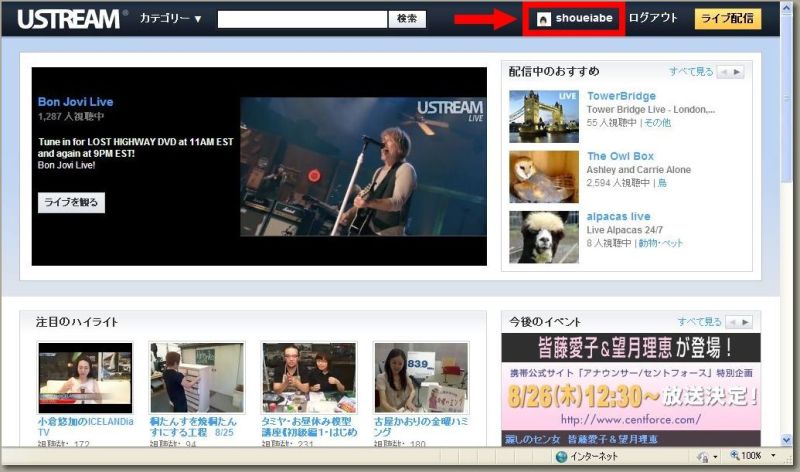
1.ユーストリームトップページにある【アカウント名】をクリック。
2.【番組設定】をクリック。

3.【録画済みビデオ一覧】をクリック。(複数番組がある場合は、その番組名の下にある【録画済みビデオ一覧】をクリック)

4.削除したい動画のサムネイル左の「チェックボックス」にチェックを入れ、【右にあるゴミ箱のアイコン】をクリック。

5.“このビデオを削除しますか?”と表示されたウィンドウが開いたら、【OK】をクリック。これで削除できました。
次回は、保存した動画をプライベートにする(他の人が見られなくなる)方法をお話しさせていただきます。
削除しなくても、他の人に観られなければ問題ないですしね♪
次回の記事も見てくれたらうれしいです♪
へばッ!!
しょうえいでした。
◆UstreamをiPhoneで使ってみた
おはようごす♪Ustreamのしょうえいです。
ユーストリームはパソコンだけではなく、スマートフォンを使っても配信することができます。
先月、iPhone4を買ったのでUstream配信してみました。
もう、簡単すぎる♪♪♪
パソコンでも簡単に配信することができるんですが、アイフォンのほうがもっともっとも~っと簡単♪
僕が思うに、ユーストリーマー(ユーストリームを使って動画配信する人)は、スマートフォンユーザーから火がついて拡がっていくと思います。
ツイッターと同じように。
ソーシャルメディアは、使う人が増えれば増えるほどおもしろさが増し、メリットも多くなります。
最初は、ダダ漏れ(番組のコンテンツや構成を考えず、今の出来事を中継すること)する人ががほとんどだと思いますが、その中からユーストリームをビジネスに取り入れて本格的にやり始める人が出てくるでしょう。
ユーストリームをはじめ、ソーシャルメディアの可能性はこれからです。
次回の記事も見てくれたうれしいです♪
へばッ!!
しょうえいでした。
◆Ustreamの録画番組の保存先
おはようごす♪Ustreamのしょうえいです。
久しぶりのユーストリームに関する記事更新です(笑)
以前、Ustreamの動画を録画する方法をご紹介させていただきました。
Ustreamで動画を録画しよう!!
今回は、その動画の保存先についてお話しさせていただきます。
◆Ustreamの録画番組の保存先
1.ユーストリームトップページにある【アカウント名】をクリック。
2.【番組ページへ行く】をクリックすると、下に自分の作成した【番組名】が表示されます。確認したい【番組名】をクリックしてください。

3.下にスクロールすると、【録画した番組のサムネイル】が表示されています。もしも番組の動画を観たい場合は、サムネイル下の【赤い文字】をクリックしてください。

次回は、録画した動画を削除する方法をお話しさせていただきます。見直したら、「なんじゃこりゃっ!!」と思うこともあるでしょうから(笑)
次回の記事も見てくれたらうれしいです♪
へばッ!!
しょうえいでした。