
◆Ustreamのイベントリスト設定
↓↓↓ Ustreamの目次はコチラ ↓↓↓
こんにちは♪Ustreamのしょうえいです。
今回は、ユーストリームのイベントリスト設定についてです。
イベントリストは、自分の番組の中継日時や何時間番組なのかなどを設定します。
これを設定することにより、いつ番組が配信されるか視聴者に伝わりやすくなるため、新規のファンが増えやすくなり、固定ファンを増やすことにも繋がります。
視聴者数を増やしたいなら、ぜひ設定をしてくださいね♪
◆Ustreamのイベントリスト設定
1.ユーストリームのトップページから【アカウント名】クリック。
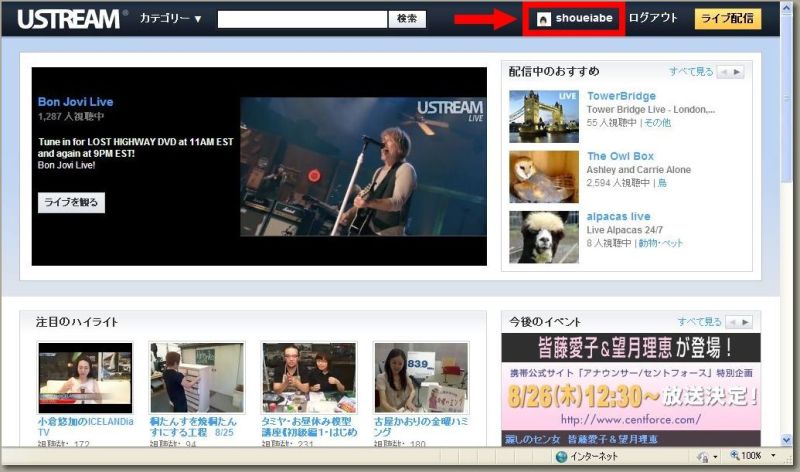
2.【番組設定】をクリック。

3.【イベントリスト】をクリック。

4.【新しいイベントをスケジュール設定する】をクリック。

5.番組タイトル、中継日時、放送時間などを設定したら、【保存】をクリック。

あなたの時間が許すならば、番組はできるだけ同じ曜日・時間帯に配信することをオススメします。
TV番組も何曜日の何時に放送するって決まっています。そのほうが視聴者は覚えやすいんですよね。
次回の記事も見てくれたらうれしいです♪
へばッ!!
しょうえいでした。
↓↓↓ Ustreamの目次はコチラ ↓↓↓
◆Ustreamと外部サイト設定
↓↓↓ Ustreamの目次はコチラ ↓↓↓
おはようごす♪Ustreamのしょうえいです。
あなたが他のソーシャルメディアをお使いならば、ユーストリームと接続することをオススメします。
僕の場合は、Facebook、Twitter、YouTubeと接続しています。
Twitterと接続した場合、フォローしている人を探したり、フォロワーに何を視聴しているのか、何を配信しているのかをお知らせすることを許可することができます。
つまり、今までの友達・フォロワーとユーストリーム上でも関わることができるんです!!
時間をかけて、一から友達づくりをする必要はありませんので、ぜひ外部設定をしてくださいね♪
◆Ustreamと外部サイト設定
1.ユーストリームトップページにある【アカウント名】をクリック。
2.【ユーザー情報設定】クリック。

3.【外部サイト設定】クリック。
4.Facebook、Twitter、YouTubeなどがあります。接続したいソーシャルメディアの【接続】をクリック。(今回はTwitterを指定)

5.新しいウィンドウが開いたら【許可する】をクリック。

6.【接続】のボタンが【解除】に変われば終了です。

ユーストリームはソーシャルメディアの1つです。
つまり、映像を配信するだけではなく、それを通して人と繋がり合えることに価値があります。
みなさんはフェイスブックやツイッターで濃い繋がりを作っていると思いますが、ユーストリームを使ってコミュニケーションを取ると、さらに濃い繋がりを持てますよ♪
次回の記事も見てくれたらうれしいです♪
へばッ!!
しょうえいでした。
↓↓↓ Ustreamの目次はコチラ ↓↓↓
◆『アメブロをカスタマイズ 魅せるブログデザインを作ろう!』
↓↓↓ Ustreamの目次はコチラ ↓↓↓
おばんです♪Ustreamのしょうえいです。
みなさんは家で本を読んだり、パソコンで作業することはできますか?
僕は家にいるとダラダラしてしまうので、いつも作業をする時は喫茶店を利用しています。
今日は、新宿にある喫茶店「ルノアール」を利用させていただいてます。
そのルノアールで、今月16日に発売された『アメブロをカスタマイズ 魅せるブログデザインを作ろう!
』を読んでいます。

ブログでいい記事を書いても、見た目が悪ければそもそも読んでもらうことはできません。
人間もブログも、第一印象が肝心です。
ですので、僕はプロに頼んでアメブロをデザインしてもらおうと思っていたのですが、この本を読んでからデザインを外注するかどうか決めようと思っています。
この本で十分でしたら、外注する必要ありませんもんね(笑)
次回の記事も見てくれたらうれしいです♪
へばッ!!
しょうえいでした。
↓↓↓ Ustreamの目次はコチラ ↓↓↓