

PCのデスクトップには、よく使うソフトや、定型文のドキュメントなど、ついつい多くのアイコンを置いてしまいがち。
そこで私の場合、「ランチャー」という名前のフォルダをひとつ作り、その中にツール類のアイコンを入れて整理。工具箱的な使い方をイメージして、毎日ひんぱんに開いて作業を行っている。

ところが、複数の窓(ウインドー)を開いて作業するため、デスクトップ全体を窓が覆ってしまい、この「ランチャー」フォルダが裏側に隠れてクリックできなかったりする。
そのような問題を解消するために、Windowsの場合は、タスクバーという機能がある。
よく使うソフトのアイコンを画面最下部のタスクバーにドラッグすれば、いわゆる「ピン留め」されて、いつでもアイコンをクリックでき起動できるようになっている。
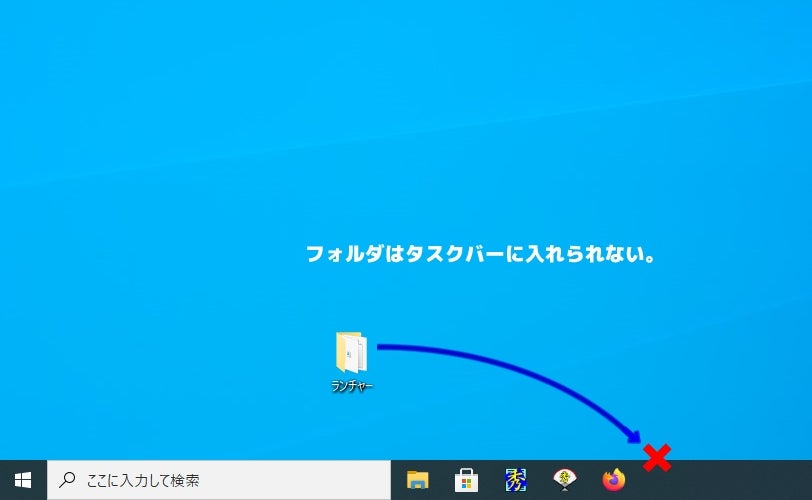
ところが、このタスクバーは、ソフトのアイコンはドラッグできるのに、フォルダはドラッグすることができない。タスクバーはソフトのためのメニュー的なものなので、そのような制限のある機能になっているのだろう。
しかし、自分としては、多用するソフト類をまとめた「ランチャー」フォルダを、どうしてもタスクバーに置いて使いたかったので、強引に登録し便利に使っている。
その手順を以下にまとめて、メモとして掲載しておく。

まず、デスクトップ上の開いたところで、右クリックし、「新規作成」→「ショートカット」を選ぶ。
新しいショートカットのアイコンが現れるので、ここで、「参照」ボタンを押して、希望する「ランチャー」フォルダを選択。

すると、「項目の場所を入力してください」の部分にフォルダーの位置が「C:\Users\DELL_User\Desktop\ランチャー」というような具合に現れる。
そこで、その先頭に「explorer 」という文字を追加入力する。
※最後の半角空白も忘れずに入れること。
つまり、「explorer C:\Users\DELL_User\Desktop\ランチャー」となります。
これは、フォルダの場所と名前を指定しながらソフトのエクスプローラを起動しろという意味。

名前を聞いてくるので、ここでは「ランチャー」とします。

これで、タスクバーにドラッグすることができるようになります。
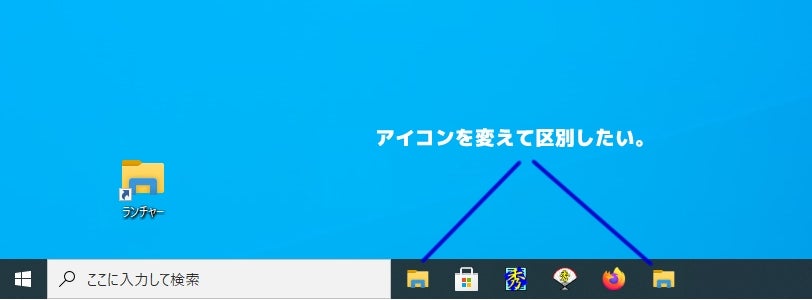
しかし、タスクバー左端のエクスプローラと同じアイコンなので、区別するため、アイコンを変更します。

デスクトップにできたアイコンの上で右クリックし、「プロパティ」を選択する。
そして「アイコンの変更」でフォルダのアイコンを選択し「OK」。
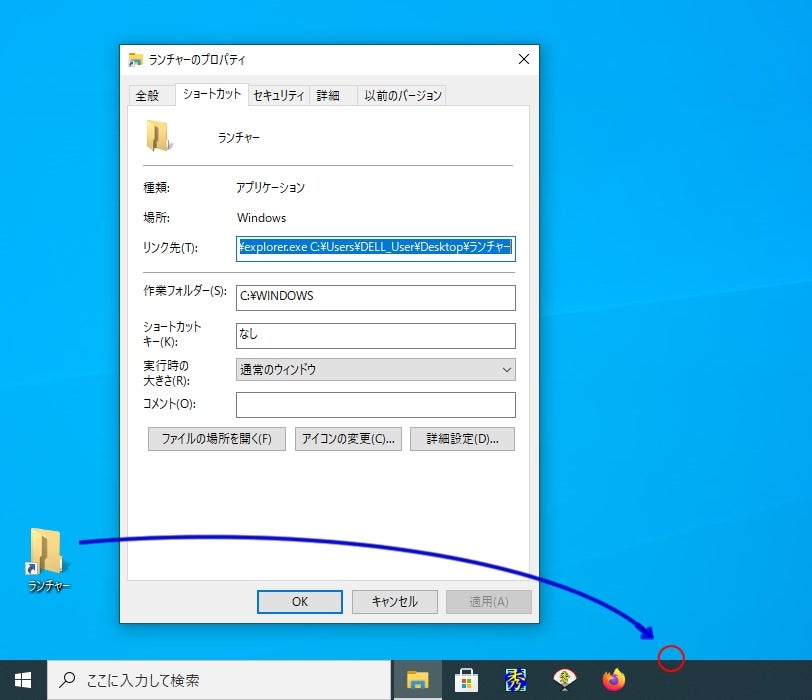
アイコンが変更されたので、タスクバーにドラッグして完了。
※タスクバー登録後も、デスクトップに残ったままのショートカットのランチャーのアイコンは削除して構いません。
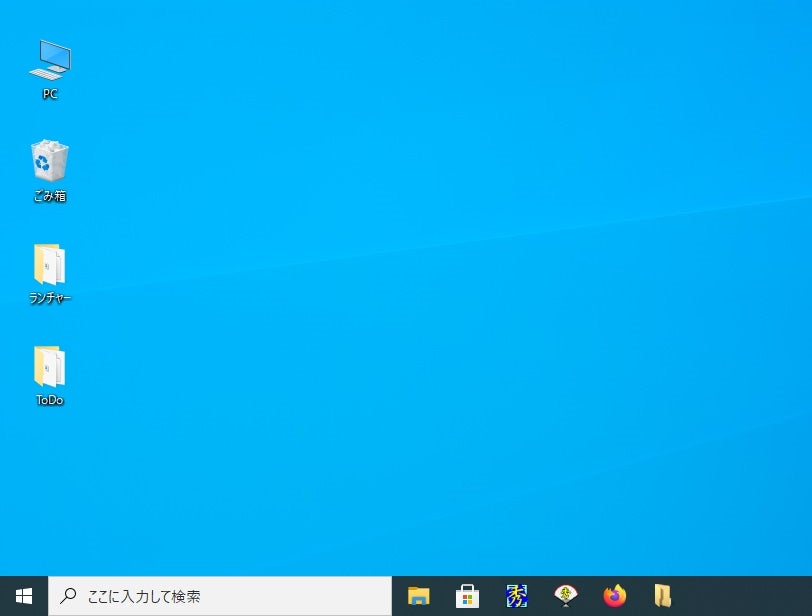
これで、いつでもタスクバーのフォルダアイコンをクリックすれば、速攻でランチャーフォルダーを開けます。
(^_^)v