
さぁ!!とうとう最終回にやって参りました!
ここでは、特に書くようなことはありません。
ここまでくれば、あとは、皆さんの動画編集ソフトの技量が必要となるのみです!
今、カメラで本撮影を終わり、パソコンに取り込む段階だと思います。
取り込む際の注意点としては、前回述べたように、場面ごとにファイルを整理しながら取り込みましょう!
やっぱり、この作業は必要だと思います。
あとで見返すときも確認しやすいですしね^^b
で、あとは、ひたすら動画を並べていきます。
作成時の注意点としては、
①アスペクト比を確認(1920×1080 だったかな?)
②コマ数は60!!(←これ重要!)
の2点です!
並べ方は、こちらに書いてあるとおり、自分が使いたい曲のテンポを確認して、そのテンポをもとに計算して、その数字に基づいて配置していくのみです!
この作業はなれれば1時間とかでおわってしまうんではないでしょうか?
そのくらい、あっさりできちゃいます。(あくまでも私個人の意見です)
もちろん、微調整を加えますので、その後、その微調整に時間をとられますが・・・。
さて、第5回に分けてコマ送りムービーの作成方法を連載してきましたが、私は、この撮影に3ヶ月もの時間がかかりました。
やっぱり、大掛かりなプロジェクトとなることは間違いないです。
しかし、友人のため!と思って頑張りましょう。私は、式場でムービーが流れたとき、新郎新婦以上に感動していたかもしれません。笑
つたない文章でしたが、皆さんのお役に少しでもたてればと思います。
最後に、完成したムービーのURLをのっけてお別れしたいと思います。(←人気者気取り。笑)
それでは、またあう暇で!!!!(会う日までの間違い・・・。)
結婚式余興ムービー(コマ送りムービー)

さて、連日投稿です!
今回は、いよいよ本撮影の回です。
第3回で、印刷し、カットした写真たちを並べて、動画となる写真を撮影していきます。
まず、下の画像をご覧ください。

準備するものは、
①100円ショップなどでうっている大きめで固めの発泡スチロール版2枚
②ガムテープ
③マジックペン
④カメラ
です。
この回からは、それぞれやり方が違ってくると思うので、一概にはいえないのですが、私のやり方の場合を説明いたします。
まず、撮影位置を固定します。
コマ送りを撮影する上で、背景はできるだけ動かないように心がけると、見栄えがよくなります。
私は、上の写真のように、板、カメラはガムテープで固定し、カメラは、シャッターが遠隔で押せるリモコンを使い撮影しました。
また、通常切り抜き写真を配置するラインを右側に引いて、基準線をもうけました。
こうすることで、何となく撮影するのではなく、決まりを守って撮影できますので、撮影も順調に進みます。
あとは、自分の思いのママ進行表に沿って撮影を開始していくという感じですね^^
ただ、注意してほしいのが、間違って撮影したり、位置がおかしくて没となった写真は、そのときそのときで必ず削除することをおすすめします。
あとで、動画編集時に、どの写真を使うんだったっけ?なんてことになります。
また、できるだけ、コマ送りの流れのとおりに撮影を行ってください。
動画編集時、取り込んだ写真が前後逆だったりして、確認作業で時間を取られてしまいます・・。
ここで、しっかりと順をおって撮影に望めば、動画編集は、こちらを参考にしていただけれすぐに終わっちゃいます。(premier proの場合です。windowsムービーメーカーなどはわかりません・・・。)
私は、この本撮影は、たしかトータル10時間くらいかかりました。
でも、コマ送り動画が出来上がっていくのが目に見えてわかりますので、楽しかったですよ^^
頑張ってください!!!
とりあえず、以上が本撮影に関する注意点でした。
今回は、いよいよ本撮影の回です。
第3回で、印刷し、カットした写真たちを並べて、動画となる写真を撮影していきます。
まず、下の画像をご覧ください。
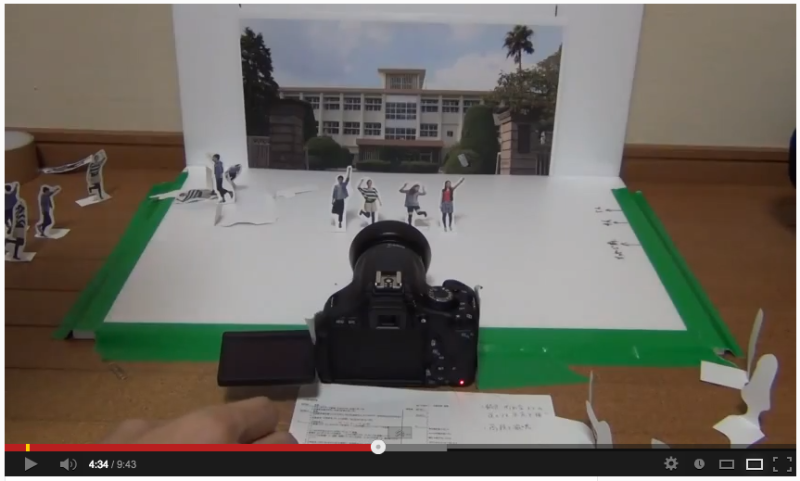
準備するものは、
①100円ショップなどでうっている大きめで固めの発泡スチロール版2枚
②ガムテープ
③マジックペン
④カメラ
です。
この回からは、それぞれやり方が違ってくると思うので、一概にはいえないのですが、私のやり方の場合を説明いたします。
まず、撮影位置を固定します。
コマ送りを撮影する上で、背景はできるだけ動かないように心がけると、見栄えがよくなります。
私は、上の写真のように、板、カメラはガムテープで固定し、カメラは、シャッターが遠隔で押せるリモコンを使い撮影しました。
また、通常切り抜き写真を配置するラインを右側に引いて、基準線をもうけました。
こうすることで、何となく撮影するのではなく、決まりを守って撮影できますので、撮影も順調に進みます。
あとは、自分の思いのママ進行表に沿って撮影を開始していくという感じですね^^
ただ、注意してほしいのが、間違って撮影したり、位置がおかしくて没となった写真は、そのときそのときで必ず削除することをおすすめします。
あとで、動画編集時に、どの写真を使うんだったっけ?なんてことになります。
また、できるだけ、コマ送りの流れのとおりに撮影を行ってください。
動画編集時、取り込んだ写真が前後逆だったりして、確認作業で時間を取られてしまいます・・。
ここで、しっかりと順をおって撮影に望めば、動画編集は、こちらを参考にしていただけれすぐに終わっちゃいます。(premier proの場合です。windowsムービーメーカーなどはわかりません・・・。)
私は、この本撮影は、たしかトータル10時間くらいかかりました。
でも、コマ送り動画が出来上がっていくのが目に見えてわかりますので、楽しかったですよ^^
頑張ってください!!!
とりあえず、以上が本撮影に関する注意点でした。
コマ送りムービーの連載を書いている中で、説明が抜けてたなーというものがありましたので、一応追記します。
コマ送りムービーに限らず、動画を作るときって、大まかでもいいから必ず動画の構成を考えますよね?
でも、今回のようなコマ送りムービーの場合、結構緻密に構成を作っておかないと、動画編集の段階で、この場面どうしようなんてことがあったら、撮影からやり直しになりますので、どうしようもなくなってしまいます。
私が考えた進行表は、曲のAメロやBメロごとに分けて、さらに、1拍ごとにこの場面は何をするという感じで、さらに細かく構成していました。

上のような感じですね。
よければ参考にしてください^^
コマ送りムービーに限らず、動画を作るときって、大まかでもいいから必ず動画の構成を考えますよね?
でも、今回のようなコマ送りムービーの場合、結構緻密に構成を作っておかないと、動画編集の段階で、この場面どうしようなんてことがあったら、撮影からやり直しになりますので、どうしようもなくなってしまいます。
私が考えた進行表は、曲のAメロやBメロごとに分けて、さらに、1拍ごとにこの場面は何をするという感じで、さらに細かく構成していました。

上のような感じですね。
よければ参考にしてください^^
こんばんは。
数ヶ月ぶりのブログ更新です。
コメントをいただき、俄然やる気になりました。
ありがとうございました。
それでは、早速、話を進めたいと思います。
今回は、第2回で説明した写真撮影をした後の作業である「撮影した写真の背景を切り取る作業」を説明します。
これが、地味な作業でつらいのです。
作業工程を以下に示します。
①写真の取り込み
②写真ファイルを場面ごとに整理
③切り抜き作業
④切り抜いた写真をまとめる。
⑤印刷
⑥印刷後、各写真を切り抜く。
以上のような作業工程を経て、ついに本番に望めるのですが、第2回の撮影は、まだみんなで和気あいあいと楽しめるのですが、この第3回の作業は、基本一人でやっていくしかない作業(パソコンが使えるスタッフが別にいればいいですが・・。)ですので、根気が必要です。頑張りましょう。
それでは、①から順をおって説明します。
①写真の取り込みですが、まぁ、説明することもないですね(笑)
レフでとった写真をPCに取り込みます。私は、取り込む際、デスクトップにコマ送り専用のフォルダを作って、管理していましたので、そこに一括して取り込みました。もしmacを使っている場合、iphotoなどの写真管理ソフトがありますが、そういったソフトに取り込むことはやめましょう。
後で、写真を切り抜く作業を行うとき面倒です。
②写真ファイル整理は、①でまとめた写真を場面ごとに分けていく作業を行います。
私の場合、Aメロは小学校の友人を登場させ、Bメロは中学校の友人を登場させるという具合でコマ送りの流れを構成していましたので、
デスクトップ→コマ送り動画関連→写真→加工前→「01 INTRO」、「02 小学校」、「03 中学校」という感じで、ファイル整理を行っていました。
結局、こういったムービーを作る上で、ファイルを1カ所にまとめておいた方が、管理がしやすいですので、何かプロジェクトを進めていくときは、ファイル整理をしっかり行うようにしましょう。
ちょっとこの辺、後日、図にでもしてアップします。
③切り抜き作業ですが、私は、adobe社のphotoshopというソフトを使いました。
使い方の説明は・・・google先生にご教授願います・・(笑)
一応かなりの枚数を切り抜きしますので、ショートカットだけ紹介しておきます。
もちろん、macの場合についてです。
・クイック選択ツール [w]
・optionを押しながら選択すると、選択範囲の削除
・option + command + R で切り抜き実行
・command + z で1回前の状態に戻す
・option + command + z で押した回数だけ前の状態に戻す
・command + s で上書き保存
・command + shift + s で名前をつけて保存
このショートカットを駆使して、時短作業を目指してください!笑
④切り抜いた写真をまとめるとは、切り抜いた写真を1枚の紙にまとめて印刷するので、その1枚紙を作成する作業です。
私は、powerpointを使って行いました。
私がこの作業を行う上で疑問だったのが、写真の大きさです。
試行錯誤の上、A4サイズで印刷で効率よく印刷できる大きさは、縦の長さが7cm前後です。
これは、頭から足までの長さが7cmという意味ですので、上に手をのばしている写真などがあった場合に注意が必要です。
この7cmという長さであれば、A4横に2列に並べて印刷できますので、用紙のコストも抑えられ、環境にもやさしいですね^^b笑
また、写真の枚数は膨大となりますので、ファイルが重くなりがちです。
分割してはりつけを行っていきましょう。
私は、5ページ分くらい貼付けたら、新規ファイルを作成していました。
⑤印刷は、④で作成したファイルを印刷にかける作業です。
ここでのポイントは、印刷する用紙になります。
通常のコピー用紙で印刷するなんてことはやめたほうがいいです。
後々、苦労すると思います。
おすすめは、上質紙の135程度の厚さの用紙です。
このくらいの厚さであれば、通常のプリンタでも紙詰まりの危険性もすくないでしょうし、コストもそこまでかかりません。
また、のちに本撮影する際、少し手が触れただけで倒れるなんてこともありませんでした。
※「上質紙??」という方もいらっしゃるかと思いますが、文房具店の店員なら絶対知っていると思いますので、聞いてみてください^^
⑥印刷後、各写真を切り抜く作業ですが、ここでようやく、個人戦が終了となります。皆さんで和気あいあいと写真をきりぬいていってください。
切り抜きのポイントとしては、しっかりと体のラインにそって切り取ることです。
これは、私の失敗したポイントですが、最初めんどくさがって、だいたいで切り抜いて、本撮影を行ったのですが、
「なんか雑っぽさが伝わるよね」
なんて、感想が聞こえてきましたので、ここは、丁寧に頑張りましょう。
私のムービーを見ていただければ、たぶん途中のどこかで、雑な部分が出てきます(;;)笑
一応、ざっと、説明しましたが、ここをもっと詳しくなんて箇所がありましたら、コメントお願いします。
ここまでくればとうとう追い込みですよ~~!!頑張りましょう。
数ヶ月ぶりのブログ更新です。
コメントをいただき、俄然やる気になりました。
ありがとうございました。
それでは、早速、話を進めたいと思います。
今回は、第2回で説明した写真撮影をした後の作業である「撮影した写真の背景を切り取る作業」を説明します。
これが、地味な作業でつらいのです。
作業工程を以下に示します。
①写真の取り込み
②写真ファイルを場面ごとに整理
③切り抜き作業
④切り抜いた写真をまとめる。
⑤印刷
⑥印刷後、各写真を切り抜く。
以上のような作業工程を経て、ついに本番に望めるのですが、第2回の撮影は、まだみんなで和気あいあいと楽しめるのですが、この第3回の作業は、基本一人でやっていくしかない作業(パソコンが使えるスタッフが別にいればいいですが・・。)ですので、根気が必要です。頑張りましょう。
それでは、①から順をおって説明します。
①写真の取り込みですが、まぁ、説明することもないですね(笑)
レフでとった写真をPCに取り込みます。私は、取り込む際、デスクトップにコマ送り専用のフォルダを作って、管理していましたので、そこに一括して取り込みました。もしmacを使っている場合、iphotoなどの写真管理ソフトがありますが、そういったソフトに取り込むことはやめましょう。
後で、写真を切り抜く作業を行うとき面倒です。
②写真ファイル整理は、①でまとめた写真を場面ごとに分けていく作業を行います。
私の場合、Aメロは小学校の友人を登場させ、Bメロは中学校の友人を登場させるという具合でコマ送りの流れを構成していましたので、
デスクトップ→コマ送り動画関連→写真→加工前→「01 INTRO」、「02 小学校」、「03 中学校」という感じで、ファイル整理を行っていました。
結局、こういったムービーを作る上で、ファイルを1カ所にまとめておいた方が、管理がしやすいですので、何かプロジェクトを進めていくときは、ファイル整理をしっかり行うようにしましょう。
ちょっとこの辺、後日、図にでもしてアップします。
③切り抜き作業ですが、私は、adobe社のphotoshopというソフトを使いました。
使い方の説明は・・・google先生にご教授願います・・(笑)
一応かなりの枚数を切り抜きしますので、ショートカットだけ紹介しておきます。
もちろん、macの場合についてです。
・クイック選択ツール [w]
・optionを押しながら選択すると、選択範囲の削除
・option + command + R で切り抜き実行
・command + z で1回前の状態に戻す
・option + command + z で押した回数だけ前の状態に戻す
・command + s で上書き保存
・command + shift + s で名前をつけて保存
このショートカットを駆使して、時短作業を目指してください!笑
④切り抜いた写真をまとめるとは、切り抜いた写真を1枚の紙にまとめて印刷するので、その1枚紙を作成する作業です。
私は、powerpointを使って行いました。
私がこの作業を行う上で疑問だったのが、写真の大きさです。
試行錯誤の上、A4サイズで印刷で効率よく印刷できる大きさは、縦の長さが7cm前後です。
これは、頭から足までの長さが7cmという意味ですので、上に手をのばしている写真などがあった場合に注意が必要です。
この7cmという長さであれば、A4横に2列に並べて印刷できますので、用紙のコストも抑えられ、環境にもやさしいですね^^b笑
また、写真の枚数は膨大となりますので、ファイルが重くなりがちです。
分割してはりつけを行っていきましょう。
私は、5ページ分くらい貼付けたら、新規ファイルを作成していました。
⑤印刷は、④で作成したファイルを印刷にかける作業です。
ここでのポイントは、印刷する用紙になります。
通常のコピー用紙で印刷するなんてことはやめたほうがいいです。
後々、苦労すると思います。
おすすめは、上質紙の135程度の厚さの用紙です。
このくらいの厚さであれば、通常のプリンタでも紙詰まりの危険性もすくないでしょうし、コストもそこまでかかりません。
また、のちに本撮影する際、少し手が触れただけで倒れるなんてこともありませんでした。
※「上質紙??」という方もいらっしゃるかと思いますが、文房具店の店員なら絶対知っていると思いますので、聞いてみてください^^
⑥印刷後、各写真を切り抜く作業ですが、ここでようやく、個人戦が終了となります。皆さんで和気あいあいと写真をきりぬいていってください。
切り抜きのポイントとしては、しっかりと体のラインにそって切り取ることです。
これは、私の失敗したポイントですが、最初めんどくさがって、だいたいで切り抜いて、本撮影を行ったのですが、
「なんか雑っぽさが伝わるよね」
なんて、感想が聞こえてきましたので、ここは、丁寧に頑張りましょう。
私のムービーを見ていただければ、たぶん途中のどこかで、雑な部分が出てきます(;;)笑
一応、ざっと、説明しましたが、ここをもっと詳しくなんて箇所がありましたら、コメントお願いします。
ここまでくればとうとう追い込みですよ~~!!頑張りましょう。
きずけば、もう1月も中旬です。
誰もみてないかもしれませんが・・・コマ送りの連載が8月から止まってる・・・笑
一応、コマ送りムービーは完成しまして、結婚式でも大成功を納めましたのでご報告いたします。
これがそのムービーです。
コマ送りムービー(Youtube)
最近、仕事と子育てに忙しく、また、仕事でずっとパソコンの前にいるので、家に帰ってまでパソコンの前にいたくないなどの理由からブログがストップしてますが、必ず連載は終了させますので、気長にお待ちください。
もし、まってられねぇよ!!ってかたはメッセージをいただければ頑張ります。
それでは、よいお年を!!・・・?笑
誰もみてないかもしれませんが・・・コマ送りの連載が8月から止まってる・・・笑
一応、コマ送りムービーは完成しまして、結婚式でも大成功を納めましたのでご報告いたします。
これがそのムービーです。
コマ送りムービー(Youtube)
最近、仕事と子育てに忙しく、また、仕事でずっとパソコンの前にいるので、家に帰ってまでパソコンの前にいたくないなどの理由からブログがストップしてますが、必ず連載は終了させますので、気長にお待ちください。
もし、まってられねぇよ!!ってかたはメッセージをいただければ頑張ります。
それでは、よいお年を!!・・・?笑