Apple製品を仕事や趣味でフル活用する技 -11ページ目

Apple製品を仕事や趣味でフル活用する技

Apple製品との相性の良い製品やMac、iPhoneなどを便利に使う技を紹介します。主にビジネスマンやシニアの方、主婦の方、販売員の方、学生さんなどに面白く書いていければと思います。

こんにちは!ドーナです!
今日は朝からショッキングな出来事が。。。
iPhone4S君がテーブルから急降下(T▽T;)
しかし、ケースがクッションとなり助かりました!
そんな訳で本日はケースのご紹介をしたいと思います。


最初に、私のケース選びのこだわりは

①iPhoneの薄さを損なわない
②軽い
③シンプル
④あんまり周りの人とかぶらない
⑤iPhoneに付加価値を付けてくれる


って、こいつどんだけだよ!って思った方すみません(苦笑)

この中で私の重要な事は⑤番です。
⑤番に当てはまるケースって中々無いんですよね。
まず考えたのが、iPhoneの不便なとこ!もしくはこうだったらもっと使いやすいな~と思うこと。

1番最初に思いついた事が、お財布ケータイ非対応って事でした。

私はほぼ毎日電車に乗ります。乗り換えも2回。
その度に
①バックから財布探し出す→②財布のカード入れからスイカ出す→③ピッっとタッチ→④財布にスイカしまう→⑤財布バックに戻す

今はバスもスイカ対応なので1日、6回はこの単純行為してます。
雨の日や、荷物両手持ちの日はまたキツいんですよね。
でもターニングポイントがやってきました!

ある日、渋谷の街を歩いていると
アフロの外人さんがノリノリでiPhone出して改札ピッって(  ゚ ▽ ゚ ;)違法行為????

①ポッケからiPhone出す→②ピッとタッチ→③ポッケにiPhoneしまう??

何してんの?何?何?って早速50メートル尾行しました(・_・ 三・_・)
そしてホームで捕獲?いや確認しました!彼が手にしていたのは確かにiPhoneです。
でもよく見るとケースにカードが挟まってる?あれ?
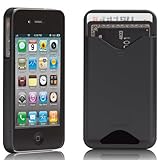
ネットで早速調べたらありました!このケースです!

【Casemate iPhone4.4Sケース】

$Apple製品を仕事や趣味でフル活用する術
アメリカでは有名なメーカーで日本でも代理店はあるみたいです。
本社のサイトはコチラ↓

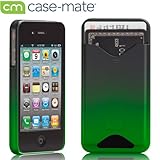
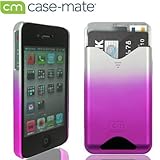
アメリカでは日本で販売していないカラーもありました。

$Apple製品を仕事や趣味でフル活用する術


なんと、iPhoneの背面にクレジットカードやスイカなど最大2枚迄入れる事ができるんです!
2枚のカードの組み合わせでたまに機械が認識しない事があるみたいですが、カード情報の干渉を
させないテープみたいなのを貼ると大丈夫みたいです。
私はスイカと郵便局のカードにEdyが付いているのでそれを使用しています。
ちなみに干渉防止シールは貼ってません。改札も通れます。

値段は一般的なケースに比べて高額な部類に入ると思いますが 毎日の煩わしさを考えると
ストレスも減るし良かったと感じています。
iPhone3GSを使用している時に購して、それからはずっとこのケースを愛用しています。
現在はiPhone4Sにしたんですが他の色も購入してしまいました。
触り心地も良いですし、塗装のハゲもなりにくいと思います。
※iPhone4にも対応しています。

最後に今迄使用したケースを写真で撮ってみました。左3つはiPhone3GS用です。
ケースの色はほぼ写真の通りですので参考にしてみて下さい。
※色によっては1000円程安く購入出来る時期がAmazonでありましたよ。他社の通販では定価もしくは
 プレミア付けている会社もありました。


Case-Mate iPhone4 専用 カードホルダー付ハードケース ID Case マット.../Case-Mate
¥3,280
Amazon.co.jp

Case-mate Case-Mate CM012218iPhone 4/4S用 IDケース .../Case-Mate

¥4,980
Amazon.co.jp

Case-Mate iPhone4 専用 カードホルダー付ハードケース ID Case マット.../Case-Mate
¥3,280
Amazon.co.jp

Case-Mate iPhone3G/3GS 専用 カードホルダー付ハードケース ID Cas.../Case-Mate
¥3,280
Amazon.co.jp

Case-Mate iPhone4 専用 カードホルダー付ハードケース ID Case マット.../Case-Mate
¥3,280
Amazon.co.jp

広告


広告


広告


広告


皆さん、こんにちは。
今日は良い天気になりましたね。
しかし雪の後は路面の凍結に気をつけたいですね。
今朝滑りそうになり危ない思いをしましたので(苦笑)


ようやく私のブログも3日目になりました。
なんでも飽きっぽく3日坊主で終わる私なんですが
この機能が無かったら続いてません!って言えるくらい便利な機能のご紹介です。
今ブログを書かれている皆さんはiPhoneで写真を撮っている方って多いんではないでしょうか?
私は水濡れ使用のiPhone4Sで頑張って撮ってアップしています。


ブログを書くまでの行為ですが、ここからが重要なお話です。
【一昔前】同期 君の場合
iPhoneで写真撮る→USBをPCorMacに繋げてiPhoneにさして→写真を選んで→パソコンに落として
→写真をアップ。って感じで。。。

【現在】フォトストリーム様の場合
iPhoneで写真撮る→PC,Mac開く→写真アップ!

になっているんです。凄く簡単な作業で、作業効率Upです。

そんな凄い機能フォトストリーム機能のご紹介です。
フォトストリームはiCloudというAppleクラウドシステムの一部の機能です。
なんだかMacを使っていても分かりにくい方が多い機能なので簡単にご紹介します。
一言で言ってしまうと、1台のApple製品デバイス(iPhone、iPad、Mac、iPod touchなど)で写真を
撮影して、それを離れた場所にある他のApple製品デバイスやWindowsコンピュータの画像ライブラリに勝手に保存していってくれる機能です。これは写真のみで動画は非対応です。
これを行うには
①AppleID
②カメラのあるAppleデバイス(iPhone、iPad、Mac、iPod touchなど)
③インターネット回線(Wi-Fiなどで写真データは通信されます)
④Mac(OSLion)WindowsのPC

が必要です。
※対応デパイズは家電量販店で聞いたり、
Appleホームページで調べてみて下さいね。

そして設定方法なんですが
①各デバイスに自分のAppleIDでログインして下さい。

②各デバイスには必ずフォトストリームON、OFFの設定があります。
 各デバイスをonにして下さい。

 ★Macではこんな感じでonにします。まずはシステム環境設定へ
$Apple製品を仕事や趣味でフル活用する術
次にiCloudへ、フォトストリームにチェックを入れるだけです。

$Apple製品を仕事や趣味でフル活用する術

★iPhoneではこんな感じです。まずは設定へ。
上から10個目位にiCloudって項目があるのでそちらへ。

$Apple製品を仕事や趣味でフル活用する術
iCloudの様々な項目があり、その中からフォトストリームをタップ

$Apple製品を仕事や趣味でフル活用する術

これで2つのデバイスの設定は終了です。
Windowsもこれと近い設定方法だったと思います。

これで写真をiPhoneや、iPod touch、iPadで撮影すると、設定されたAppleデパイスやWindowsマシンに写真が勝手に送られて保存されます。
(注意)①各デパイズがインターネット通信が出来る状況
    ②PC,Macの電源はonになっている
    この2つが揃っていないとすぐには写真は送られません。
    仮に①が出来ていない状況で写真を撮ってもインターネット回線に
    繋がりしばらくしないと送信先デパイスには届きません。
    どちらにしてもすぐに撮った写真を削除してしまうのはお勧めしません。


◎撮った写真はMacではこんな感じでiPhotoのフォトストリームに保存されます。

$Apple製品を仕事や趣味でフル活用する術

◎iPhoneはこんな感じに。写真のアイコンをタップすると出てきます。

$Apple製品を仕事や趣味でフル活用する術

最後によくある質問ですが、iPhoneの中のフォトストリームを個別では削除できません。
フォトストリームの設定をiPhoneでOFFにすると全て消えます。

$Apple製品を仕事や趣味でフル活用する術
その辺が不便ですが、上手に活用していきましょう。


広告


広告


広告


広告
皆さん、こんばんは。
今日は雪が降りまくりでしたね。
車で家まで帰宅したんですが、坂道で事故があるし、自転車の人がこんなに雪積もってるのに車道走っていて転んでいるし。。。
雪に慣れていない私はビビリまくって運転してました。
そんなわけで今日は【スクリーンショット】です。
Windowsユーザーには聞き慣れない言葉ですよね。
私がMacを触って最初にかなり感動したのがこれなんです。
何かと言いますと、Macの画面全体をそのままjpgで写真にしてくれるんです。
こんな感じで

凄っ!!Macって
【やり方】
command+Shift+3 の同時押しで画面全体のスクリーンショット

それだけではありません。
例えばこのHPの記事を相手にメールしたい時には

command+Shift+4の同時押しをしてみると
+の印が出てきます。それをドラックしてみて下さい。
四角形で撮りたい部分を選べるようになります。
こんな感じで。。。


これはプレゼン時でOfficeを使う時や、友達にGoogleマップ、ストリートビュー
などをメールする時など 色々と活用できます!
ちなみに出来上がった写真は即デスクトップにこんな感じで貼付けられます。
右にある3枚がそうです。


いかがでしたか?私はWindowsとMacを両方使っています。
どちらも便利で優秀なコンピュータだと思います。

個人的には
Windowsはどちらかと言うとビジネス的な側面が強いと思います。
Macは趣味的な側面が強いかもしれません。
素人が画像編集、動画編集、音楽作りを簡単にやってしまうのも
Macの特徴だと思います。
Windowsでも勿論出来きますよ。
でも私がそれをやったら難しく感じました。
触っていての感覚は
Windowsはカクカクと直角に進む硬派な感じで
Macは水の中を泳ぐ魚に近く曲線的な感じがします。
直感的に動くのはMacかな~って思います。

うまく説明出来なくてなんですが
Macを考えられている方は、一度Macを使ってみてはいかがでしょうか?
なぜ?と言いますと、今はお金を2万円位Mac代金に上乗せすれば
ブートキャンプって機能でMacのコンピュータでWindowsも動かせるんです。
この春に大学に行く方には是非使って欲しいと思います。
サークルでムービー編集したり、友達と音楽作ったり、彼氏や彼女とMacを購入して
FaceTimeしたり、海外旅行に行って万が一故障してもAppleのリテールがある国
であれば修理も可能ですし。
他にも色々楽しめますので機会があれば購入を検討してみて下さいね!!

皆さん、こんばんは。
さっきバックの整理をしていたんですが、便利モノをご紹介させて下さい。
私は移動が多く、毎日100キロ弱は移動しています。
移動中にMacをしたり、iPhoneいじったり、新幹線の中でiPadで映画鑑賞したり。。。
たまに本も読みます。変な本じゃないですよ(笑)
誰かに怒られそうなので本題に入ります。

いつもバックの中身はいつも9割が電子機器です。。(苦笑)
MacBook Air or iPad、iPhone、充電器類、ケーブル類、iPod classic、WiMAX
などなど。

その中でもこれは本当に便利です。↓↓


上から、iPhoneとUSBをつなげるコネクト、マイクロUSBケーブル、ミニUSBケーブル
です。私の電気製品の購入のこだわりは小さく収納出来るモノで、きちんとした機能を果たすモノです。この子たちはきちんと該当していますので安心してお勧めできます。

1番お勧めのコネクト

センチュリー iPod用シンクロ&チャージアダプタ IARM-U2BK

こんなに小さいのに充電だけでは無く、データ転送も出来るのがポイントです。
なかなかデータ転送を出来て小さいコネクトって無くって、辿り着いたのがコレなんです。本当にバックに入って邪魔にならなくって良いです。
しかもこんなに曲がる曲がる!!


いかがですか?
それとiPod classicに使用しているカバーもお気に入りです。
画面もプラスチックカバーで覆われているんです。
私は160GiPod classicをHDD代わりにしているのですが
薄く、ある程度の強度があるモノを探していたらこれにたどり着きました。
なかなか格好良くって気にってます!

【コネクト】

センチュリー iPod用シンクロ&チャージアダプタ IARM-U2BK
【iPod classicのカバー】

SwitchEasy CapsuleClassic for iPod classic 80GB/120GB/UltraBlack(NEW160GB) - Special Pack (PleiadesDirect限定品)SW-CLASS-UB


広告


広告


広告


広告

今日は雪は降りませんでしたね。
良かった、良かった(^_^)v
でも一週間位は天気が悪いみたいです。洗濯とか主婦の方は困りますよね。


洗濯繋がりで、本日はiPhoneアプリの【洗濯タグチェッカー】のご紹介になります。
このアプリ名前のまんまです(笑)
しかし海外の洋服に付いているタグもしっかり対応してしまう優れもの!
おまけにシンプルで使いやすい。
以前外資の洋服屋で働いていた経験があるんですが、よくお客様に‘これは洗濯大丈夫なの??’
とか言われた経験もあって当時パソコンなんかで一生懸命お調べしてました。
近年はH&M,Zara,GAP,モンクレー、デュベチカなどなど外資系ブランドが増えてきましたので
海外タグに対応しているのは嬉しい限りです。

主婦の方、販売員さん、1人暮らしの洋服好きの方などはiPhoneに入れておくだけでサッと
出先や家で確認出来るので重宝するアプリになるんではないでしょうか?
私は出張先のコインランドリーで頻繁に使っていますよ!!

【使い方】すごく簡単です。
①まずは洋服のタグを確認。

$Apple製品を仕事や趣味でフル活用する術

②同じタグをチェック。

$Apple製品を仕事や趣味でフル活用する術

③選んだマークを確認ボタンをタップ。すると

$Apple製品を仕事や趣味でフル活用する術


簡単に出てきます。

皆さんもぜひ無料なのでいかがでしょうか?

広告


広告


広告


広告


広告

皆さんこんばんは。
明日は東京雪になるらしいですよ。私は湿気があることが良いくらいで
路面の凍結とか、電車の遅延があるので明日は念の為に早めに家を出ようと思います。
さて今回はMobileルーターの選び方です。
タイトルには【Mobileルーター】WimaxかEMOBILEかSoftBankか?と書きましたが
使用する環境、時間、場所によってルーターを選ぶのって難しいと思います。
ですので私の経験した事をざっくり書かせて頂きます。
現在はYAMADAWiMAXのNEC製ルーターを使用しております。
昨年の1月に購入したので1年縛りがようやく消滅します(^O^)/
ちなみにこの機種です。


$Apple製品を仕事や趣味でフル活用する術

ここでWiMAX購入までの背景ですが、
東京から地方に転勤になりました。
マンションだったんでフレッツとかau光なんか余裕で引けると思ってました。
しかし、、住んでみたマンションが回線が引けないマンション。
引けないではなくもう回線の取り合で空いている回線が無いとのこと。。
ここでMobileWi-FiルーターかADSL回線の選択肢になりました。
しかし家に設置するインターネット回線よりも

MobileWi-Fiは3つの利点があるから良いかなと。
①引っ越しの続きがラク。住所変更位しかMobileルーターには無い
②iPhone、iPad(Wi-Fiモデル)、MacBook Airを所有していたのでMobile機器を外出先で使用できる
③メイン回線で使える(体感ですが電波状況によってはADSL回線より早いし、速度制限無い)


逆に心配だったデメリットは1つのみ
①電波の入りなどを常に心配する必要がある(電波が入らないと何も出来ません、特に都心の地下、オフィスビルの真ん中はほぼ繋がりませんとの事)

ここで数あるMobileルーターでなぜWiMAXにしたかと言うと

①通信速度がその当時1番早い
②月額3880円とコストパフォーマンス大きい
③ルーター代金100円
④NEC製のルーターは8時間のバッテリー駆動で移動しても余裕
⑤使い過ぎた時メーカーから速度制限が無い
⑥解約した後も残ったルーターで1日使い放題が600円で使用出来る

電波状況が一番ネックになっていたんですが、私は地方都市の市街地に行く事が多く
エリアもそこそこ充実していたので大丈夫かなと思い購入しました。

【実際1年使ってみて】
良いと感じる順
①速度が早い(MacでFX,株の取引、ネットのオンラインゲームも電波が2本立っていれば余裕でした)
②充電が結構持ってくれる。
③電波が入ったのでネットのメイン回線としてやっていけた。
④FaceTimeも余裕で繋がる。電車の中でも出来ました。

悪いと感じた順として
①東京、大阪、神戸、名古屋の地下街のカフェでは全く電波届かず。
 そしてビルの中に少しでも入ると電波が繋がらない。
 カフェ探したのに使えない時が多いので、お店では窓際狙って入ります。
②ルーターを長時間使うと結構熱くなる。恐らくリチウムイオン電池のせいですが。
 バックの中にスニッカーズを一緒に入れられなくなった(笑)


こんな感じです。
しかし最近は他メーカーが
通信速度も同じ位、エリアはWiMAXより広い、月額3880円、MobileルーターにminiSDcardを
入れて外付けHDDみたいに使える。。。などなど
って感じになりました。
そこで私は1年縛りも無くなるし、どうしても地下で使いたいので他メーカーに乗り換えようと考えました。

候補は

EMのPocket WiFi (GP02)

$Apple製品を仕事や趣味でフル活用する術
“SoftBankのULTRA WiFi”
$Apple製品を仕事や趣味でフル活用する術

候補に上がった基準
①2機種とも地下で繋がりやすい
②WiMAXと同じ料金3880円、下り回線速度(上りに関してはWiMAXが早いです)

候補にしても妥協した部分
①バッテリー
②上りの回線速度
③速度制限が無制限ではない
④解約後においてルーターの使い道が無い
⑤縛り2年


ここで私が実際にWiMAXと葛藤してしまったのがこの部分。
【データのやり取りを大量にしてしまうと通信に制限がかかってしまう。】
メイン機として使用している私にとってこれをやられると速度が遅くなるのは
目に見えています。実際にこれだけ使う月もありましたので。2億5000万パケット!?(苦笑)

$Apple製品を仕事や趣味でフル活用する術
これだけ使わせてもらってもWiMAXはいつでも同じ回線速度は得る事が出来ます。
SoftBankやEMはエリアは非常に良いです!
しかし速度制限はSoftBankは非常に厳しく、EMも結構厳しいのですY(>_<、)Y
結局、地下で使う事を避ければ別に不便はしないという事で
しばらくWiMAXを使い続ける事にしました。

持論ですが、こんな方はこの機種がお勧めです!をまとめてみました。

☆自宅に光orADSL回線がある方☆

【SoftBankウルトラWi-Fi】
Mobile機器少数所有の方、地下街のカフェを利用する
【EMのPocket WiFi (GP02)】
Mobile機器少数所有の方、地下街のカフェを利用する
2年以内での解約又は機種変をマストで(2年以降は月額高くなります)

★自宅に光orADSL回線が無い方★

【WiMAX】自宅で電波がしっかり入るのであればコレじゃないでしょうか。
     通信速度規制なしは最大のメリットです。
     しかし地下や商業ビルの屋内、高層マンション上層部での使用は諦めて下さい。

以上です。

独断と偏見で書いている気がするので詳しい方などに相談してみて下さいね!
でもWiMAXはお勧めです。

広告


広告


広告


広告


皆さん、こんにちは。
昨日、出張先から新幹線に乗って東京に戻ってきました。
寒くってビックリしたのでユニクロでヒートテック(モモヒキタイプ)を購入しました(笑)
20代を終えてから足から冷えがくるようになったんでまだまだ必須アイテムになりそうです。
さて今日ご紹介するのは。。。。こちら。えっ?どこ?
カレンダーの下のアイコンです!Wi-Fi。そのまんまですが。。


$Apple製品を仕事や趣味でフル活用する術-トップ

でも画面のWi-FiアイコンをクイックしてWi-Fi設定画面へ一発ジャンプ出来るんです!
最近はSoftBankのお父さん犬が、東京の地下鉄Wi-Fi全部繋がります!!
みたいな感じに宣伝してまして便利になりました。
しかし地下鉄でiPhoneをいじっていると最近多々感じる面倒くさいことが。。。
Wi-Fiをonにしていると、Wi-Fiネットワークいちいち出てきます。こんな感じの画面↓

$Apple製品を仕事や趣味でフル活用する術-Wi-Fi

しかも3G回線が途切れやすい地下鉄乗車中はiPhoneの電池の消耗がもー早い早い。
私はiPhone4Sですが、その消耗スピードに賞をあげたい程です。
【PR小ネタ】私の壁紙が黒いのは少しでも消費電力を押さえようという意味があります。
     明るい壁紙と若干電池の持ちは違います。

そんな環境を直す為にWi-Fi設定をオフにしようとするんですが、電車で立っていたり
地下鉄構内を歩いている最中は設定まで辿り着くのが困難&面倒。
基本最低3タッチです。しかしこのWi-Fi君はワンタッチ!!
バッテリーへの貢献度も凄いと思います。
どうやってアイコンを入れるかと言いますとまずは下のリンクにジャンプして下さい。
http://iphoneza.co.za/IconSettings/

するとこんな画面に。

$Apple製品を仕事や趣味でフル活用する術-トップワイ

トップページから少し下に行くと青い英語文字で上からAbout,Accessibilityなどズラり。
下の方にやっとWi-Fi発見!


$Apple製品を仕事や趣味でフル活用する術

こちらをタップ!するとこんな画面が。


$Apple製品を仕事や趣味でフル活用する術

インストールしてみて下さいと言いたいんですが、ここで注意です!
こちらはAPPstoreでの購入商品ではない&恐らくシステムをいじってると思いますので
自己責任で入れて下さいね。了承した方のみ入れてみて下さい。

一応、私の場合問題はありませんでした。
インストールしたら終了です。
ちなみに削除方法は
設定アイコン→一般→プロファイル→IconSettingsWi-Fiをタップ→削除ボタンで削除になります。


他にも便利そうな機能があったので私はこれだけ入れてみました!

$Apple製品を仕事や趣味でフル活用する術
みなさんもお暇な時に入れてみて下さいね!


広告


広告


広告


みなさんこんにちは、今日は出張で東京を離れています。
私の場合、出張ってどうしても土地勘のない場所に行く事が多くなり、カフェなどでMacをしたいとか
iPhone充電したいなーなんて思う事が多くあります。
でもそんな時にカフェ見つかりません。。。
でも大丈夫!!今回ご紹介したいのは【カフェマップ】
類似のアプリって色々あったんですけど、有料ならこれがベストでした。
ホント使いやすいんです。女性とビジネスマンはトップ画面に入れておくと良いと思うほどです。


カフェマップの特長

店舗情報はすべてアプリに内蔵しているため、素早く軽快にカフェを検索。
全国25チェーン以上、6,255店舗をカバーする充実の店舗情報。店舗情報は定期的に更新します。
マップ表示されるピンがカフェのロゴマークになっているので、どのカフェ・ショップかひと目で分かります。
自動的にマップの縮尺を変え、最寄りのショップを簡単に発見できる[最寄表示]ボタン。
チェーン単位にピンの表示/非表示を設定できます。目的のチェーン店が決まっているときに便利です。
各店舗の営業時間も簡単に確認できます。「もうやってるかな?」「まだやってるかな?」も分かります(iOS版はiOS 3.2以降のみ)。

カフェマップ 収録カフェ

カフェマップでは、以下のカフェ(計6,255店)を収録しています(2011/11/7時点の集計データです)。

イタトマCafe Jr.(全187店)
上島珈琲店(全63店)
エクセルシオール(全166店)
小川珈琲(全34店)
カフェクロワッサン(全14店)
カフェドクリエ(全158店)
珈琲館(全302店)
珈琲哲学(全17店)
コメダ珈琲(全417店)
コロラド(全82店)
サンマルクカフェ(全291店)
シアトルズベスト(全41店)
シャノアール(全32店)
スターバックス(全928店)
セガフレード(全20店)
タリーズ(全434店)
ドトール(全1,116店)
NEW YORKER'S Cafe(全11店)
ヒロコーヒー(全16店)
プロント(全208店)
ベローチェ(全182店)
ミスタードーナッツ(全1,353店)
モリバコーヒー(全19店)
UCCカフェプラザほか(全51店)
ルノアール(全96店)
その他(全17店)


詳しくはコチラ

Apple製品を仕事や趣味でフル活用する術

※無料でも【CAFEDOCO】って素晴らしいアプリもありますよ。
まずはこれをダウンロードすると良いかもしれません。私はカフェマップの前にはこちらを愛用していました。

Apple製品を仕事や趣味でフル活用する術

広告


広告


広告