Apple製品を仕事や趣味でフル活用する技 -10ページ目

Apple製品を仕事や趣味でフル活用する技

Apple製品との相性の良い製品やMac、iPhoneなどを便利に使う技を紹介します。主にビジネスマンやシニアの方、主婦の方、販売員の方、学生さんなどに面白く書いていければと思います。

こんばんは、ドーナです。
今日も冷え冷えですね~(-。-;)
こんな時には先日購入したヒートテック(モモヒキ版)が大活躍です゚゚゚゚゚-y(^。^)。o0○

そろそろ本題に入ります。
先日ご紹介しました、【MapFan】なんですがいかがでしたか?
帰宅難民になった時や、電波が入らない場所などで大活躍してくれます。
最近あったauやdocomoの電波障害なんかの時も活躍してくれることでしょう。

で、今回ご紹介する 【帰宅支援マップ】なんですが 友人に疑問を抱かれます。
①数あるマップでどこが素晴らしくって購入したのか!?
②なぜ2つもMAPアプリ入れてんの?標準のでいいじゃん。ドーナはMAP変態なん?

この2つです。
私も標準アプリを合わせると使える地図って3つになりますから(  ゚ ▽ ゚ ;)
やはり変態なんでしょうか(´д`lll)

いえ、違います!違いたい!
②の答えからはまず、
普段は標準のアプリを使い倒しています。
緊急時(オフラインなど)はその他のアプリを使います。
そして重要な①の答えですが、
Ⅰオフラインで使用出来きる
Ⅱ 震災時の帰宅徒歩マニュアル
Ⅲ地震が起こったらどう行動したら良いのか
Ⅳマップ上に水飲み場や休憩所

などが細かく記載されているからです!

$Apple製品を仕事や趣味でフル活用する技


$Apple製品を仕事や趣味でフル活用する技

$Apple製品を仕事や趣味でフル活用する技

$Apple製品を仕事や趣味でフル活用する技

$Apple製品を仕事や趣味でフル活用する技

$Apple製品を仕事や趣味でフル活用する技

私は昨年の地震当時は名古屋にいましたので帰宅難民にはなりませんでしたが、
友人の何人かは帰宅難民で‘徒歩で帰宅する際もどうやって水を貰ったり休憩するのかも分からなかった’
という意見が多かったのです。
これを聞いてせっかくiPhone持ってるし、非常用バッテリーと
このアプリは常に持っていようと思いました。
当時勤めていた、リンゴの会社でもiPhoneは生命線なので
手から離さないようにと言われていたくらいです。

今日も河口湖で大きな地震がありましたし、皆さんも備えておいてはいかがでしょうか?

■□■□■□■□■□■□■□■□■□■□■□■□■□■□■□■□■□■□■□■□■□■□■□■□■□■□■□■□■□■□■□■□■□■□■□■□■□■□■□■□■□■□■□■□■
女性向け広告一覧

広告 スティクタイプのお茶です。出張時、冬山、旅行など女性の方などにお勧めです。


広告 骨盤ケアですが、骨盤のゆがみで様々な現象が起こるみたいです。私も以前整体で骨盤のゆがみを治したら体重が落ちました。


男女向け広告一覧

広告 パッと見るとマングローブ育成ゲームですが、コミュニティサイトもあるみたいです。


広告 噂のWiMAXルーター。私も使用しております。都心部にお住まいの方にお勧め。各会社の比較記事もブログに書いてみましたので参考にして下さい。


広告 2月号はWindowsの「知られざる便利機能」をフル活用する㊙テクニックなのでWindowsユーザーの方にお勧めです。


広告 MacでWindowsをパラレルデスクトップ(仮想ソフト)で動かします。年式の古いMacだとスペック上の問題で動作が遅くなる&使えない可能性が高いので推薦環境をよくみて購入される事をお勧めします。


■□■□■□■□■□■□■□■□■□■□■□■□■□■□■□■□■□■□■□■□■□■□■□■□■□■□■□■□■□■□■□■□■□■□■□■□■□■□■□■□■□■□■□■□■
みなさん、こんばんは。
今日はMacBook Airの電源コネクトを忘れてもう残り11%でブログを頑張って書いています。
でも今日は5時間半も使ってますんで大満足です(^O^)
しかも携帯がiPhoneなので、MacBook Airの電源切れたらiPhoneに
ブログの下書きをしてアップしようかと思います。

そんな時 iPhoneのタッチパネルってどうかなって思ってしまうんです。
2~3行のメールなんかはいいんですが、本格的な打ち込みになるとやはり
キーボードでタイピングした方が早いですよね。
でも、キーボードを持ち歩くってバックにかさばるし、重いし。。。
で2010年の冬にあるモノを発見しました!!!
軽い、タイピングもし易い、持ち運びも小さく収納できてラク。
程よい位置でiPhoneメモなんかに タイピングする事が可能に!!

こちらなんですが、リュウド 折りたたみ式Bluetooth HID対応キーボード アールボードフォーケイタイMac用英語配列 iPhone4S/4,iPad2/iPad対応 ブラック RBK-2300BTi
です。ちょっとAmazonから張り付けたんで名前長いです。
ごめんなさい(苦笑)

ちなみにこの写真は私の旧式モデルです。今のはもっと機能は良いです。大きさは変わらずなので
参考にしてみて下さい。

※大きさもSuicaと比べて下さい。
$Apple製品を仕事や趣味でフル活用する技
※折りたためるのが最大のポイント
$Apple製品を仕事や趣味でフル活用する技
※開ききるとロックをかけて曲がらないようにできます
$Apple製品を仕事や趣味でフル活用する技
※iPhoneを置く台もついており3段階のリクライニング式!
$Apple製品を仕事や趣味でフル活用する技
※単4電池2本使用でかなり長い間使えます。
$Apple製品を仕事や趣味でフル活用する技

説明
「RBK-2300BTi」は、iOS端末向けのBluetoothキーボード。キーボードの中央部分から二つ折りにできる折り畳み式になっており、持ち運びがしやすいのが特徴です。
本製品はiOS向けに最適化されているのが特徴で、iPhone/iPadのホームボタンと同じ役割の「home」キーや、ソフトウェアキーボードを表示するための「soft kb」キー、iPodアプリの再生・停止やボリューム調整が行えるメディアキーが装備されています。

その他には

①キーボードを閉じると自動で電源がオフになる「電源スイッチレス」
②一度接続設定した機器とはキーボードを開いて何かキーを押せば自動接続される「自動再接続機能」
③4台までの機器との接続情報を保持する「マルチベアリング機能」
④iPhoneを立てかけられるスタンドも内蔵しています

【サイズ】折り畳み時で145×98.5×19.5mm、オープン時285×98.5×14.5mm。
【重量】 180gとコンパクト
【バッテリー】単4電池2本で、アルカリ電池(1日30分程度の使用で4~6か月程度使用可能)


最後に正直に欠点を言います・°・(ノД`)・°・
プラスチック製なので軽いんですが、普段Macのキーボードを打ち込んでいるせいかちゃちい。。。。
でも30分も触ってれば慣れます(^_^)v
そこだけは妥協しては使っていますが、全体を見るとなかなか良い製品ですよ!!

広告


広告


広告


広告


広告


広告
こんにちは、ドーナです。今日も寒い。。。
だいたい最近は渋谷にいる事が多いんですが、先日仕事のアポで初めての場所に行く事になりました。
iPhoneのマップで行けば余裕だぜヾ(@^▽^@)ノ
なんて思いながら、いざ出発!!
電源もバッチリだし、こいやーって気合い十分でした。
しかし、、、、


電波が1本??あれ??少し行ったら圏外。。。
マップ使えない(((( ;°Д°))))最悪。遅刻の予感。
もちろん普段所有しているWiMAX君も圏外。。
どうしよう!?
んな時に、MapFanがアプリの中に(・・;)
$Apple製品を仕事や趣味でフル活用する技

奇跡が起こりましたo(゜∇゜*o)(o*゜∇゜)o~♪(笑)
普段は使わないんですが震災後に備えて入れていました。
これで遅刻も無く待ち合わせ場所に行けました!

ここで【MapFan】のご紹介

※iPhone版を購入すると、iPadでも使えるように最近なりました。
$Apple製品を仕事や趣味でフル活用する技

•こちらがiPhoneに標準搭載のMap(ストリートビューも見れます)
$Apple製品を仕事や趣味でフル活用する技

•こちらがMapFanの画面(類似のアプリの中でも見やすさは抜群だと思います)

$Apple製品を仕事や趣味でフル活用する技

•拡大

$Apple製品を仕事や趣味でフル活用する技

使いやすさはカーナビと同じかそれよりも上かもしれません!
オフラインなのでアプリの容量が1.5Gとかなりありますが、iPhone4以降、iPad2の機種であれば
サクサク動くと思いますよ。

※iPadWi-Fi版の場合はGPSは付いていないので位置確認の出来るWi-Fiが必要になると思います。

そして もう一つ紹介したいアプリがあります。【震災時帰宅支援マップ】です。
こちらは、後ほどご紹介します!

追伸
常にコンビニのビニール袋は持っていた方が何かと役に立つみたいですよ!
※携帯用の赤ちゃんの粉ミルクやこんなお茶も役に立ちます。

広告


広告


広告


広告

iPhone5が今年夏に発売なんて記事が出ていました。
ミーハー魂でおお???って食いついちゃいました(笑)
しかも産経系列でもニュースにしてしまっていて。


$Apple製品を仕事や趣味でフル活用する技


私はギリギリまで何も分からないと思うけれど、これだけ期待されているって事ですよね。
以前私がApp※※eに勤めていた時ですら、発売日の数時間前に知らされるんですから。
守秘義務がやたら多いおかげでサプライズが産まれるのでいいですが(^ー^)
ここで私のiPhone5はこうなって欲しいっていう願望は、


①大きさはこれ以上大きくならないで欲しい。
②MacみたいにCPU,メモリ,保存容量などをカスタマイズしたい
③日本だけですが、デザリングのプランを作ってデザリングさせて欲しい。
④画面サイズを気持ち大きくして欲しい。

この4つです。
②はSoftBankやauが対応に非効率が産まれてしまうし、
③に関してはWiMAXとかEMが苦しくなってしまうので
ありえない話かなーって思いますが
是非やって欲しいです。

あ、バッテリー改善も是非!
iPhone5早く見てみたいですね!
■□■□■□■□■□■□■□■□■□■□■□■□■□■□■□■□■□■□■□■□■□■□■□■□■□■□■□■□■□■□■□■□■□■□■□■□■□■□■□■□■□■□■□■□■
女性向け広告一覧

広告 スティクタイプのお茶です。出張時、冬山、旅行など女性の方などにお勧めです。


広告 骨盤ケアですが、骨盤のゆがみで様々な現象が起こるみたいです。私も以前整体で骨盤のゆがみを治したら体重が落ちました。


男女向け広告一覧

広告 パッと見るとマングローブ育成ゲームですが、コミュニティサイトもあるみたいです。


広告 噂のWiMAXルーター。私も使用しております。都心部にお住まいの方にお勧め。各会社の比較記事もブログに書いてみましたので参考にして下さい。


広告 2月号はWindowsの「知られざる便利機能」をフル活用する㊙テクニックなのでWindowsユーザーの方にお勧めです。


広告 MacでWindowsをパラレルデスクトップ(仮想ソフト)で動かします。年式の古いMacだとスペック上の問題で動作が遅くなる&使えない可能性が高いので推薦環境をよくみて購入される事をお勧めします。


■□■□■□■□■□■□■□■□■□■□■□■□■□■□■□■□■□■□■□■□■□■□■□■□■□■□■□■□■□■□■□■□■□■□■□■□■□■□■□■□■□■□■□■□■
こんにちは、ドーナです。
最近寝不足で、お昼なのに眠い。眠い。
平均睡眠時間ってみなさんはどの位なんでしょうか?
私は6時間は寝るように心がけていますが、日によって5時間だったり3時間だったり。。
6時間未満だと10分程度の昼寝をすると良いと脳科学の本に書いてあったので
それをしています。


さて本題ですが、今回はインターネットの記事をPDFにするMacの機能のご紹介です。
PDFとはポータブル・ドキュメント・フォーマットの略で、特定の環境に左右されずに
全ての環境でほぼ同様の状態で文章や画像等を閲覧できる特性をもっているファイル
です。
最近では、中高生の間でも学校の授業をワードで作成し友達同士メールで
PDFを添付し勉強に役立てている程 一般的に広まりつつある文書交換フォーマットです。

Windowsでは2000円位でPDFに出来るソフト(いきなりPDFなど)があります。
また現在PDF作成機能はPCに購入時からは付いていないことが多いと思います。
Macでは買って来た状態から付いているのでお得間がありますよ。

でもPDFって何が便利?って良く聞かれる事があるんですが、
簡単に言ってしまうと

①メールでPDFを添付した場合、データー通信量も少なく、送信時間も短縮出来る。
 (Wordで作成した文章をそのままWordで保存、一方はPDFで保存します。
 するとPDFの方が保存するデータ量が少なくてすみます。)
②インターネットの画面をそのままPDFに出来きて、インターネット回線がオフでも
 閲覧する事が出来る。(動いている広告とか、リンクをクイックする事は出来ません)
③膨大な書類をPDFにする事(自炊)によって(例えば弁護士の方なら膨大な判例や、お医者さんなら患者 さんのデータ)簡単に情報を持ち運びが可能、保管場所を縮小する事が可能に。

 ※ただし最近はインターネット書籍なども増えて街の本屋さんなどや、著作権問題で小説家、漫画家など
  が頭を抱えているのが事実です。モラルを大切にして活用したいですね。

他にももっとありますが、話が難しくなるのでこの辺で。

では やり方ですが。。

①インターネットで保存したい記事を選ぶ。
 (OfficeやiWorkなどでプリントが出来るモノであればほぼPDFに出来ます)
$Apple製品を仕事や趣味でフル活用する術


②左上のファイルからプリントを選択する
$Apple製品を仕事や趣味でフル活用する術

③左下にPDFのアイコンがあるのでそれをクイック。PDFとして保存をクイック。

$Apple製品を仕事や趣味でフル活用する術

④すると保存設定が出てくるので、保存場所、ファイル名などを記入。出来たら保存ボタンを。
$Apple製品を仕事や趣味でフル活用する術

⑤するとすぐにPDFにしてくれます!出来上がったPDFにはプレビューから
 マークを付けたり、注釈も出来ます。

$Apple製品を仕事や趣味でフル活用する術

Mac初心者の方は是非やってみて下さい!


FUJITSU ScanSnap fi-5110EOX/富士通

¥価格不明
Amazon.co.jp

広告


広告


広告


広告

 iPhone5を購入する前に!家族に許しを得よう(笑)

彼女、奥様のプレゼントはここから!コスパフォ高いので驚いた!


こんばんは、ドーナです。
本日は【Video Downloader&Manager Pro】のご紹介です!
このアプリはYouTubeの動画をiPhoneカメラロールへ簡単に保存する事が可能です!
以前に類似したアプリって4つ5つあって、全部試したんですが私はこれが1番楽チンに
ダウンロード出来ますし、データーの扱いが1番ラクです!!拡張性が高いんです(*^o^*)
ダウンロードした動画が簡単にカメラロールへ保存できるんですからキタ━━━(゚∀゚)━━━!!!
パソコンでその動画を使用したい時なんかは、USBでiPhoneとパソコンを繋いでMP4でデータ抽出できます。
さっそくやり方です!


①まずはAPPStoreで Video Downloader&Manager Pro アプリを購入して下さい。
最近のアップデートで日本語にも対応しましたので安心して使ってもらえると思います。

$Apple製品を仕事や趣味でフル活用する術

②起動して下さい
$Apple製品を仕事や趣味でフル活用する術
③するとこんな感じに。左下のブラウザーをタップして、画面中央を軽く下にスライドさせると
URLを入力するバーが出てきます!

$Apple製品を仕事や趣味でフル活用する術

④そこにYouTubeでダウンロードしたいURLを貼付けキーボードのgoボタンをタップします。
するとPCで表示された状態の画面になります。

$Apple製品を仕事や趣味でフル活用する術

⑤次に画面中央の下に(長方形から→が出ている)ボタンがあるのでタップして下さい。

↓こんな画面になるのでビデオ保存をクイック
$Apple製品を仕事や趣味でフル活用する術

⑥するとすぐにダウンロードが始まります。

$Apple製品を仕事や趣味でフル活用する術

⑦ダウンロード終了後に【動画】をクイックして下さい。先程の動画が入っているはずです。

$Apple製品を仕事や趣味でフル活用する術

⑧ここまでではまだカメラロールに保存されていません。
 保存するには??
 まずダウンロードした動画を長押しして下さい。
 ↓こんな感じになります。ここで【カメラロールへ保存】と押して下さい。
$Apple製品を仕事や趣味でフル活用する術

これで完了です。写真のアイコンをタップして下さい。
カメラロールに保存されていますよ!!

追伸 2012年10月21日

保存方法が分かりにくかったので。。ゴメンナサイm(__)m

⑤の説明からです!ダウンロードして

$Apple製品を仕事や趣味でフル活用する技

⑥長押しして下さい

$Apple製品を仕事や趣味でフル活用する技

⑦こんな表記が出ますので、迷わうずカメラロールに保存を!
$Apple製品を仕事や趣味でフル活用する技

これで カメラロールに保存されていますよ!
こんばんは、youtubeのお気に入りを見ていたら爆笑してしまう動画があったり
ビックリするような動画があったり。ほんの少しだけアップします!

【有名なバーレーンのサッカー解説】
http://www.youtube.com/watch?v=QhNxRoMW1-U

【マリオカート やっちゃいました!海外編】
http://www.youtube.com/watch?v=Z3wCtDovTdI&feature=g-hist&context=G2739c1cAHTyJBagAaAA

【マリオカート やっちゃいました!日本編】
http://www.youtube.com/watch?v=N2dlREU0xT4&feature=related


広告

広告


広告


広告


広告
こんにちは、ドーナです。
今日は電車に乗ったらiPhoneの電池が20%
充電しなきゃヤバいなーなんて思っていると、
しかも立っているし、結構社内が混んでいるんで
バックにある充電器が取り出せない状況でした。
しかしそんな緊急時に備えてアウター内ポケットには
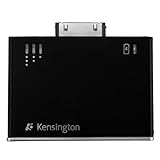
常にケンジントン充電器【Mini BatteryPack and Charger iPhone/iPod】
を忍ばせています!このケンジントンは昔からApple製品のアクセを作っているので
デザインもカッコいいです。
$Apple製品を仕事や趣味でフル活用する術

$Apple製品を仕事や趣味でフル活用する術
※こうやって立てかけることも出来ます。

【ケンジントンの特徴】

・LEDのバッテリーメーターが電池残量を表示します。
・容量高の充電式リチウムイオンポリマーバッテリーにより、自然放電を軽減します。
・スタンドとしても使える、ドックコネクタ保護キャップ付きです。
・USB充電ケーブルを使用すれば、パソコンからの iPhone/iPodの同時充電が可能です。
・音楽再生連続 約30時間(注1)、ビデオ連続再生 約6時間(注1)、通話連続 約3時間(注2)まで延長可能です。
注1 iPod nano第3世代の場合、注2 iPhoneの場合 使用状況により異なります。
※ Dockコネクタと3.5mmステレオヘッドフォンジャックが同列にあるiPodとiPod Touchの場合、このMini Battery Pack and Chargerを接続しますと、ヘッドフォンまたはイアフォンを接続することはできません。(ヘッドフォンジャックの差し込み部を塞ぐため)
製品仕様/技術仕様
入力: (5VDC)(mini-USB)500mA MAX
出力: (5VDC)(USB)500mA MAX
内蔵電池: リチウムイオンポリマーバッテリー
バッテリー容量: 1000mAH
対応iPod:iPod nano 1st. 2nd.3rd. iPod 4th,5th, iPod classic, iPod touch 1st,2nd, iPhone 3G,iPhone 3GS,iPhone 4
パッケージ内容:本体・巻き取り式USBケーブル・スタンド/キャップ・取扱説明書
保証期間:1年間
サイズ:重量:約43g / USBケーブル 約18g / 縦51 X 横60 X 幅9.6mm

※大きさはこんな感じです
$Apple製品を仕事や趣味でフル活用する術


そしてもう1つお勧めが!通常の充電する場合こちらを使っています。
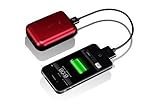
iPadも充電出来る【Gum Plus レッド JTM-BY-000002】

$Apple製品を仕事や趣味でフル活用する術


$Apple製品を仕事や趣味でフル活用する術


$Apple製品を仕事や趣味でフル活用する術

こちらはiPhone4Sを3回分強 充電出来るんです!
ハイパワーUSBに対応しているのでiPadの充電に対応しているだけでなく、1時間ほどでiPhoneを90%近くまで急速に充電することも可能ですよ。
小さいので持ち運びも楽々。
本体には大容量の4,400mAhのバッテリーを内蔵しており、iPhoneであれば約2~3回の充電を行うことができます。筐体には、手触りの良い丸みのあるアルミニウムを採用しており、手になじむようなコンパクトなサイズにデザインされています。
背面には、5つのLEDインジケータランプを搭載しており、ボタンを押すことでバッテリー残量を視覚的に確認することが可能です。本体には、充電用(入力)のmini USBポートと出力用のUSB Aポートを搭載しており、DockコネクタケーブルやUSBケーブルを使って、iPadやiPhone、iPodまたは携帯電話などUSBから充電可能な多種多様なデバイスを充電することが可能です。
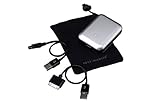
製品には、Gum Plus本体だけでなく、Gum Plusを充電するUSBケーブル、iPadやiPhoneなどを充電できるDockコネクタケーブル、そして本体とケーブルなどを持ち運ぶのに便利な専用キャリングポーチが付属しています。
製品特徴
・Made for iPod取得製品
・Works with iPhone 取得製品
・大容量4,400mAh
・ハイパワーUSB対応
・USBケーブル、Dockコネクタケーブル付属
・5レベルLEDインジケータランプ
・2010年度レッドドット ・デザイン受賞
・2011年度グッドデザイン賞受賞
製品仕様
・本体サイズ:約78(W) × 58(H) × 22(D)mm
・本体重量:約130g

自信を持ってお勧めできますし、何よりあんまり人が持っていないので無くす心配もありませんよ!
シルバーもブラックもカッコいいですよ。
$Apple製品を仕事や趣味でフル活用する術
↓厚さはご覧の通り、気にならない厚さですよ!
$Apple製品を仕事や趣味でフル活用する術


Mini BatteryPack and Charger iPhone/iPod/ケンジントン

¥3,961
Amazon.co.jp

Gum Plus レッド JTM-BY-000002/Just Mobile

¥価格不明
Amazon.co.jp

Gum Plus/Just Mobile

¥価格不明
Amazon.co.jp


広告


広告


広告


広告

こんばんは!
最近バックの中が結構荒れておりまして大変なドーナですOo。。( ̄¬ ̄*)
そこで今日は簡単なiPhoneのイヤホンの収納の仕方のご紹介です。


これ意外と絡まらないんですよo(^▽^)o
よかったら是非お試し下さいね!!


広告


広告


広告


広告


広告
こんばんは、ドーナです!
皆さんはiTunesCardって使った事ありますか?
私はクレジットカードを使わないと決めたので
iTunesCardが無いと困り者になってしまいます。
ところでiTunesCardって意味あるの?って思った方はいると思います。
そもそもメリットとして
①お金を使い過ぎない
②小さいお子さんが限度額を確認しながら使用出来る(親は安心です)
③クレジットカードが無くとも使える
④ギフトとして送れる
⑤有価証券並みの扱いで金券ショップで売れる店もちらほら
⑥たまにキャンペーンで安く購入する事が出来る!

こんな感じだと思います。
ここで注目は6番!!こちらをご覧下さい。
イトーヨーカ堂グループで使用出来るnanacoカードのポイントを現金化にしたレシートです。

iTunesCardって実はとってもお得なんです。$Apple製品を仕事や趣味でフル活用する術

8536ポイントを現金化手数料85ポイント差引、8451円現金化しました。
通常は100円で1ポイント付いたりしますので、853,600円をセブンイレブンやイトーヨーカ堂、デニーズなどで支払った計算になります(((( ;°Д°))))
しかし、私は悪いんですがイトーヨーカ堂系列さんのお店に貢献していません( ̄Д ̄;;
nanacoも10月に作ったばかりですし。。
では、どうやって??

答えはiTunesカードです!
結構セブンイレブンでiTunesカードキャンペーンをやっているんですが
★5000円のiTunesカード購入で1000ポイント
★3000円のiTunesカード購入で500ポイント?
★1500円のiTunesカード購入で100ポイント?
が付与されます。


3000、1500円のポイントはウル覚えなので間違いだったらごめんなさい。
今年の第一回目は1月上旬にもう終わってしまったんですが、その前は2011年11月の中旬だったと
思うのでまた近いうちにあるのではと推測しています。
それにしても8枚買っていたのは自分でも驚きでした。
MacのAPPでアドビのPhotoshop、ゲーム、iTunesで映画購入とけっこう派手に使ってたのが原因(・・;)
なのに今回溜まったこの8000円程で先程またiTunesカード5000円分買ってしまいました。
今回はモーション5ってソフト購入の為なんでまあいいかなーと('-^*)/
こんな感じで5000円のiTunesカード購入すると実質1000円程が戻ってきます。
クレジットカードよりも断然お得な気がします。

さらに、去年なんですが26000円のファイナルカットプロⅩを購入しようとして
名古屋ビックカメラでiTunesカード10000円を3枚購入したところ、たまたまキャンペーン中で
3枚目半額ですので25000円のお会計と言われましたキタ━━━(゚∀゚)━━━!!!
ですので、事前にネットなどで検索しておいて購入すると節約できますよ!

広告


広告


広告


広告