カウンターの改善
テスト環境でマイリスト登録を40件程度まで増やして、他の画面からマイページを開いた時に、カウンターが実際の登録件数の半分ほどを示す事が、これまでは繰り返されて来ました。
これは、ABEMAのシステム上でリストを最初に開いた時のロード制限が「20件」とされているためです。 以前からこの問題に気付いていて、リストをスクロールれば、すぐに正常なカウントを示すので放置して来ましたが、登録件数が増えると見過ごせなくなって来ました。 前回に「エピソード登録のみ表示」を設定していて「マイページ」を開くと、本来の登録は15件なのに表示は 2件など、ダメダメです。
今回、40件程度までは正確なカウンターとリストが表示できる様に、対策コードを追加しました。
対策
この種のリストのロード制限に対しては、リストを開いた時に自動でスクロールするなどの方法がありますが、もう少しスマートな対策を講じました。
方法は、リストの各行の高さを「0」にして、画面上に強制的にリストの全行を呼込む方法です。
「AmbTV Mylist Checker」 ver.0.7 420行~
上の「styleタグ」をページに設定して、マイリストの「ul要素」に「list_count」のクラス名をスクリプトで設定すると、全ての「リスト行」のサムネイルやタイトル等が非表示となり、高さが極小になります。 これで本来はページ外に溢れて呼込まれないリストの後方の行が、一気にページ内に呼込まれます。 ABEMAのシステムの上限は判りませんが、40件は簡単に呼び込めます。
この呼び込みを実際に行う関数は以下です。
「AmbTV Mylist Checker」 ver.0.7 198行~
❶ リストの抽出表示ではない全件表示を設定。
❷ リストの高さを「0」にして、可能な限りの件数を呼込む。
❸ リストの高さを本来の高さに戻す。
❹ 前回に設定していた抽出表示の設定を再現。
この関数「count_ajust()」は、「マイリスト」の画面を開いた最初に実行されます。 さらに、左メニューの「マイリスト」のメニューを押すとリストがリセットされるので、それを監視して「count_ajust()」を実行し、正しいカウントを表示します。
現在は 50件を超えるテストをしていませんが、使えるカウンターになりました。

今回の更新をした「AmbTV Mylist Checker」ver.0.7 をアップロードしました。
操作マニュアル
「AmbTV Mylist Checker」の扱い方の詳細は、以下の「操作マニュアル」を参照ください。

「AmbTV Mylist Checker」を利用するには
このツールは Chrome・Edge・Firefox版の拡張機能「Tampermonkey」上で動作します。 以下に、このツールの導入・更新の手順を説明します。
❶「Tampermonkey」を導入します
◎ 使用しているブラウザに拡張機能「Tampermonkey」を導入する事が必要です。
既に「Tampermonkey」を導入している場合は、この手順 ❶ は不要です。
拡張機能の導入については、以下のページに簡単な説明があるので参照ください。
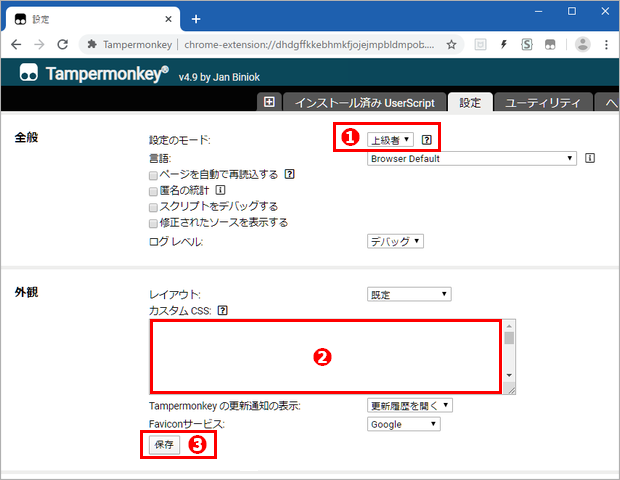
❷ スクリプトコードを登録・更新します
「AmbTV Mylist Checker」のコードは「GitHub」で配布しています。
● 以下のリンクを押すと「AmbTV Mylist Checker」を初めて利用される場合は「インストール」、既に利用されている場合は「上書き」(更新)ができます。

● 下の様な確認画面が表示されたら、「スクリプト名(ツール名)」「バージョン」を確認して、「インストール」または「上書き」のボタンを押します。

以上の操作で、「Tampermonkey」の「インストール済み UserScript」のリストに「AmbTV Mylist Checker」の最新バージョンが登録・更新されます。
▪ ダッシュボードのリストは「 リロード」すると、新しい登録が反映します。
「AmbTV Mylist Checker」最新版に関する記事について
スクリプトツールは、動作対象ページのHTML変更などで正常動作が不能になる場合があります。「自動更新」や手動による「更新」で、最新バージョンを利用することをお勧めします。
「AmbTV Mylist Checker」の最新バージョンに関する記事は、以下のページのリンクリストから探せます。