アメーバブログ専用の画像ビューア
ブログに掲載された画像を、もっと拡大して見たいと思う事はありませんか。 それを可能にするのが「Ameblo Lightbox JS」です。 ブログの掲載画像は、ユーザーが記事作成時に登録した画像から、一般には2段階の圧縮をされて記事上に表示されます。 このツールは、最初の圧縮(画像サーバーから送信する際の圧縮)のみに抑えた画像を閲覧できます。
また、その画像の一部を更に拡大表示する事ができ、その際の拡大率を最大 400%まで指定できます。(Gz拡大) 更に、縦長の4コマ漫画等を投稿されているブログがありますが、その画像を適切な拡大と縦スクロールで表示するコミック拡大(Cz拡大)の機能があります。
写真や画像に関心がある方は多いと思いますが、アメーバブログの閲覧には、このアメーバブログ専用ビューアは、きっと役にたつと思います。

こんな写真が掲載されていて、建物の不思議な佇まいが少し気になり、何処なんだろうと思った時に「Lightbox」を使います。 拡大すると、文字だけでなく見えていなかった物が色々とあった事に気付きます。

「ヘルプ」ボタンを上部メニュー内に移動しました
「ヘルプ」はツールを作成後に追加する事が多く、この「Ameblo Lightbox JS」も後からでした。 そのため「ヘルプ」ボタンの配置が、今になって見ると、少し変と思う様になりました。 つまり、画像を最初に「Lightbox」に表示した段階から、何もしなくても画面の左上隅にボタンが表示され、これはいささか邪魔です。
で、おくればせながら、「ヘルプ」ボタンを上部の機能ボタン類の右端に移動しました。 機能ボタン類は、マウスポインターを画面の上部に移動しないと表示されませんが、「ヘルプ」ボタンも同様に通常は非表示にしました。
また、機能ボタン類は「暗背景」「明背景」の選択で見易く反転表示になりますが、「ヘルプ」ボタンも反転する様に改めました。


「Ameblo Lightbox JS」ver.3.7 は、以上の「ヘルプ」ボタンのデザイン更新を行いました。
「Ameblo Lightbox JS」の操作マニュアル
「Ameblo Lightbox JS」の扱い方、仕様などについては、以下のマニュアルを参照ください。

「Ameblo Lightbox JS」を利用するには
このツールは Chrome・Edge・Firefox版の拡張機能「Tampermonkey」上で動作します。 以下に、このツールの導入・更新の手順を説明します。
❶「Tampermonkey」を導入します
◎ 使用しているブラウザに拡張機能「Tampermonkey」を導入する事が必要です。
既に「Tampermonkey」を導入している場合は、この手順 ❶ は不要です。
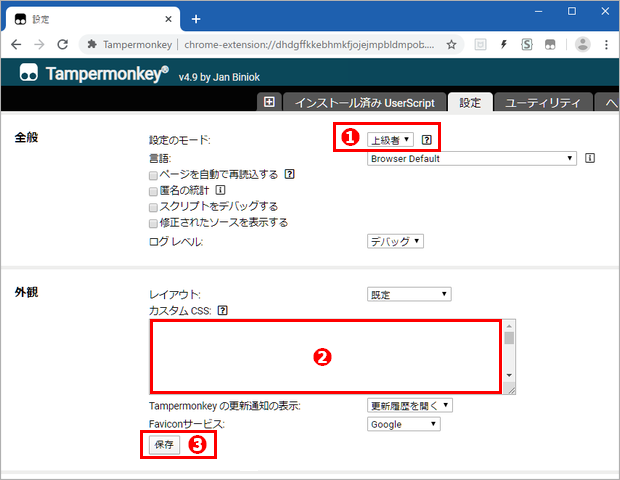
拡張機能の導入については、以下のページに簡単な説明があるので参照ください。
❷ スクリプトコードを登録・更新します
「Ameblo Lightbox JS」のコードは「GitHub」で配布しています。
● 以下のリンクを押すと「Ameblo Lightbox JS」を初めて利用される場合は「インストール」、既に利用されている場合は「上書き」(更新)ができます。

● 下の様な確認画面が表示されたら、「スクリプト名(ツール名)」「バージョン」を確認して、「インストール」または「上書き」のボタンを押します。

以上の操作で、「Tampermonkey」の「インストール済み UserScript」のリストに「Ameblo Lightbox JS」の最新バージョンが登録・更新されます。
▪ ダッシュボードのリストは「 リロード」すると、新しい登録が反映します。
「Ameblo Lightbox JS」最新版に関する記事について
スクリプトツールは、動作対象ページのHTML変更などで正常動作が不能になる場合があります。「自動更新」や手動による「更新」で、最新バージョンを利用することをお勧めします。
「Ameblo Lightbox JS」の最新バージョンに関する情報は、以下のページのリンクリストから探せます。