「CSS編集画面」の操作にアラートを表示
クリップボードに生成した移植用の「CSSコード」を「CSS編集画面」で貼り付ける操作が、Chrome / Edge と Firefox で異なります。 これは、ブラウザのクリップボードからのペースト操作に関する扱いが異なるためです。
で、この段階の操作をユーザーが迷わずに進められる様に、アラートを表示して、操作の説明をする様にしました。
◎ Chrome / Edge の場合

◎ Firefox の場合

CSS編集画面を開くまでのタイミング調整
「移植の実行」ボタンを押すと、ユーザーが選択した「トップページ形式」「カラム設定」を自動的に設定しますが、この処理で躓く事がありました。
自動的に2画面を移動して各画面で設定を実行するので、通信状態やPCの処理能力などの影響を受け易いと思われます。 これまでは各画面を開いて「40msec」のタイミングで処理をしていましたが、「200msec」の待機に変更しました。
「Skin Coordinate Port」の操作方法
このツール扱い方の詳細は、以下のマニュアルを参照ください。

スクリプトの「自動更新」に対応しました
「Tampermonkey」の自動更新に対応するメタデータを追加しました。 これにより、このツールのインストールや更新がリンクを押すだけで可能になりました。
「Skin Coordinate Port」を利用するには
このツールは Chrome・Edge・Firefox版の拡張機能「Tampermonkey」上で動作します。 以下に、このツールの導入・更新の手順を説明します。
❶「Tampermonkey」を導入します
◎ 使用しているブラウザに拡張機能「Tampermonkey」を導入する事が必要です。
既に「Tampermonkey」を導入している場合は、この手順 ❶ は不要です。
拡張機能の導入については、以下のページに簡単な説明があるので参照ください。
❷ スクリプトコードを登録・更新します
「Skin Coordinate Port」のコードは「GitHub」で配布しています。
● 以下のリンクを押すと「Skin Coordinate Port」を初めて利用される場合は「インストール」、既に利用されている場合は「上書き」(更新)ができます。

● 下の様な確認画面が表示されたら、「スクリプト名(ツール名)」「バージョン」を確認して、「インストール」または「上書き」のボタンを押します。

以上の操作で、「Tampermonkey」の「インストール済み UserScript」のリストに「Skin Coordinate Port」の最新バージョンが登録・更新されます。
▪ ダッシュボードのリストは「 リロード」すると、新しい登録が反映します。
「自動更新」の設定について
「自動更新」対応のツールは、以下の設定をすることで定期的な自動チェックによる更新版のインストールが可能です。(スクリプトの自動更新)
Chrome / Edge では、拡張機能の「管理」➔「Tampermonkey」の「詳細」で
●「ファイルの URL へのアクセスを許可する」を「ON」にします。
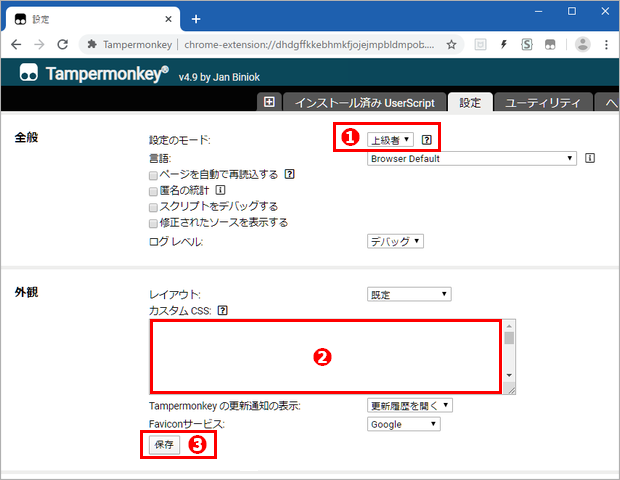
「Tampermonkey」の「ダッシュボード」➔「設定」タブで
●「UserScript の更新」の項で、適当な「確認の間隔」を設定します。
「自動更新」の設定の詳細については、以下のページを参照ください。
上記の設定をせずに、任意のタイミングで手動で「スクリプトの更新」が可能です。
●「ポップアップ」のメニューの「 UserScript の更新を確認」を押します。
「Skin Coordinate Port」最新版に関する記事について
スクリプトツールは、動作対象ページのHTML変更などで正常動作が不能になる場合があります。「自動更新」や手動による「更新」で、最新バージョンを利用することをお勧めします。
「Skin Coordinate Port」の最新バージョンに関する記事は、以下のページのリンクリストから探せます。