「絵文字」の前後の空白入力について
「FontAwesome」の絵文字を編集画面に入力する際、デフォルトでは絵文字の前後に「半角空白」を追加して記入する様にしています。 これは、絵文字の前後に文字を追加する操作は絵文字のコードを壊す事が多く、逆に前後の半角空白を削除する場合は、絵文字のコードを壊すことが比較的少ないからです。
ただ、最初から絵文字の前後に空白が要らないと判っている場合は、いちいち半角空白を削除するのは手間ですから、「Shift」キーを押下しながらの入力で絵文字のみの入力ができる様にしています。
● デフォルトの「左Click」の入力
「 」
●「Shift + 左Click」の入力
「 」
「Shift」キー押下を可視化
この「Shift」キーの操作は、マニュアルを読まないユーザーが知らないままになる可能性があるので、パレットのタイトル部にディスプレイをすることにしました。
「Shift」キーを押下するとアイコンが変化するだけで、アイコンは単なる表示なのでクリックしても何も生じません。 しかし「絵文字」を入力操作をする状態では、前後の半角空白の追加の有無の表示になります。

「絵文字コード」の直接入力の仕様変更
上記のディスプレイを追加したので、パレット最下行の「絵文字コード」の直接入力を使った場合の入力仕様を、下の様に改めました。
● 枠内の「Enter」で 記入コードの「絵文字の前後に半角空白を追加」した入力
● 枠内の「Shift+Enter」で 記入コードの「絵文字」のみの入力
スクリプトの「自動更新」に対応しました
「Tampermonkey」の自動更新に対応するメタデータを追加しました。 これにより、このツールのインストールや更新がリンクを押すだけで可能になりました。
「FontAwesome Palette」の扱い方
このツールは、アメブロ絵文字と同じ操作で直感的に扱えますが、パレットのカスタマイズなど、詳細については以下の操作マニュアルを参照ください。

「FontAwesome Palette」を利用するには
このツールは Chrome・Edge・Firefox版の拡張機能「Tampermonkey」上で動作します。 以下に、このツールの導入・更新の手順を説明します。
❶「Tampermonkey」を導入します
◎ 使用しているブラウザに拡張機能「Tampermonkey」を導入する事が必要です。
既に「Tampermonkey」を導入している場合は、この手順 ❶ は不要です。
拡張機能の導入については、以下のページに簡単な説明があるので参照ください。
❷ スクリプトコードを登録・更新します
「FontAwesome Palette」のコードは「GitHub」で配布しています。
● 以下のリンクを押すと「FontAwesome Palette」を初めて利用される場合は「インストール」、既に利用されている場合は「上書き」(更新)ができます。

● 下の様な確認画面が表示されたら、「スクリプト名(ツール名)」「バージョン」を確認して、「インストール」または「上書き」のボタンを押します。

以上の操作で、「Tampermonkey」の「インストール済み UserScript」のリストに「FontAwesome Palette」の最新バージョンが登録・更新されます。
▪ ダッシュボードのリストは「 リロード」すると、新しい登録が反映します。
「自動更新」の設定について
「自動更新」対応のツールは、以下の設定をすることで定期的な自動チェックによる更新版のインストールが可能です。(スクリプトの自動更新)
Chrome / Edge では、拡張機能の「管理」➔「Tampermonkey」の「詳細」で
●「ファイルの URL へのアクセスを許可する」を「ON」にします。
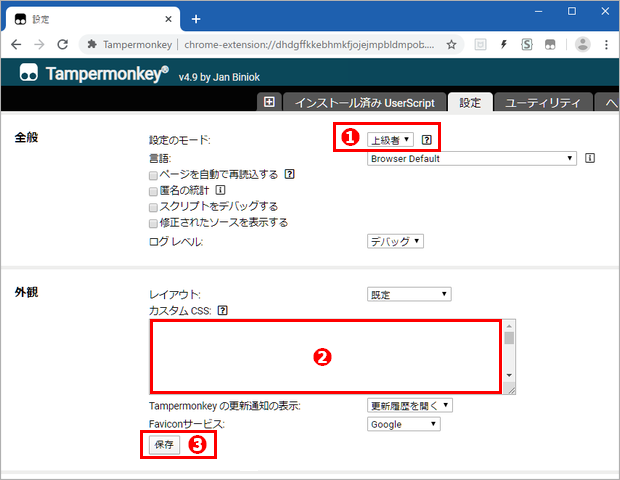
「Tampermonkey」の「ダッシュボード」➔「設定」タブで
●「UserScript の更新」の項で、適当な「確認の間隔」を設定します。
「自動更新」の設定の詳細については、以下のページを参照ください。
上記の設定をせずに、任意のタイミングで手動で「スクリプトの更新」が可能です。
●「ポップアップ」のメニューの「 UserScript の更新を確認」を押します。
「FontAwesome Palette」最新版に関する記事について
スクリプトツールは、動作対象ページのHTML変更などで正常動作が不能になる場合があります。「自動更新」や手動による「更新」で、最新バージョンを利用することをお勧めします。
「FontAwesome Palette」の最新バージョンに関する記事は、以下のページのリンクリストから探せます。